
При незапятанной установке Виндовс на комп при выбирании раздела диска для установки возникает сообщение, что установка Виндовс на этот диск невозможна, так как на нем употребляется таблица раздетом MBR:
Виндовс 11 can’t be installed on disk 0 partition 1 The selected disk has an MBR partition table. On EFI systems, the operating system can only be installed on GPT disks.
Нереально установить Виндовс в раздел 1 диска 0. Избранный диск содержит таблицу разделов MBR. В системах EFI операционная система можно установлена только на GPT-диск.
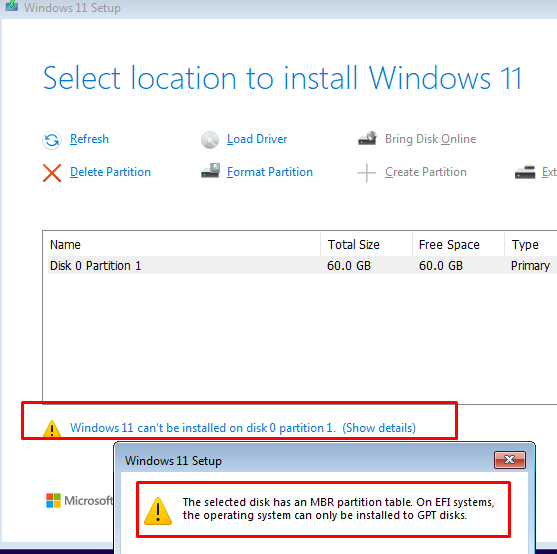
Это сообщение показывает на то, что комп загружен в UEFI режиме, но на диске, который вы избрали для установки Виндовс, организована таблица разделов MBR. На UEFI компе (в нативном режиме) установка Виндовс вероятна только на диск с таблицей разделов GPT. Вероятные методы продолжить установку Виндовс в данном случае:
- Если на диске нет принципиальных данных, либо он пустой, можно преобразовать таблицу разделов MBR в GPT (все данные на диске будут очищены). Это самый обычный и резвый вариант.
- Если на диске имеются разделы с необходимыми вам данными, можно преобразовать таблицу разделов MBR в GPT без удаления существующих разделов на диске. С этой целью будет нужно некое время.
Конвертируем таблицу разделов MBR в GPT с очисткой разделов
- Прямо на экране выбора диска при установке Windows нажмите сочетание клавиш
Shift+F10чтобы открыть командную строку - В командной строке выполните:
diskpart - Выведите список дисков компьютера:
list disk - В данном случае отсутствует символ
*в столбце Gpt. Это означает, что на диске используется таблица разделов MBR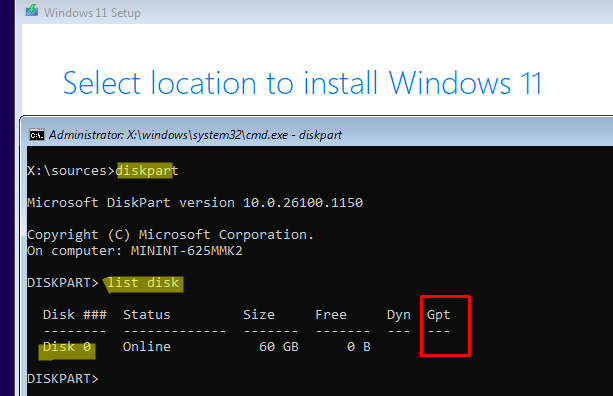
- Выберите диск, на который будет выполняться установка диска. В нашем случае доступен только один диск Disk 0:
select disk 0 - Очистите диск (это удалит на нем все разделы и данные!!):
clean - Конвертируйте таблицу разделов в GPT:
convert gpt - Выполните команду list disk и проверьте, что для диска 0 теперь используется таблица разделов gpt (появилась звездочка)
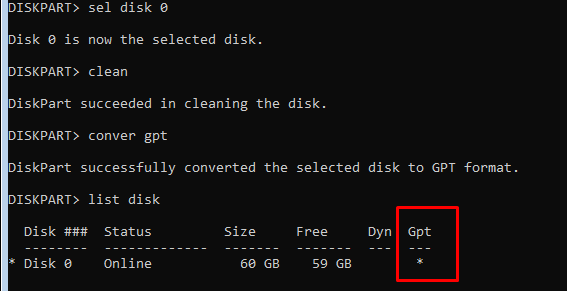
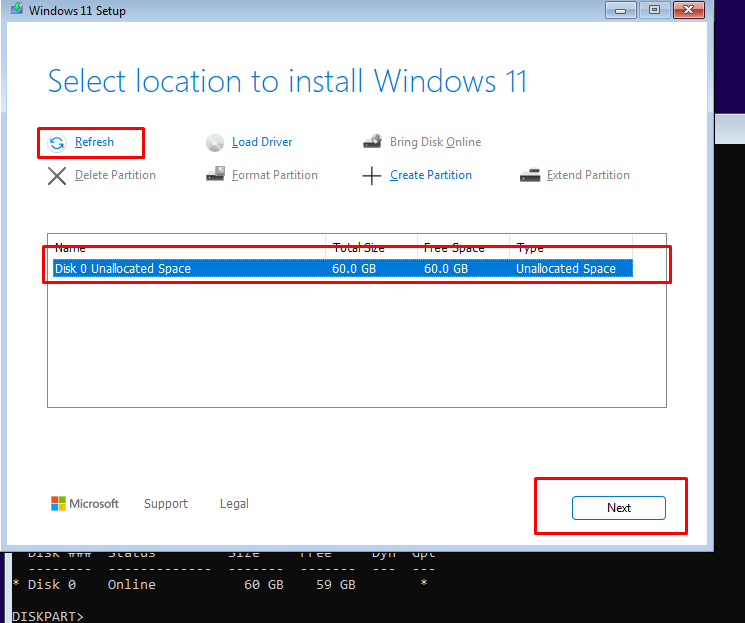
- Сверните окно командной строки и переключитесь в окно установщика Windows. Нажмите кнопку Refresh, чтобы обновить информацию о дисках. Выберите неразмеченную область на диске 0. После конвертации таблицы разделов в GPT вы можете продолжить установку Windows на диск (кнопка Next стала активной).
Если на диске имеются данные, можно конвертировать таблицу разделов MBR в GPT без удаления существующих разделов.
- Откройте командную строку на этапе выбора диска, нажав
Shift+F10 - В современные дистрибутивы Windows 11 и 10 включена утилита mbr2gpt.exe, которая позволяет конвертировать таблицу разделов, не удаляя имеющиеся разделы.
- Проверим, что на диске используется таблица разделов MBR и созданы разделы:
diskpart
list disk
select disk 0
list part
exit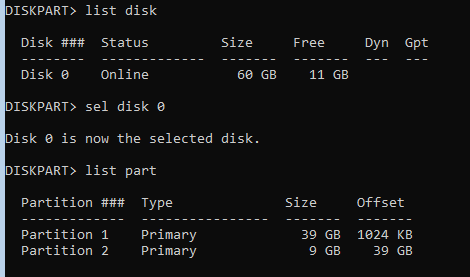
- Проверим, что возможна конвертация таблицы разделов диска 0 в GPT:
mbr2gpt.exe /disk:0 /validate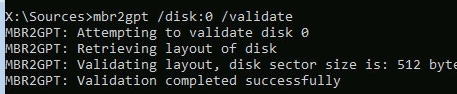
- Запускаем конвертацию:
mbr2gpt.exe /convert /disk:0 /allowFullOS - После этого можно переключиться в окно установщика и продолжить установку Windows.
Нужно отметить, что утилита mbr2gpt.exe позволяет конвертировать только системные диски, на один из разделов которых установлена Windows. Если диск не является системный, утилита вернет ошибку Disk layout validation failed.
Если вы хотите конвертировать в GPT несистемный диск, придется использовать один из бесплатных инструментов. Например, Minitool Partition Wizard, EaseUS Partition Master или Acronis Disk Director.
Скачайте загрузочный ISO образ с любой из этих утилит и запишите его на USB флешку. Загрузите компьютер с этой флешкой и выполните конвертацию MBR в GPT, выбрав соответствующий пункт в меню (на скриншоте окно Minitool Partition Wizard).
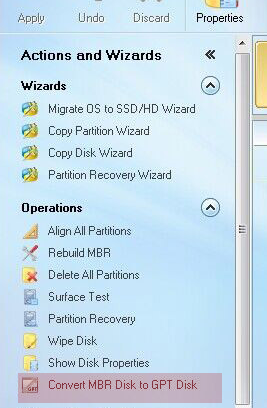
После конвертации диска вы сможете выполнить на него чистую установку Windows.
Добавить комментарий
Чтобы оставить комментарий, войдите по коду из письма.