
Для установки Windows 11 ваш компьютер должен соответствовать определённом минимальным системным требованиям: наличие чипа TPM 2.0 (Trusted Platform Module), режим UEFI + Secure Boot, 4 Гб RAM, 64 Гб места на диске и совместимый двухъядерный процессор 1 ГГц (не все процессоры поддерживаются!). Microsoft ограничивает установку Windows 11 на несовместимые устройства, выполняя проверку компьютера на соответствие минимальным системным требованиям перед началом установки Windows. В этой статье мы покажем, как установить Windows 11 на несовместимый компьютер, пропустив проверку минимальных требования к CPU, TPM, Secure Boot, памяти и месту на диске.
Компьютер не соответствует минимальным требованиям для установки Windows 11
Если компьютер не соответствует минимальным требованиям для Windows 11, то при установке ОС появится ошибка:
-
Запуск Windows 11 на этом компьютере не возможен. Этот компьютер не соответствует минимальным требованиям к системе для установки этой версии Windows. Дополнительные сведения см. на сайте aka.ms/WindowsSysReq -
This PC can’t run Windows 11. This PC doesn’t currently meet Windows 11 system requirements. For more information, visit aka.ms/WindowsSysReq
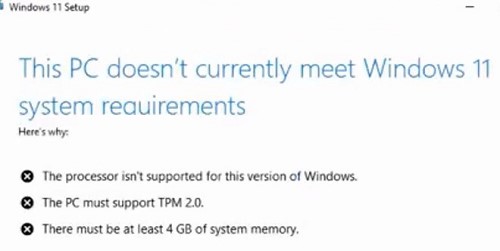
Ниже будет приведен список минимальных требований, которым не соответствует компьютер. В данном случае на компьютер установлен несовместимый процессор, нет TPM 2.0 чипа и менее 4 Гб оперативной памяти:
-
The processor isn't supported for this version of Windows -
The PC must support TPM 2.0 -
There must be at least 4 Gb of system memory
Начиная с Windows 11 24H2 в системных требованиях к CPU также указано обязательное наличие поддержки полного набора инструкций SSE4.2 и PopCnt. Если на компьютере используется довольно старый CPU (2007-2011 годов выпуска) без поддержки этих опция, установка Windows 11 25H2 будет заблокирована с ошибкой:
-
This PC's processor doesn't support a critical feature (PopCnt) -
This PC's processor doesn't support a critical feature (SSE4.2)
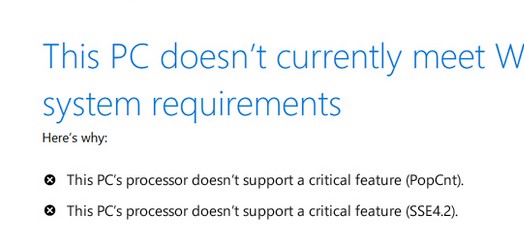
Чтобы открыть файл лога ошибок установки Windows, откройте командную строку прямо на экране установки, нажав Shift + F10 (или Fn + Shift + F10 на ноутбуках) и выполните команду:
notepad x:windowspanthersetuperr.log
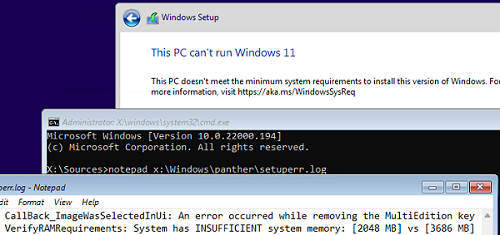
В нашем случае ошибка говорит, что на компьютере недостаточно оперативной памяти (всего 2 Гб вместо 3).
2021-11-11 10:57:51, Error VerifyRAMRequirements: System has INSUFFICIENT system memory: [2048 MB] vs [3686 MB]
Как установить Windows 11 на несовместимый компьютер
Вы можете продолжить установку Windows 11, игнорируя одно или сразу все минимальные системный требования совместимости.
Для этого нужно в командной строке на экране установки Windows 11 (открывается нажатием Shift+F10):
- Запустите редактор реестра
regedit.exe - Перейдите в раздел HKEY_LOCAL_MACHINESYSTEMSetup и создайте новую ветку с именем LabConfig
- Создайте в этой ветке DWORD параметры со значением 1 для тех проверок совместимости, которые вы хотите пропустить при установке
Доступны следующие параметры, позволяющие установить Windows 11 на устройства:
-
BypassCPUCheck– с несовместимыми процессорами -
BypassTPMCheck– без чипа TPM 2 -
BypassRAMCheck– не проверять минимальное количество RAM -
BypassSecureBootCheck– с Legacy BIOS (или UEFI с отключенным Secure Boot) -
BypassStorageCheck– не проверять размер системного диска
Например, чтобы не проверять наличие TPM модуля при установке, нужно создать параметр реестра BypassTPMCheck со значением 1. Параметр можно создать с помощью графического редактора реестра или с помощью команды:
reg add HKLMSYSTEMSetupLabConfig /v BypassTPMCheck /t REG_DWORD /d 1
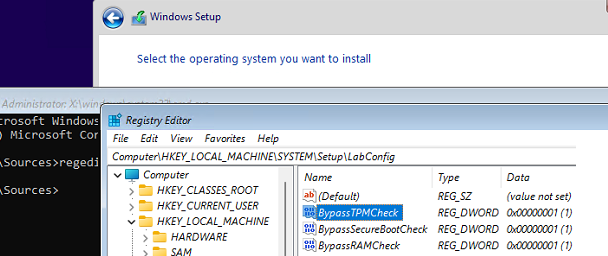
Аналогичным образом нужно создать другие параметры для проверок, который вы хотите пропустить при установке Windows 11:
reg add HKLMSYSTEMSetupLabConfig /v BypassTPMCheck /d 1 /t reg_dword /f
reg add HKLMSYSTEMSetupLabConfig /v BypassSecureBootCheck /d 1 /t reg_dword /f
reg add HKLMSYSTEMSetupLabConfig /v BypassRAMCheck /d 1 /t reg_dword /f
reg add HKLMSYSTEMSetupLabConfig /v BypassStorageCheck /d 1 /t reg_dword /f
reg add HKLMSYSTEMSetupLabConfig /v BypassCPUCheck /d 1 /t reg_dword /f
Затем вернитесь в окно установки Window 11, вернитесь на шаг назад и продолжите обычную установки без проверки совместимости.
Чтобы не вводить эти команду вручную, можно сохранить их в текстовый файл skip_hw_req_w11.bat и скопировать его в корень установочной флешки с Windows 11.
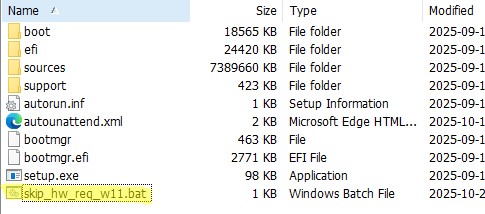
Теперь перед началом установки Windows 11:
- На первом экране откройте командую строку (
Shift+F10): - Выведите список назначенных букв дисков, чтобы определить букву флешки:
wmic logicaldisk get name - Запустите ваш BAT файл, выполнив:
D:skip_hw_req_w11.bat(в этом случае установочному носителю была назначена букваD:) - В реестр будут добавлены параметры, которые укажут уставщику Windows 11 игнорировать проверку минимальных требований.
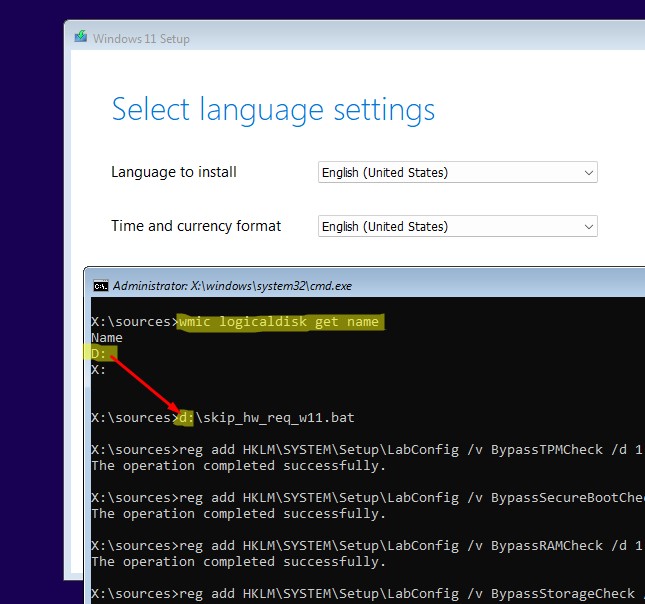
Либо можно полностью автоматизировать добавление в реестр опций для игнорирования проверок TPM, SecureBoot, диска, памяти, CPU с помощью файла ответов.
Для этого создайте текстовый файл AutoUnattend.xml со следующим содержимым:
<?xml version="1.0" encoding="utf-8"?> <unattend xmlns="urn:schemas-microsoft-com:unattend"> <settings pass="windowsPE"> <component name="Microsoft-Windows-Setup" processorArchitecture="amd64" publicKeyToken="31bf3856ad364e35" language="neutral" versionScope="nonSxS" xmlns:wcm="http://schemas.microsoft.com/WMIConfig/2002/StateMachine" xmlns:xsi="http://www.w3.org/2001/XMLSchema-instance"> <RunSynchronous> <RunSynchronousCommand wcm:action="add"> <Order>1</Order> <Description>BypassTPMCheck</Description> <Path>cmd /c reg add HKLMSYSTEMSetupLabConfig /v BypassTPMCheck /t REG_DWORD /d 1 /f</Path> </RunSynchronousCommand> <RunSynchronousCommand wcm:action="add"> <Order>2</Order> <Description>BypassSecureBootCheck</Description> <Path>cmd /c reg add HKLMSYSTEMSetupLabConfig /v BypassSecureBootCheck /t REG_DWORD /d 1 /f</Path> </RunSynchronousCommand> <RunSynchronousCommand wcm:action="add"> <Order>3</Order> <Description>BypassRAMCheck</Description> <Path>cmd /c reg add HKLMSYSTEMSetupLabConfig /v BypassRAMCheck /t REG_DWORD /d 1 /f</Path> </RunSynchronousCommand> <RunSynchronousCommand wcm:action="add"> <Order>4</Order> <Description>BypassStorageCheck</Description> <Path>cmd /c reg add HKLMSYSTEMSetupLabConfig /v BypassStorageCheck /t REG_DWORD /d 1 /f</Path> </RunSynchronousCommand> <RunSynchronousCommand wcm:action="add"> <Order>5</Order> <Description>BypassCPUCheck</Description> <Path>cmd /c reg add HKLMSYSTEMSetupLabConfig /v BypassCPUCheck /t REG_DWORD /d 1 /f</Path> </RunSynchronousCommand> </RunSynchronous> </component> </settings> </unattend>
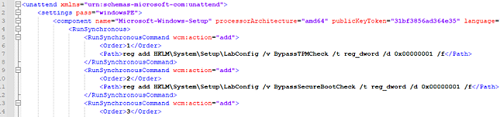
Скопируйте данный файл в корень установочной USB флешки с Windows 11.
Скопируйте файл AutoUnattend.xml в корень установочной USB флешки с Windows 11 или добавьте его в ISO образ.
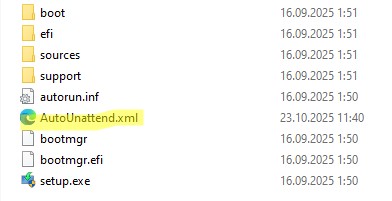
Теперь никакие проверки совместимости не будут производится при чистой установке Windows 11 на компьютер.
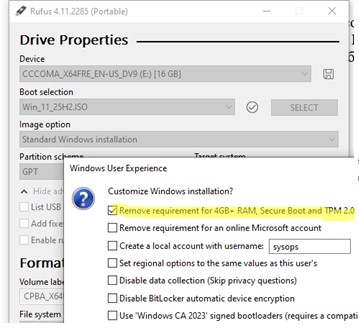
Также здесь можно отключить автоматической шифрование диска BitLocker или включить опцию установки Windows 11 без подключения к сети. [/alert]
При апгрейде с Windows 10 до Windows 11 для игнорирования неподдерживаемого оборудования нужно добавить параметр AllowUpgradesWithUnsupportedTPMorCPU:
reg add HKLMSYSTEMSetupMoSetup /f /v AllowUpgradesWithUnsupportedTPMorCPU /d 1 /t reg_dword
Добавить комментарий
Чтобы оставить комментарий, войдите по коду из письма.