
В один прекрасный момент гендиректор Майкрософт Сатья Наделла заявил «Майкрософт Loves Линукс» (дословно переводится как Майкрософт любит Линукс), и как будто в подтверждение этого дела, в Виндовс 10 возникла возможность установки нескольких дистрибьютивов семейства операционных систем Линукс, с которыми можно будет вести взаимодействие из главной операционной системы. Установить их можно практически в пару кликов, и в данной статье мы поведаем Для вас как.
Установка Линукс в Виндовс 10
- Сперва необходимо установить элемент «Подсистема Виндовс для Линукс». Сделать это можно 2-мя методами — через старенькую панель управления, либо через PowerShell.
- Запускаем традиционную Панель управления, избираем «Программы и составляющие», и там на боковой панели жмем на «Включение либо отключение компонент Виндовс». В открывшемся окне необходимо найти пункт «Подсистема Виндовс для Линукс», отметить его галочкой и нажать «ОК». Затем, после установки компонента скорее всего понадобиться перезагрузка компьютера.

- Через PowerShell достаточно выполнить одну единственную команду:
Enable-WindowsOptionalFeature -Online -FeatureName Microsoft-Windows-Subsystem-LinuxПо завершению установки перезагрузка так же будет необходима.
- Запускаем традиционную Панель управления, избираем «Программы и составляющие», и там на боковой панели жмем на «Включение либо отключение компонент Виндовс». В открывшемся окне необходимо найти пункт «Подсистема Виндовс для Линукс», отметить его галочкой и нажать «ОК». Затем, после установки компонента скорее всего понадобиться перезагрузка компьютера.
- После перезагрузки на Ваш выбор станет доступна установка любого дистрибьютива из Microsoft Store. На данный момент выбор следующий:
Для установки любого из выше перечисленных дистрибьютивов достаточно перейти по ссылке и нажать «Установить».
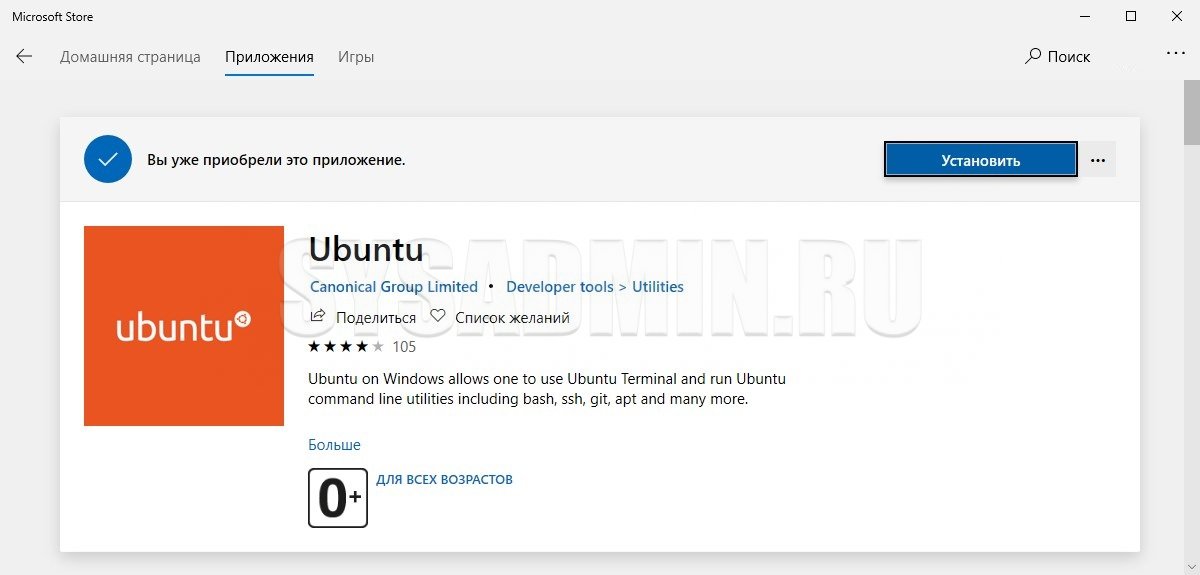
- После скачивания и установки, запустить нужный дистрибьютив можно следующими способами:
- Из самого магазина — достаточно нажать кнопку «Запустить».
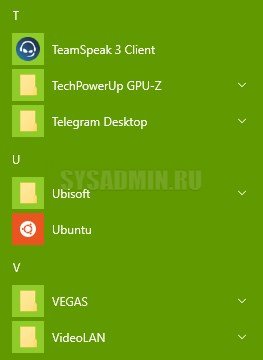
- Из меню «Пуск».
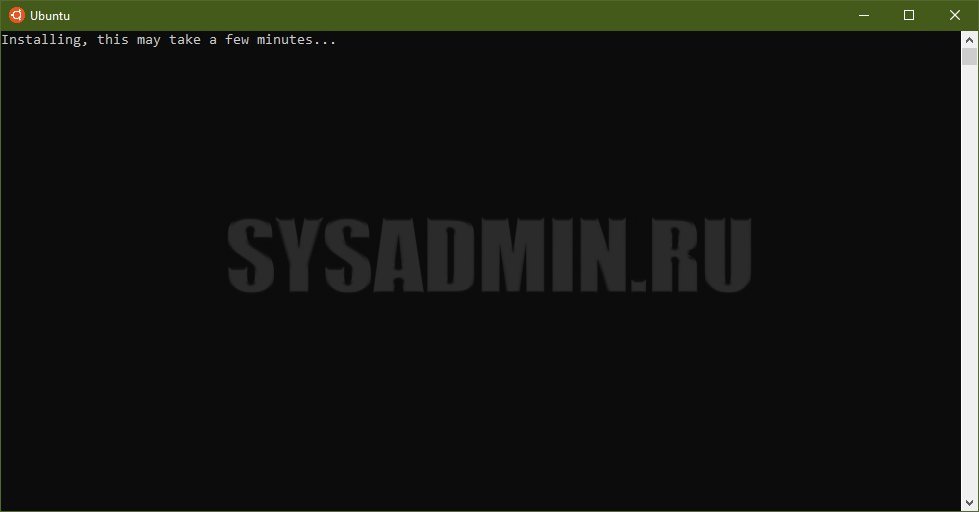
При первом запуске какое-то время будет идти установка ОС, после чего система будет готова к использованию.
Использование Linux в Windows 10
Ниже будет несколько полезной информации и советов по использованию Linux в Windows 10:
- Получить доступ к файлам установленной ОС Linux можно просто набрав в терминале следующую команду:
explorer.exe .После выполнения данной команды откроется проводник с открытой домашней директорией текущего пользователя Linux.
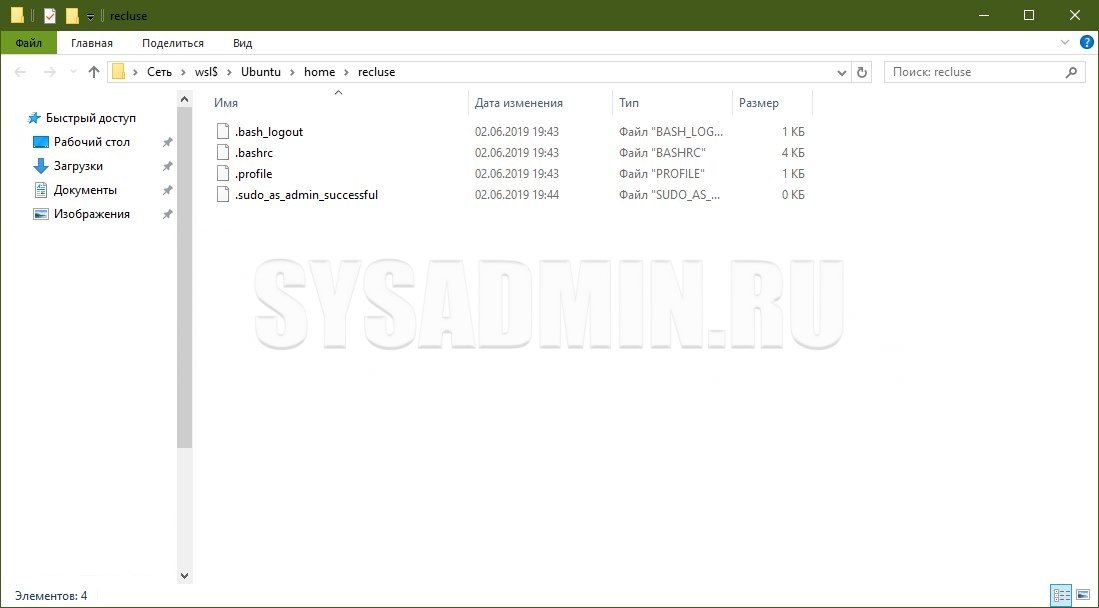
- Получить доступ к файлам Linux из Проводника можно просто указав в адресной строке проводника следующий путь:
\wsl$<ИМЯ-ДИСТРИБЬЮТВА>Т. е. если у Вас установлен дистрибьютив Ubuntu, то команда должна выглядеть следующим образом:
\wsl$Ubuntu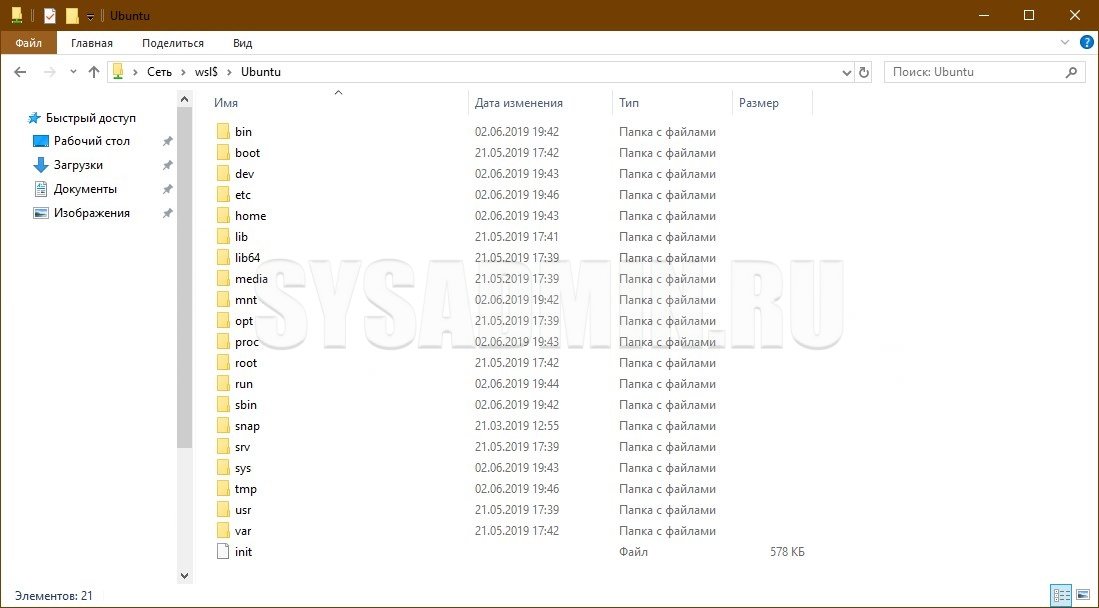
Возможные проблемы
Если при запуске свежеустановленного дистрибьютива из Магазина Майкрософт у вас висит окошко со следующим содержанием:
WslRegisterDistribution failed with error: 0x8007019e
The Windows Subsystem for Linux optional component is not enabled. Please enable it and try agent.
See https://aka.ms/wslinstall for details.
Press any key to continue…
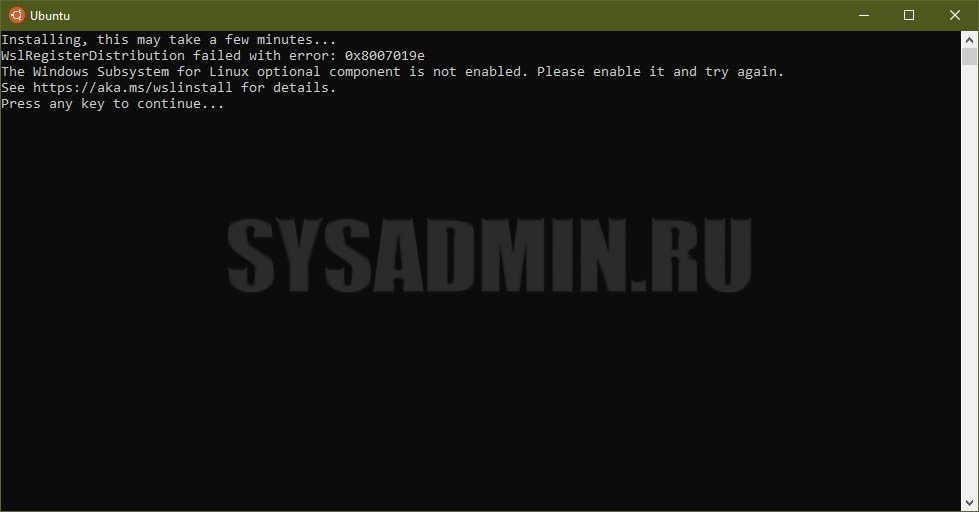
То это значит, что у вас не установлен компонент «Подсистема Windows для Linux». Про её установку можно прочесть в самом начале статьи.
Добавить комментарий
Чтобы оставить комментарий, войдите по коду из письма.