
В статье рассмотрим основные действия по управлению драйверами принтеров в Windows, которые нужно знать системному администратору, включая установку, удаление и обновление драйверов печати. Для управления драйверами печати и принтерами в Windows я предпочитаю использовать графическую MMC оснастку Print Management printmanagement.msc (если она не установлена в Windows, ее можно добавить как компонент пакета администрирования RSAT с помощью команды: dism /Online /add-Capability /CapabilityName:Print.Management.Console~~~~0.0.1.0 ).
Ручное добавление драйвера принтера в Windows
Скачайте пакет драйвера принтера с официального (!!!) сайта производителя. Процесс поиска драйвера по модели и формат распространения драйверов принтеров может сильно отличаться от вендора к вендору, но главное понять общую последовательность.
В качестве примера я рассмотрю, как добавить в систему драйвер для принтера HP Laser MFP 135w.
Переходим на страницу поддержки HP Support и выполняем поиск по нужной модели принтера. Находим раздел с драйверами и дополнительным ПО для принтера.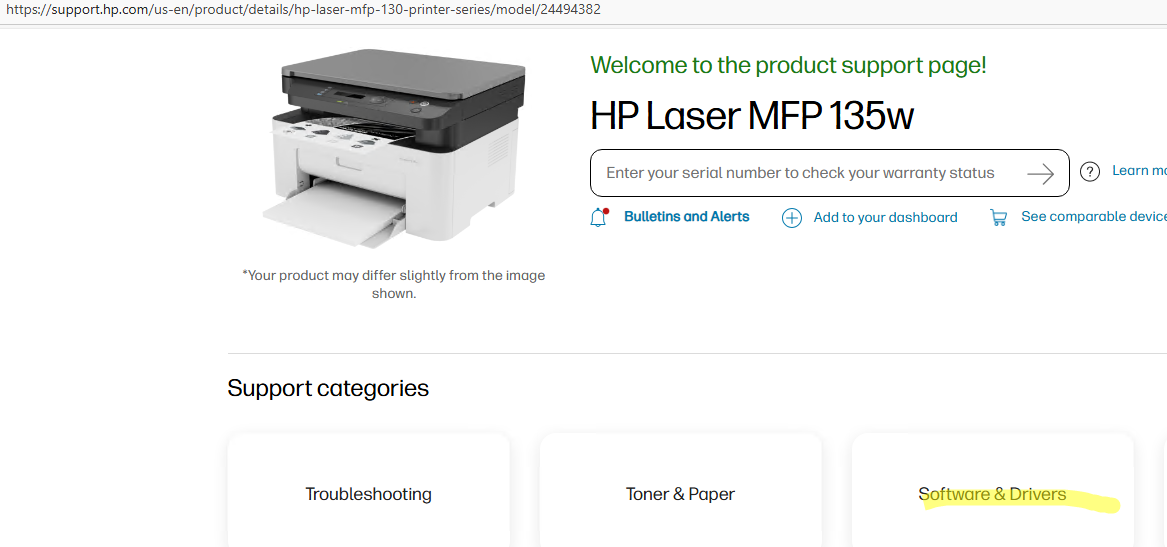
Некоторые вендоры рекомендуют устанавливать универсальные драйвера, походящие сразу для нескольких моделей. Также универсальный драйвер может быть хорошим решением, если драйвер для оригинальной модели принтер не доступен (снят с поддержки). Примеры названия универсальных драйверов для разных производителей:
- OKI: Universal Print Driver (UPD)
- Xerox: Global Print Driver (X-GPD) и Mobile Express Driv
- HP: Universal Print Driver
- Ricoh: PCL6 Universal Driver
- Kyocera: KX Universal Driver
- Canon: Generic Plus UFR II
- Brother: BR-Script Universal
- Epson: Universal Print Driver
- В нашем случае доступен как пакет только с драйверов (без установщика), так и пакет с автоматическим установщиком драйвера и кучей дополнительного софта (не всегда нужного). Я предпочитаю получать только пакеты с драйверами без лишних фич.
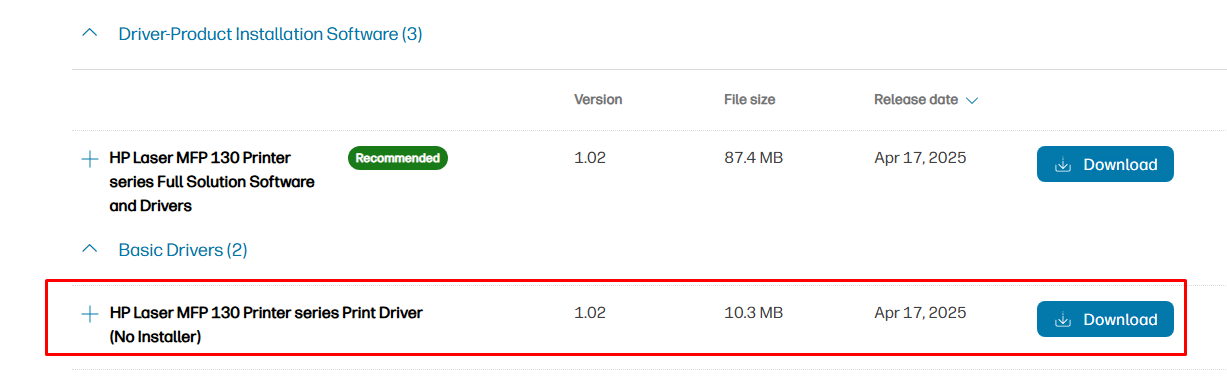
- Драйвер принтера обычно представляет собой ZIP архив, самораспаковывающийся EXE или полноценный установщик. Почти всегда содержимое такого файла можно извлечь вручную (без установки/запуска исполлнямого файла) с помощью архиватора 7-zip. Запустите 7-Zip и откройте скачанный файл в нем. Если в файле несколько директорий, ищите в них каталог с INF файлом. Именно в INF файле определюется правила установки драйвера. Распакуйте содежимое в локалную папку.
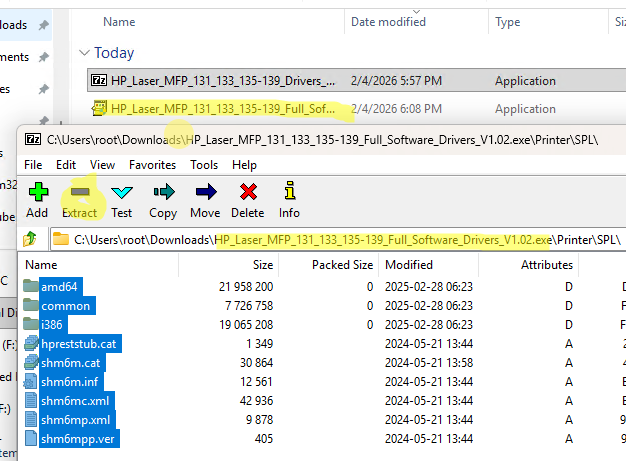
Теперь, когда у вас есть каталог с INF файлом драйвера, этот драйвер можно установить. Добавить драйвер принтера можно несколькими способами:
- Через свойства сервера печати: выполните команду
printui /s-> вкладка Drivers -> Add -> x64 -> Have a disk и укажите путь к каталогу с драйвером.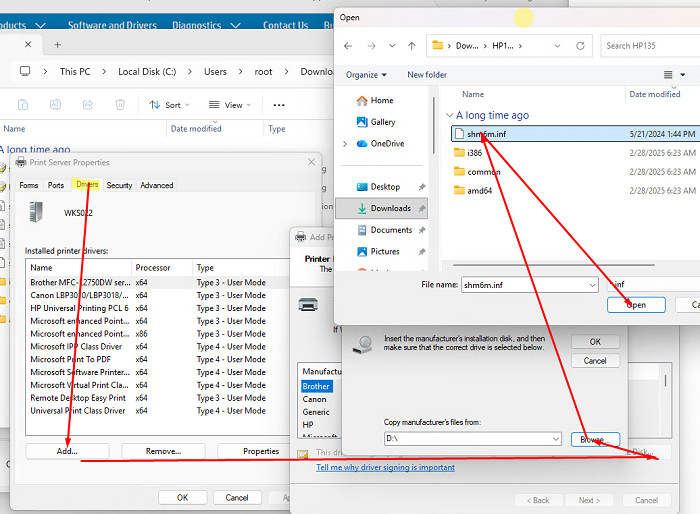
- Можно добавить драйвера через консоль управления принтерами. Откройте консоль командой
printmanagement.msc. Разверните Print Servers -> Host -> Drivers -> Add driver. Аналогично укажите путь к каталогу сINFфайлом драйвера.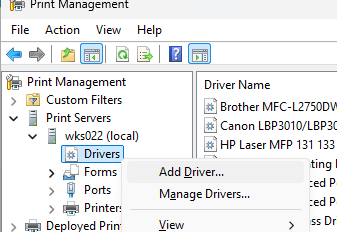
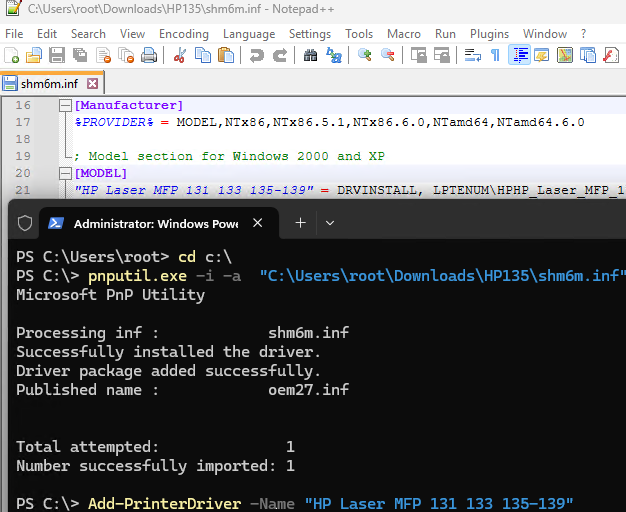
- Или можно автоматизировать добавления драйвера принтера с помощью PowerShell (в команде Add-PrinterDriver нужно указывать полное имя принтера из INF файла):
pnputil.exe -i -a "C:UserswinitproDownloadsHP135shm6m.inf"
Add-PrinterDriver -Name "HP Laser MFP 131 133 135-139"
Команда pnputul добавляет устанавливает драйвер в хранилище драйверов Windows, а вторая команда создает доступный для использования драйвер печати.
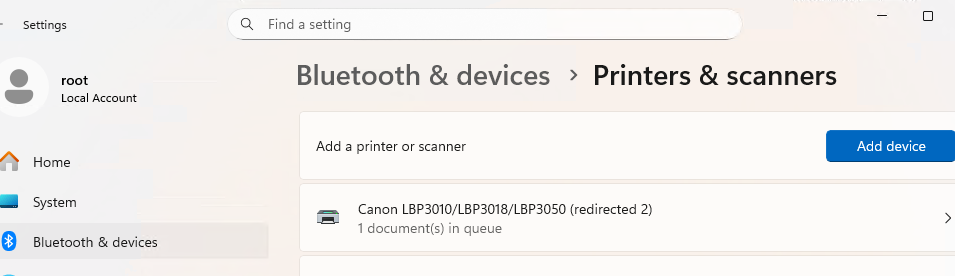
Добавление драйвера принтера в Windows не означает, что после этого будет автоматически создан новый принтер. Если вы хотите создать принтер, перейдите в раздел Settings -> Bluetooth and Devices -> Printer and Scanners -> подключите принтер к компьютеру и нажмите Add Device. Выполните поиск принтера автоматически, или укажите его IP адрес/имя вручную (если используется сетевой принтер). Так драйвер уже установлен, Windows должна легко идентифицировать подключенный принтер.
Как вручную удалить драйвер принтера в Windows?
Если драйвер принтера работает некорректно, поврежден, или просто не используется, его можно удалить. Процесс удаление драйверов принтеров отличается от удаления драйверов других типов устройств.
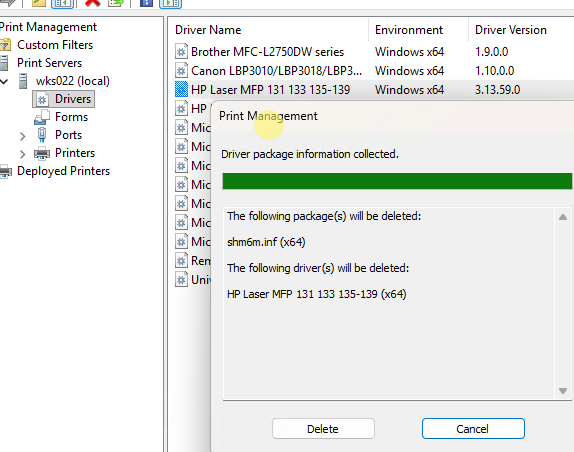
Откройте консоль управления принтерами ( printmanagement.msc ) и перейдите Print Servers -> компьютер -> Drivers.
Щелкните по драйверу в списке установленных драйверов, выберите Remove driver package -> Delete.
Также можно удалить установленный драйвер принтера через свойства сервера печати: выполните команду printui /s /t2 , вкладка Drivers -> выберите драйвер принтера, нажмите кнопку Remove и выберите Remove driver and driver package. 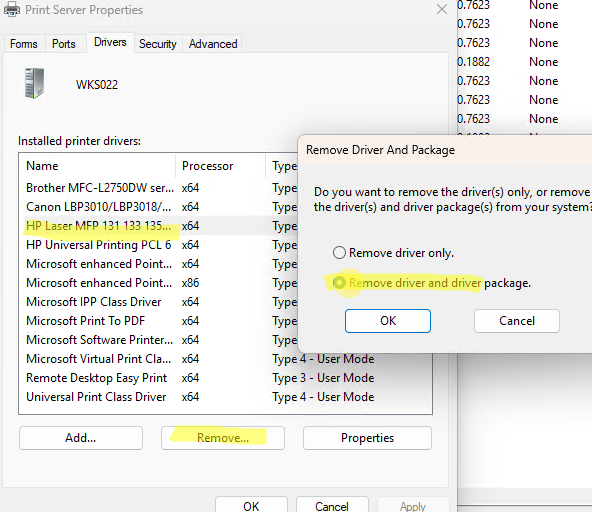
Или удалите пакет с драйвером с помощью PowerShell:
Remove-PrinterDriver -Name "HP Laser MFP 131 133 135-139"
Обновление драйвера принтера в Windows
В консоли Print Management printmanagement.msc можно отслеживать версию и дату выпуска используемой версий драйверов печати. Перейдите в раздел Print Servers -> Computer -> Drivers. Эта информация указана в столицах Driver Version и Driver Date. В целях безопасности системы рекомендуется использовать последние версии драйвера.
Если вы обнаружили, что на компьютере используются старые драйвера печати, обновляйте их до актуальных версий. Обновление драйвера обычно сводится к скачиванию и установки более новой версии с сайта производителя (либо установка и использование универсального драйвера печати).
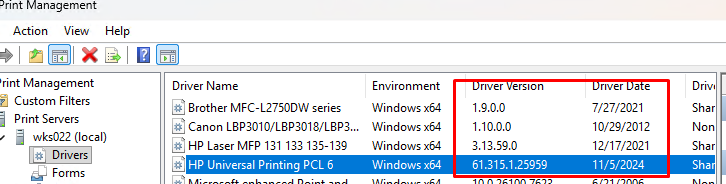
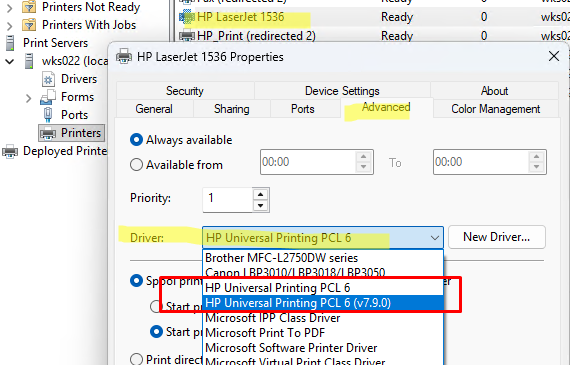
Можно использовать несколько версий драйверов на одном компьютере. В этом случае при установке драйвера (способ с командой PowerShell) лучше добавить новый драйвер с версией драйвера в имени. Например, я добавил более новый универсальный драйвер HP Universal Printing PCL 6 (v7.9.0) вместо того, чтобы заменять старую версию. Это позволит мне, если нужно использовать разные версии драйвера для разных принтеров.

После установки драйвера, вы можете переключиться между используемыми версиями драйвера в свойствах принтера (вкладка Advanced -> выбрать новый драйвер в выпадающем списке).
Добавить комментарий
Чтобы оставить комментарий, войдите по коду из письма.