
Используемые термины: Jenkins, Java, Ubuntu.
Веб-приложение Jenkins написано на java и для его работы мы дополнительно установим пакет openjdk. Данная инструкция написана на примере Ubuntu Server 20.04.
Подготовка системы к работе
Установка Jenkins
Java
Сервис Jenkins
Развертывание Jenkins в веб
Альтернативные способы установки
Как Docker контейнер
Установка из файла WAR
Подготовка системы для работы в CLI
Управление плагинами
С помощью веб
В командной строке
Возможные ошибки
Читайте также
Подготовка системы
В качестве предварительной настройки обновим список пакетов, зададим корректное время сервера и настроим брандмауэр.
Обновление списка пакетов в репозиториях
Для возможности установки свежих пакетов, выполняем команду:
apt update
Настройка времени
Для настройки времени зададим часовой пояс:
timedatectl set-timezone Europe/Moscow
* в данном примере московское время.
Установим службу для синхронизации времени:
apt install chrony
Разрешим ее автозапуск:
systemctl enable chrony
Настройка брандмауэра
По умолчанию в Ubuntu настроены разрешающие правила и конфигурирование брандмауэра не требуется. Однако, если в нашей системе применяются правила, необходимо открыть порт 8080, на котором работает Jenkins:
iptables -I INPUT -p tcp —dport 8080 -j ACCEPT
И сохраняем правило:
apt install iptables-persistent
netfilter-persistent save
Инсталляция Jenkins
Как было сказано выше, мы установим openjava, сервис Jenkins и завершим развертывания на портале. Итого, 3 этапа.
1. Установка openjdk
Выполняем команду:
apt install default-jdk
Выбираем реализацию java по умолчанию с помощью утилиты update-alternatives:
update-alternatives —config java
Скорее всего, мы увидим сообщение:
There is only one alternative in link group java (providing /usr/bin/java): /usr/lib/jvm/java-11-openjdk-amd64/bin/java
Nothing to configure.
Это значит, что в системе установлена только одна реализация java. Но если их несколько, на запрос:
Selection Command
————————————————
*+ 1 java-11-openjdk.x86_64 (/usr/lib/jvm/java-11-openjdk-11.0.9.11-0.el8_2.x86_64/bin/java)
… выбираем вариант с подходящей версией, например, последней:
Enter to keep the current selection[+], or type selection number: 1
Готово. Смотрим версию установленной java:
java -version
Мы должны увидеть что-то на подобие:
openjdk version "11.0.17" 2022-10-18
OpenJDK Runtime Environment (build 11.0.17+8-post-Ubuntu-1ubuntu220.04)
OpenJDK 64-Bit Server VM (build 11.0.17+8-post-Ubuntu-1ubuntu220.04, mixed mode, sharing)
2. Установка Jenkins
Для установки сервиса Jenkins добавляем репозиторий:
vi /etc/apt/sources.list.d/jenkins.list
deb https://pkg.jenkins.io/debian-stable binary/
Импортируем публичный ключ для подключения к репозиторию:
wget -q -O — https://pkg.jenkins.io/debian-stable/jenkins.io.key | sudo apt-key add —
Обновляем список пакетов:
apt update
Устанавливаем jenkins:
apt install jenkins
Разрешаем автозапуск сервиса:
systemctl enable jenkins
3. Завершение установки
Открываем браузер и переходим по адресу http://<IP-адреса сервера Jenkins>:8080 — откроется окно «Unlock Jenkins». В нем будет путь до файла, в котором нужно взять парольную фразу для разблокировки портала:
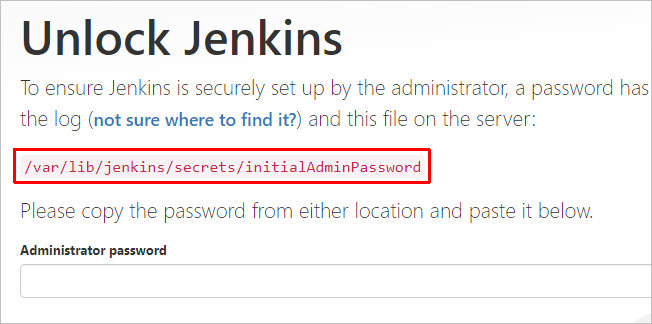
И так, на сервере вводим команду:
cat /var/lib/jenkins/secrets/initialAdminPassword
* где /var/lib/jenkins/secrets/initialAdminPassword — полный путь до файла, который отображен на стартовой странице установки.
Мы должны увидеть что-то на подобие:
# cat /var/lib/jenkins/secrets/initialAdminPassword
35635dce8b014707a2ec90937763cfe3
Используем данный пароль и вставляем его в поле Administrator password:
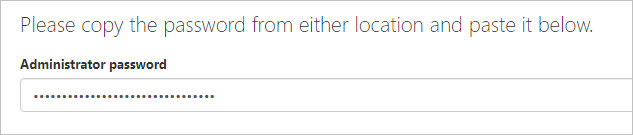
В следующем окне выбираем вариант установки плагинов — рекомендованные или по выбору:
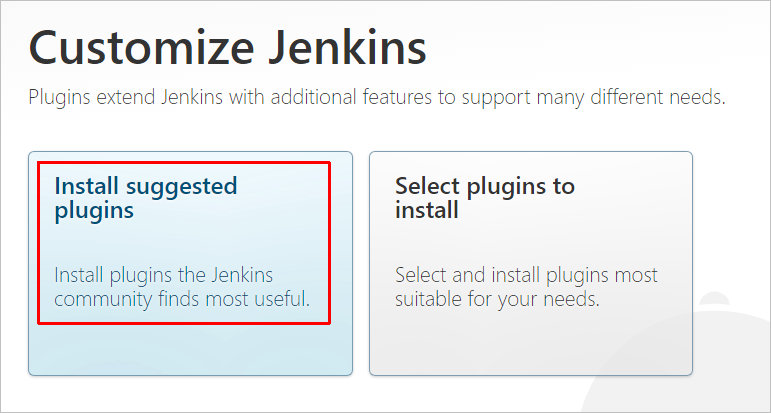
* если мы не слишком хорошо знакомы с продуктом, выбираем рекомендованные плагины.
Начнется процесс развертывания Jenkins:
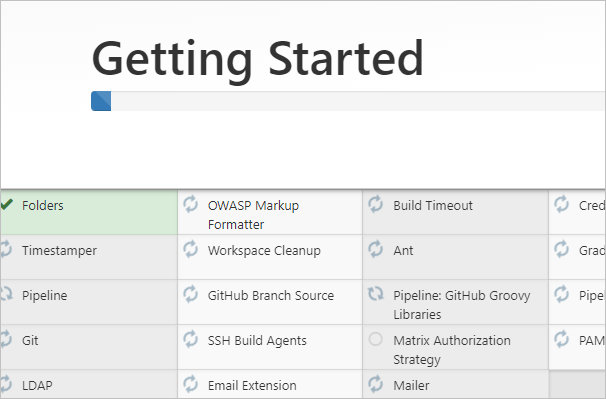
После создаем учетную запись для администратора:
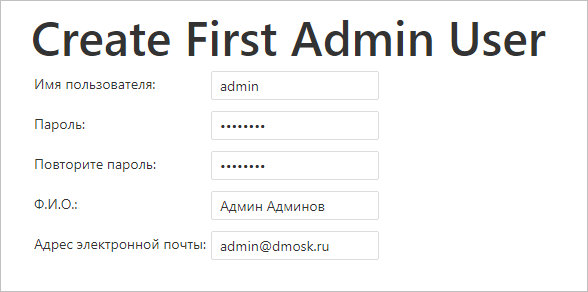
На последней странице мы можем задать URL-адрес для нашего портала (или оставить IP-адрес):
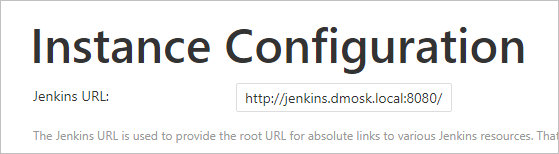
Установка завершена.
Другие способы установки
Кратко, рассмотрим другие методы установки Jenkins.
1. Docker
Если Docker не установлен в системе, выполняем инсталляцию.
После загружаем контейнеры для Jenkins:
docker pull jenkins/jenkins
Запускаем контейнер:
docker run -p 8080:8080 —name=jenkins-master jenkins/jenkins:latest
На экране мы должны увидеть код для разблокировки Jenkins. Копируем его, открываем в браузере страницу http://<IP-адреса сервера Jenkins>:8080 и выполняем установку в веб, как это делали выше.
После выполнения установки прерываем работу контейнера в интерактивном режиме комбинацией Ctrl + С и запускаем его в бэкграунде:
docker start jenkins-master
2. Установка из файла WAR
Загружаем последнюю версию war-файла:
wget -P /usr/local/bin/ http://mirrors.jenkins-ci.org/war/latest/jenkins.war
* на странице загрузки jenkins можно найти ссылку для скачивания LTS-версии файла war. Обратите внимание, что мы сразу размещаем файл в каталоге /usr/local/bin.
Запускаем war с помощью java:
java -jar /usr/local/bin/jenkins.war
На экране мы должны увидеть код для разблокировки Jenkins. Копируем его, открываем в браузере страницу http://<IP-адреса сервера Jenkins>:8080 и выполняем установку в веб, как это делали выше.
После выполнения установки прерываем работу war в интерактивном режиме комбинацией Ctrl + С.
Создаем юнит в systemd:
vi /usr/lib/systemd/system/jenkins.service
[Unit]
Description=Jenkins Service
After=network.target
[Service]
Type=simple
User=root
ExecStart=/usr/bin/java -jar /usr/local/bin/jenkins.war
Restart=on-abort
ExecReload=/bin/kill -HUP $MAINPID
[Install]
WantedBy=multi-user.target
Перечитываем юниты в systemcd:
systemctl daemon-reload
Разрешаем автозапуск сервиса jenkins и стартуем его:
systemctl enable jenkins —now
Можно проверить состояние запущенной службы командой:
systemctl status jenkins
Работа с Jenkins в CLI
По умолчанию, необходимый для работы с Jenkins из командной строки файл jenkins-cli.jar не копируется в систему.
Его нужно скачать. Выполняем:
wget http://127.0.0.1:8080/jnlpJars/jenkins-cli.jar -P /usr/local/bin/
* таким образом, мы скачаем файл с собственного сервера и разместим его в папке /usr/local/bin/.
Теперь можно выполнять команды с синтаксисом:
java -jar /usr/local/bin/jenkins-cli.jar -auth <имя пользователя>:<пароль> -s http://127.0.0.1:8080/ <выполняемые команды и опции>
Например, получить список команд можно так:
java -jar /usr/local/bin/jenkins-cli.jar -auth admin:admin -s http://127.0.0.1:8080/ -webSocket help
* где admin:admin — логин и пароль от административной учетной записи.
Установка плагинов
Список плагинов мы можем найти на официальном сайте. Мы рассмотрим 2 способа их установки — из веб-интерфейса и командной строки.
Веб-интерфейс
Переходим в раздел Настроить Jenkins:
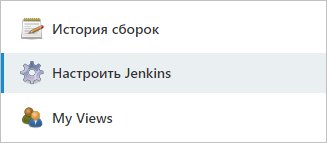
Затем в Управление плагинами:

Переходим к вкладке Доступные, по фильтру находим нужный нам плагин, отмечаем галочкой его установку:
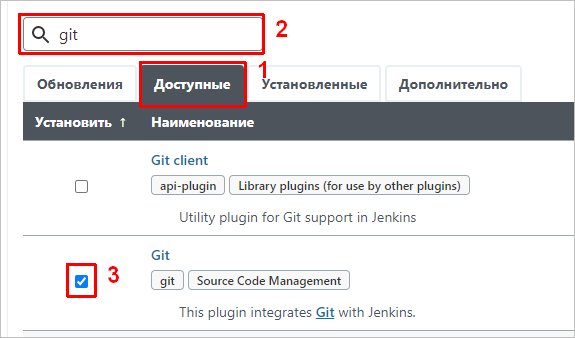
Кликаем по кнопке Загрузить и установить после перезагрузки:

Будет выполнена установке плагина, после чего, портал перезапустит сервис.
CLI
В командной строке для установки плагина выполняем:
java -jar /usr/local/bin/jenkins-cli.jar -auth admin:admin -s http://127.0.0.1:8080/ install-plugin docker-workflow
* в данном примере мы установим плагин Docker Pipeline. Обратите внимание, что его идентификатор для установки docker-workflow — посмотреть данный идентификатор можно на сайте с плагинами.
После перезапускаем сервис jenkins:
systemctl restart jenkins
Плагин установлен.
Возможные ошибки
Error: Unable to access jarfile jenkins-cli.jar
Ошибка появляется при попытке выполнить команду в jenkins-cli.
Причина: для работы команды необходим файл jenkins-cli.jar, который не устанавливается в системе.
Решение: выполняем действия по настройке системы для работы с jenkins-cli.
failed to start lsb: start jenkins at boot time
Ошибка возникаем при попытке запустить сервис jenkins.
Причина: как правило, отсутствие в системе установленного java.
Решение: устанавливаем java по инструкции выше.
Читайте также
1. Установка Jenkins на CentOS.
Добавить комментарий
Чтобы оставить комментарий, войдите по коду из письма.