
Если светодиоды подсветки остаются включенными после выключения ноутбука, это показывает на поломка системы управления питанием монитора, что приводит к ненадобному расходу заряда аккума и возможной перегрузке на оборудование. Данная трудность встречается у ноутбуков различных марок и моделей, в том числе Lenovo, HP, Dell и иные, и быть может вызвана аппаратными нарушениями, ошибками прошивки либо неверной настройкой характеристик управления питанием. В некоторых вариантах подсветка может слабо сиять даже после полного выключения ноутбука, вне зависимости от операционной системы либо метода выключения.
Проверьте наличие дефектов оборудования
Шаг 1: Осмотрите экран после выключения. Если подсветка остаётся (слабенькое белое либо сероватое свечение), направьте внимание, касается ли она весь экран либо только его угол. Неизменная подсветка, в особенности когда устройство выключено либо отсоединено от сети, показывает на аппаратную поломка.
Шаг 2: Отключите все источники питания. Отключите адаптер переменного тока и, если может быть, извлеките аккумулятор. Подождите пару минут. Если подсветка выключается только после отключения питания, трудность, возможно, связана с элементом, потребляющ?? энергию в режиме ожидания без сильной надобности.
Шаг 3: Удерживайте клавишу питания ноутбука более 15–20 секунд при всецело отключенном питании. Это разрядит остаточный заряд внутренних конденсаторов, временно отключив подсветку. Если подсветка заработает после восстановления питания, причина не устранена и может указывать на поломка материнской платы, монитора либо цепи питания.
Шаг 4: Осмотрите устройство на наличие повреждений либо загрязнений. Если трудность появилась после пролива воды, очистки либо физического действия, предпосылкой быть может влажность либо куцее замыкание. Дайте устройству проветриться в сухом, который проветривается помещении более двух суток, до того как приступать к предстоящему поиску и ликвидации дефектов.
Обновление прошивки BIOS/UEFI
Шаг 1: Загрузите последнюю версию прошивки BIOS либо UEFI для вашей модели ноутбука с веб-сайта поддержки производителя. Обновления прошивки нередко избавляют ошибки управления питанием, из-за которых подсветка может оставаться включенной, однако обязана быть выключена.
Шаг 2: Следуйте инструкциям производителя по обновлению BIOS. Обычно это включает пуск утилиты обновления в Виндовс либо с загрузочного USB-накопителя. Удостоверьтесь, что ноутбук подключен к сети переменного тока во время обновления, чтоб недопустить прерывания процесса.
Шаг 3: После обновления полностью выключите ноутбук и проверьте, отключается ли подсветка, как и ожидалось. Если проблема не устранена, перейдите к следующим шагам.
Настройте управление питанием и параметры дисплея
Шаг 1: Откройте Settings > System > Power & batteryи задайте определенные тайм-ауты для выключения дисплея и перевода устройства в спящий режим.
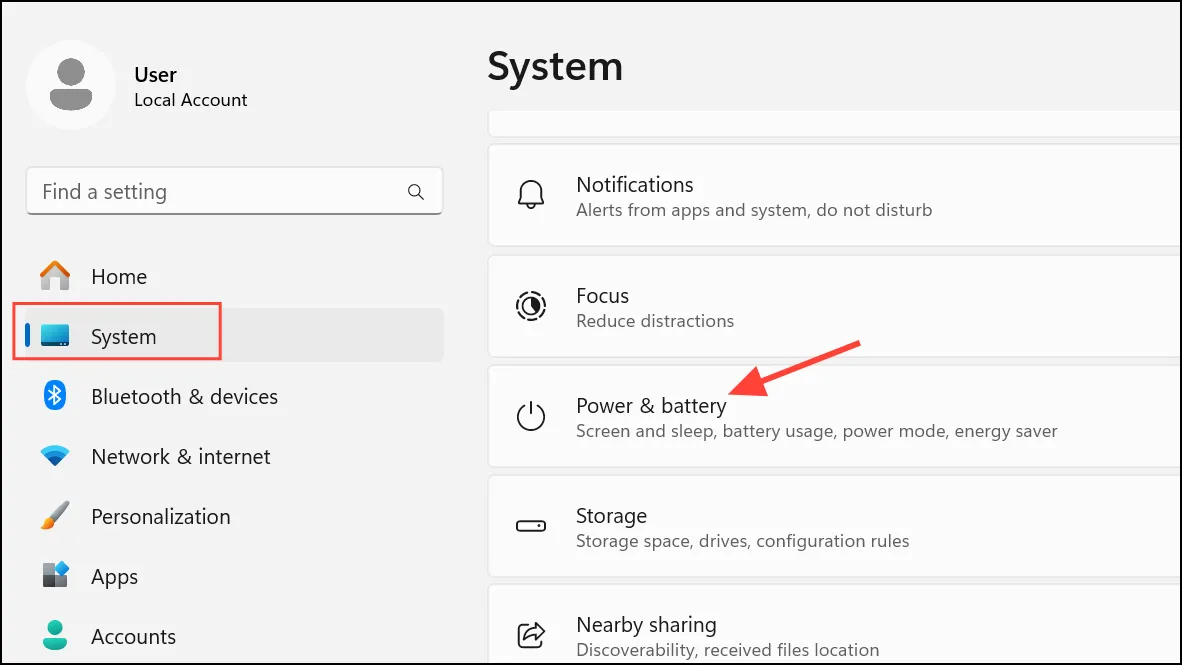
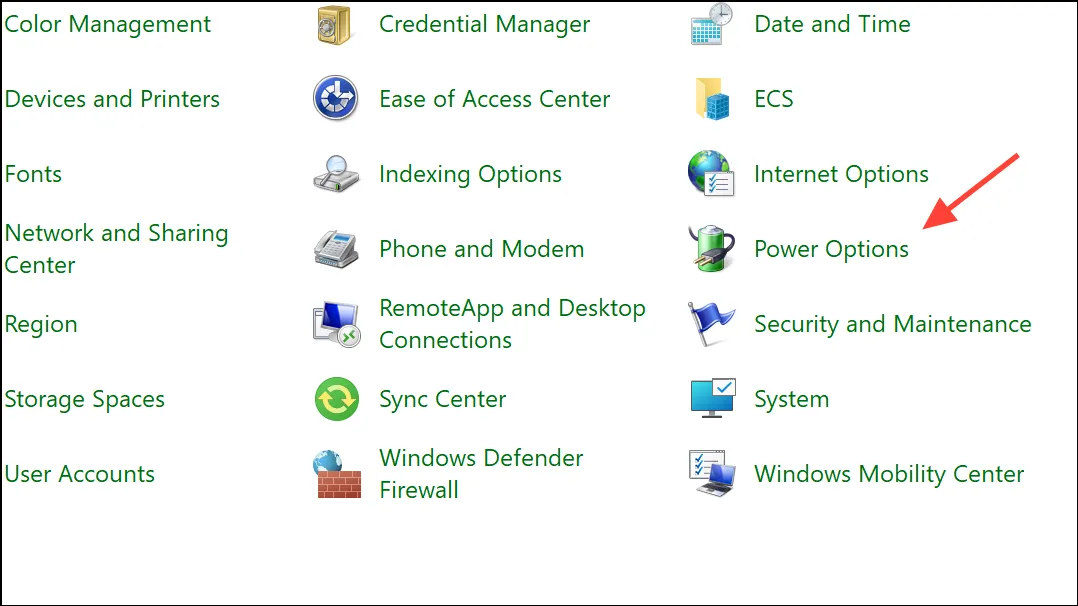
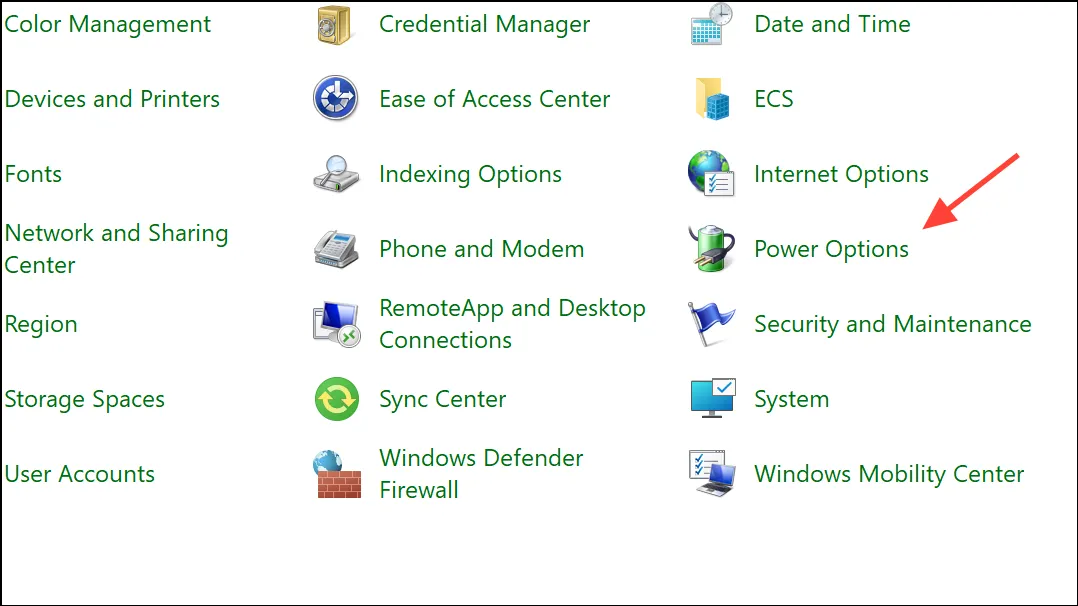
Шаг 2: Нажмите Additional power settings, чтобы открыть план электропитания. Вы также можете открыть его, открыв Control Panelи выбрав Power options.
Шаг 3: Щелкните Change plan settings, чтобы выбрать свой активный план, затем Change advanced power settings.
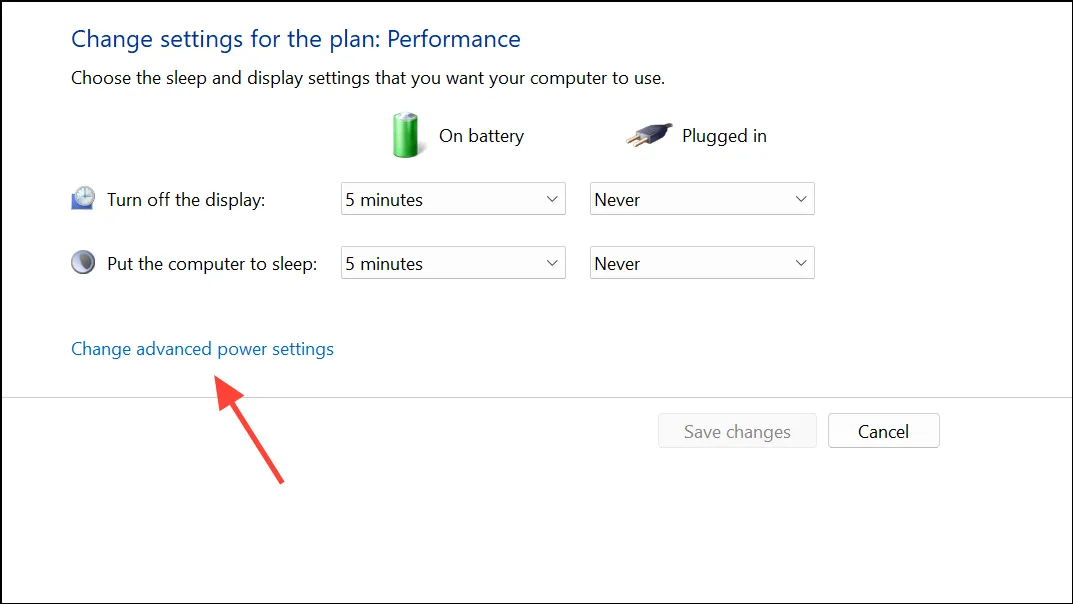
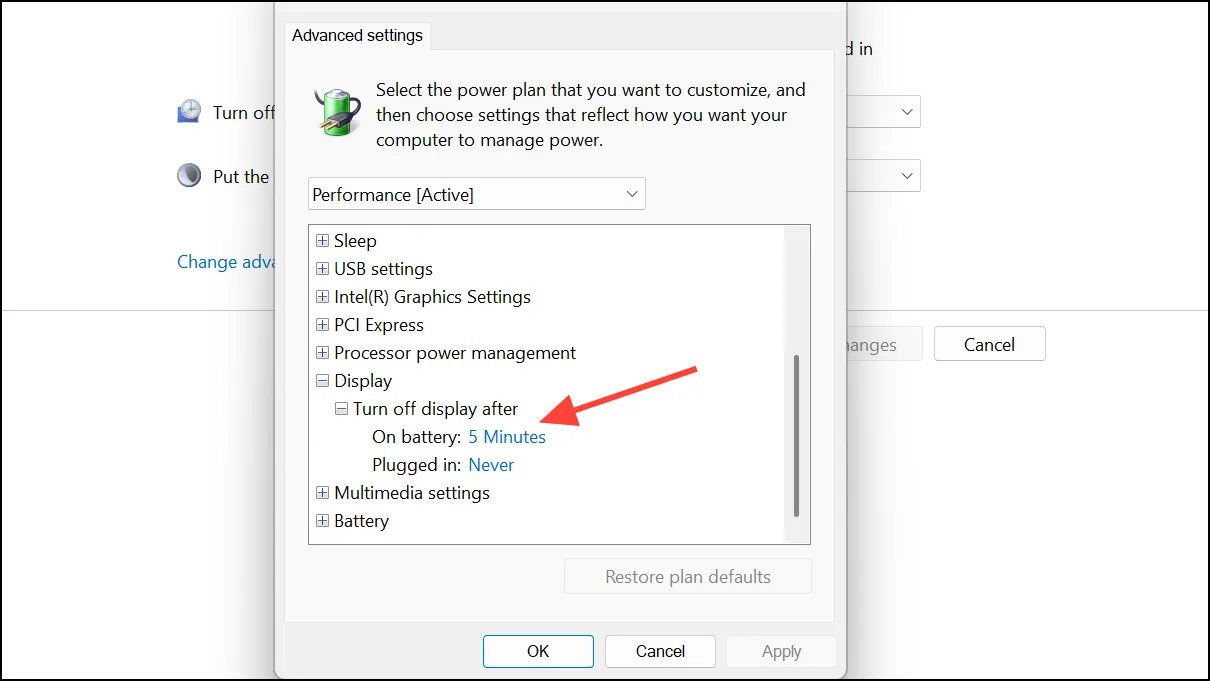
Шаг 4: В Displayразделе убедитесь, Turn off display afterчто задано нужное время ожидания. Разверните Sleepраздел и установите Allow hybrid sleepзначение Off. Это может устранить проблемы с сигнализацией, из-за которых подсветка остаётся включенной в спящем режиме или при выключении устройства.
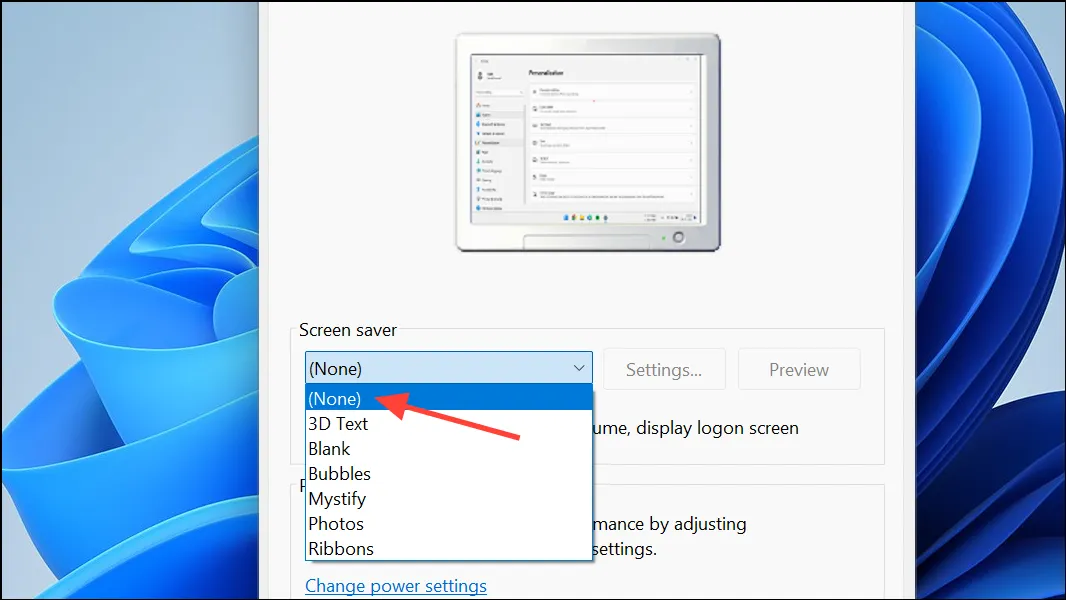
Шаг 5: Отключите все заставки, настроенные на Blank. Вместо этого установите заставку на Noneи полагайтесь исключительно на время ожидания дисплея. Пустая заставка может отображать непрерывное чёрное изображение, не включая подсветку.
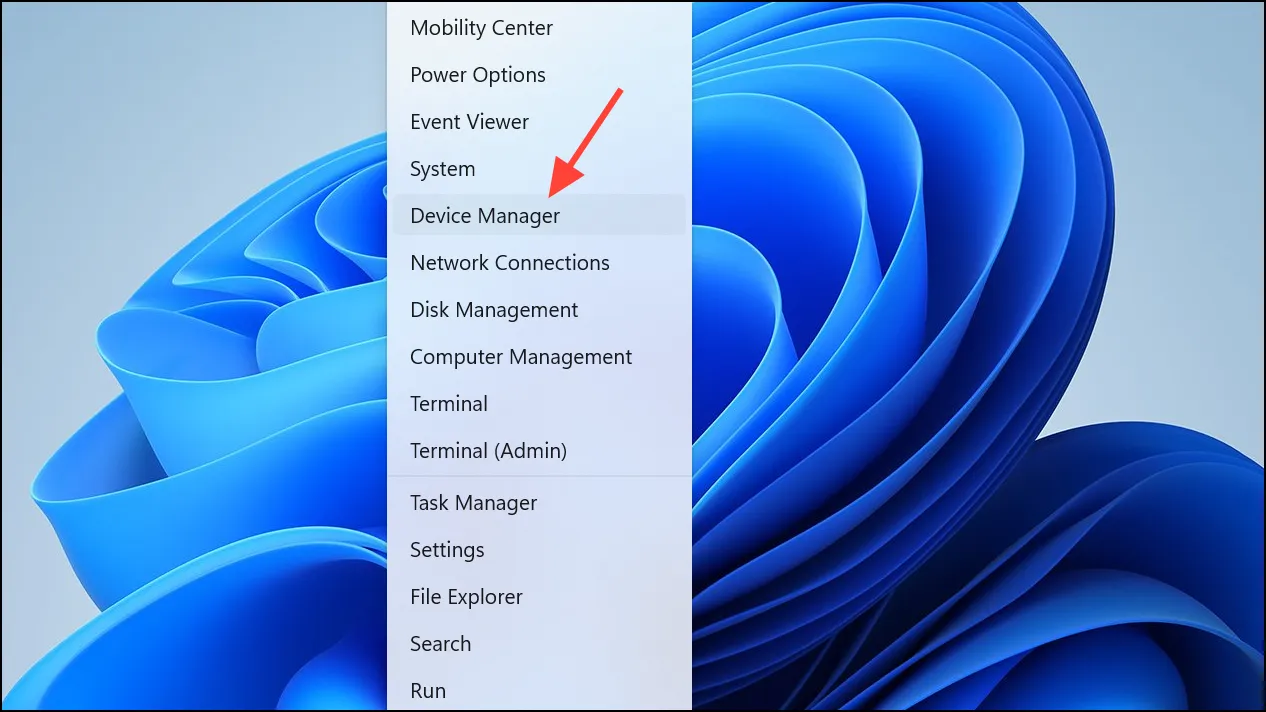
Шаг 6: Щелкните правой кнопкой мыши кнопку «Пуск» и выберите Device Manager.
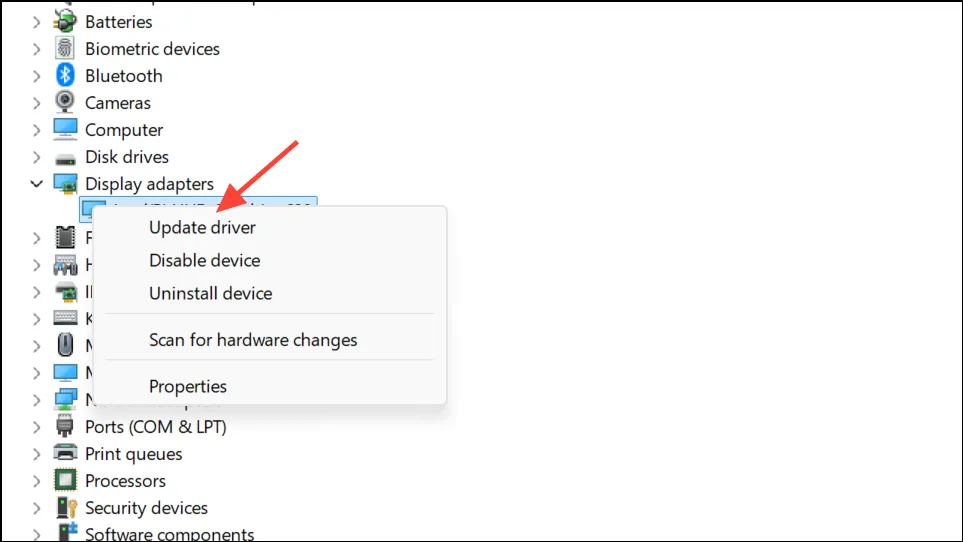
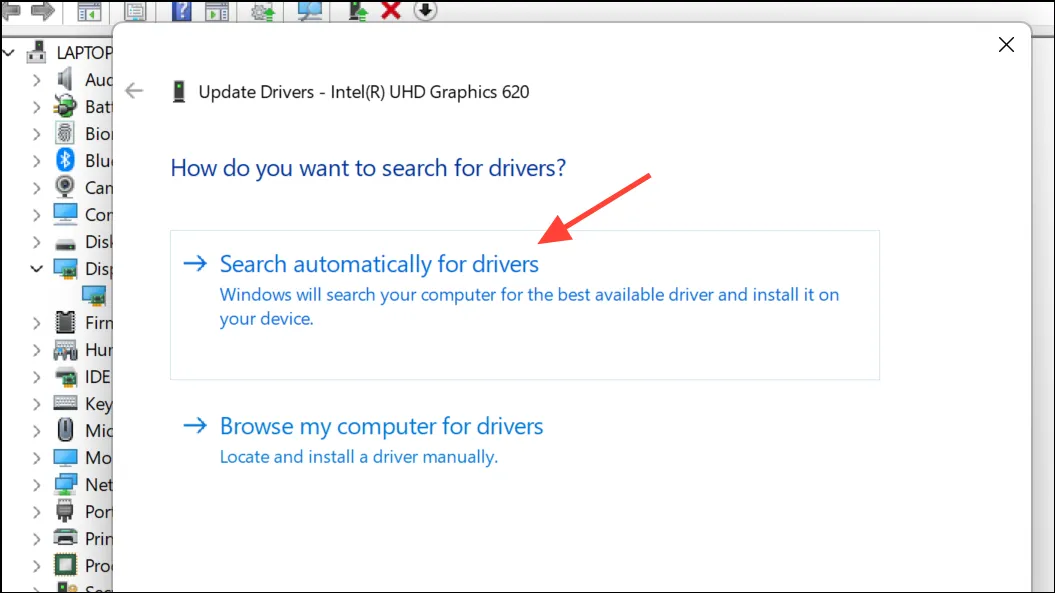
Шаг 7: В диспетчере устройств разверните Display adapters, щелкните правой кнопкой мыши свой графический драйвер и выберите Update driver.
Шаг 8: Выберите Search automatically for updated driver softwareили загрузите последнюю версию от производителя.
Отключить быстрый запуск
Шаг 1: Откройте Control Panel > Hardware and Sound > Power Options.
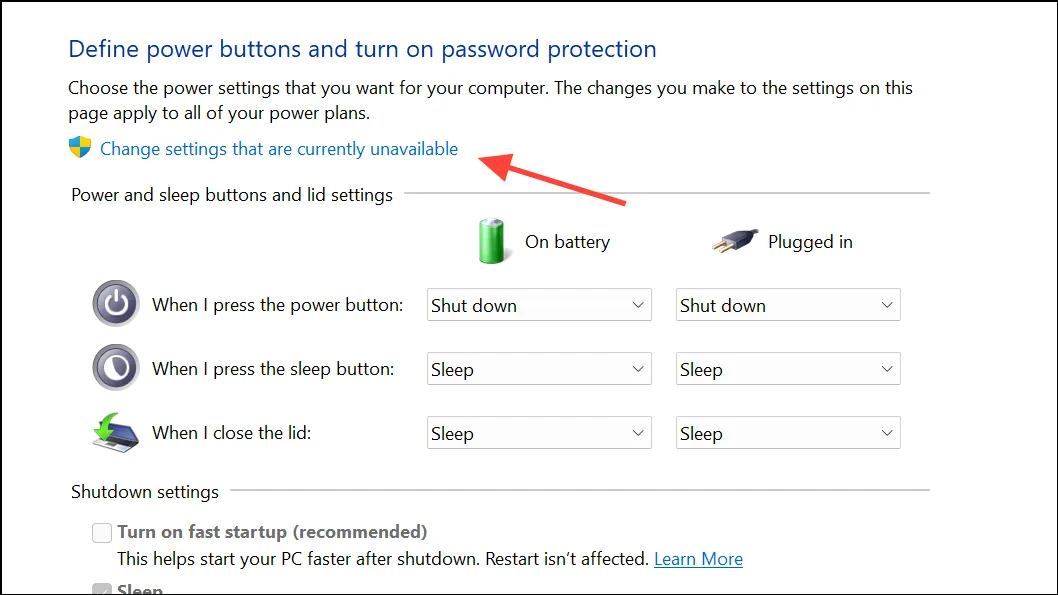
Шаг 2: Нажмите Choose what the power buttons do, затем Change settings that are currently unavailable.
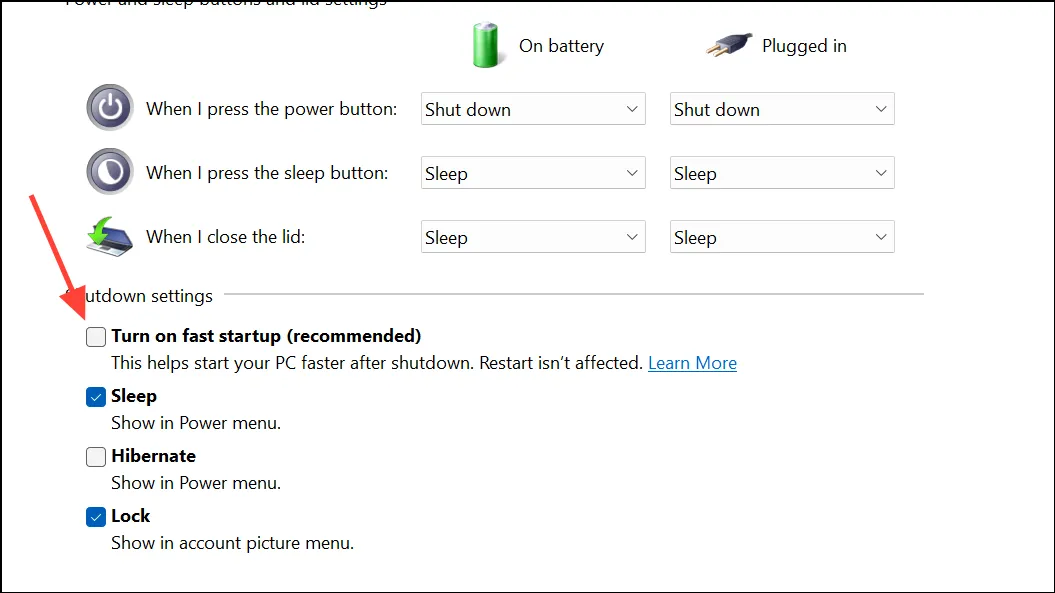
Шаг 3: Снимите флажок Turn on fast startup (recommended)и нажмите Save changes. Функция быстрого запуска может предотвратить полное отключение питания оборудования, оставляя подсветку включенной.
Обновите или переустановите драйверы дисплея
Шаг 1: В Device Manager[ссылка отсутствует] удалите текущий драйвер дисплея, щёлкнув правой кнопкой мыши по графическому адаптеру и выбрав [ Uninstall deviceссылка отсутствует]. При появлении соответствующего запроса установите флажок для удаления драйвера.
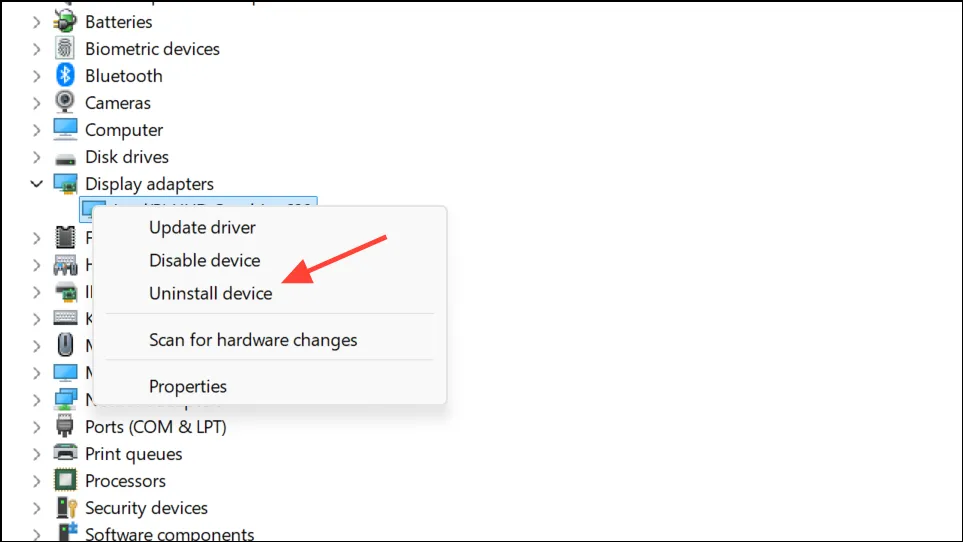
Шаг 2: Перезагрузите ноутбук. Windows попытается переустановить драйвер по умолчанию. Вы также можете посетить веб-сайт производителя вашего ноутбука или видеокарты, чтобы загрузить и установить последнюю версию драйвера.
Запустите средство устранения неполадок питания
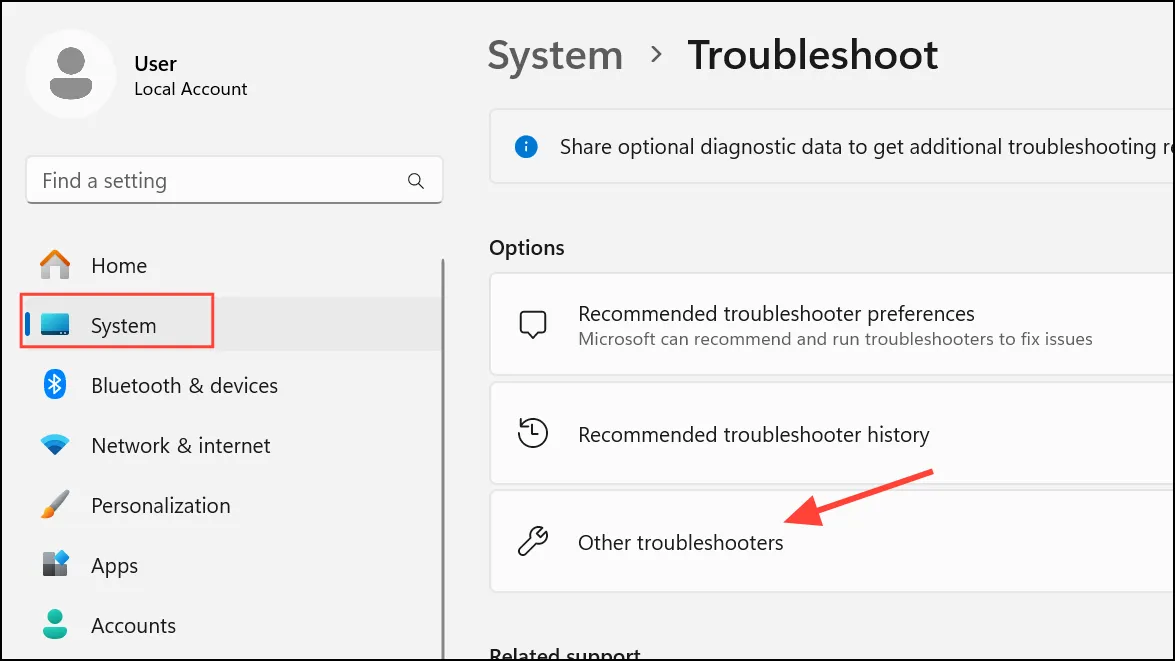
Шаг 1. Откройте Settings > Update & Security > Troubleshoot. Выберите Additional troubleshooters, затем выберите Powerи запустите средство устранения неполадок. Этот инструмент сканирует экран на наличие неправильно настроенных параметров, из-за которых подсветка может оставаться активной.
Выполните полный сброс
Шаг 1: Выключите ноутбук и отсоедините все внешние устройства. Если аккумулятор съёмный, извлеките его. Нажмите и удерживайте кнопку питания в течение 15–20 секунд, чтобы слить остаточный заряд. Установите аккумулятор на место, снова подключите питание и включите устройство. Это сбросит встроенные контроллеры, которые могли остаться неисправными.
Когда следует обращаться за ремонтом оборудования
Если описанные выше действия не помогли решить проблему, постоянная подсветка, вероятно, вызвана аппаратной неисправностью. К распространённым причинам относятся неисправность дисплея, короткое замыкание светодиода или неисправность цепи питания на материнской плате. Продолжение использования устройства в таком состоянии, как правило, не приводит к немедленному повреждению других компонентов, но может привести к ненужному разряду аккумулятора и со временем перегрузить поврежденные цепи. Может потребоваться профессиональный ремонт или замена экрана. Если ноутбук находится на гарантии, обратитесь к производителю. Если гарантия не действует, обратитесь к квалифицированному специалисту для диагностики и замены неисправной детали.
Решение проблемы с невыключающейся подсветкой ноутбука включает в себя обновление прошивки, настройку управления питанием и, при необходимости, ремонт оборудования. Тщательное устранение неполадок позволит восстановить корректное выключение экрана и избежать ненужного расхода энергии и износа оборудования.
Добавить комментарий
Чтобы оставить комментарий, войдите по коду из письма.