
«Произошла ошибка при проверке обновлений: производится иная операция в Гугл Chrome. Повторите попытку позднее. (код ошибки 7: 0x3c)». Это сообщение останавливает обновление либо установку Chrome, когда браузер обнаруживает конфликтующий процесс либо состояние системы, из-за чего пользователи нередко остаются на устаревших версиях либо не могут переустановить Chrome. Для разрешения данного вопроса нужно закрыть мешающие фоновые процессы, управлять системными ресурсами и провести проверку характеристики безопасности и обновления.
Закройте конфликтующие процессы и вкладки Chrome
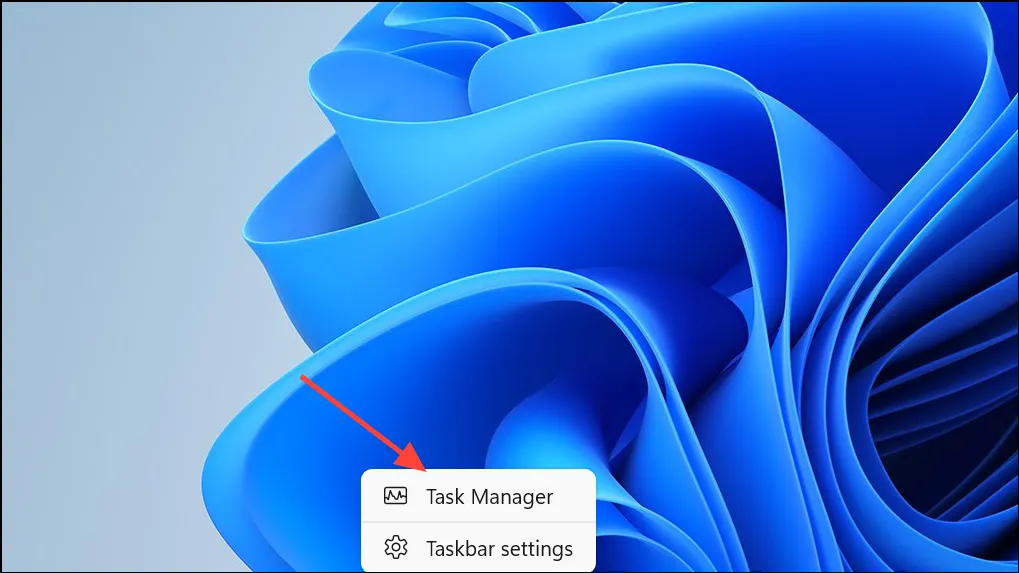
Шаг 1: Откройте панель задач Task Manager, нажав Ctrl+Shift+Escлибо щелкнув правой клавишей мыши и выбрав «Диспетчер задач».
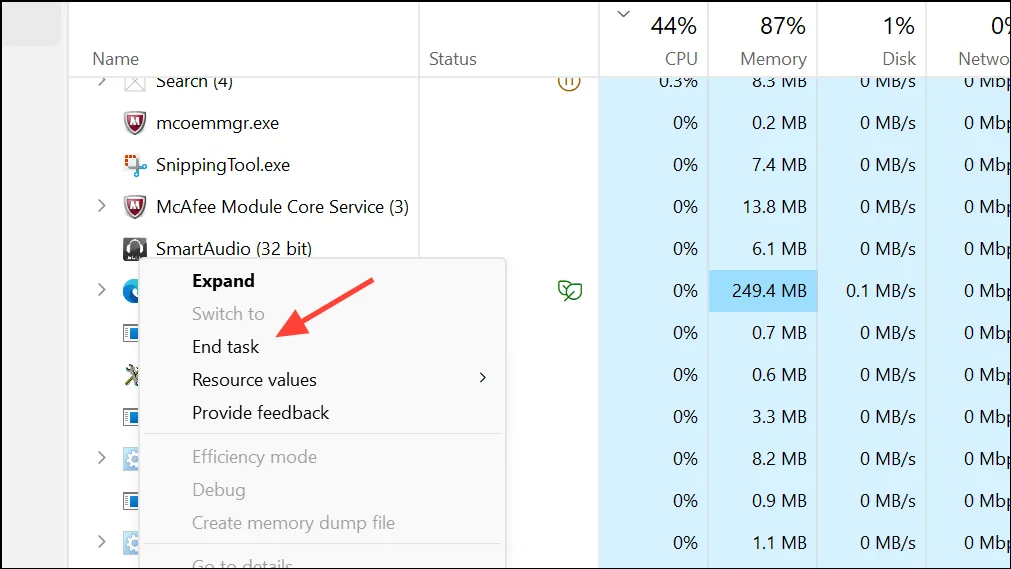
Шаг 2: На вкладке «Процессы» найдите все записи с метками «Гугл Chrome», «GoogleUpdate.exe», «GoogleUpdateOnDemand.exe» либо «GoogleCrashHandler.exe».
Шаг 3: Изберите каждую задачку и нажмите «Окончить задачку», чтоб приостановить её. Это удалит все текущие операции обновления либо отправки отчётов о сбоях, которые могут перекрыть новое обновление либо установку.
Шаг 4: Если в Chrome открыто много вкладок либо активных загрузок, закройте ненадобные вкладки и приостановите либо отмените все текущие загрузки. Очень значительное число открытых вкладок либо активных загрузок может перегрузить системные ресурсы и вызвать ошибки обновления.
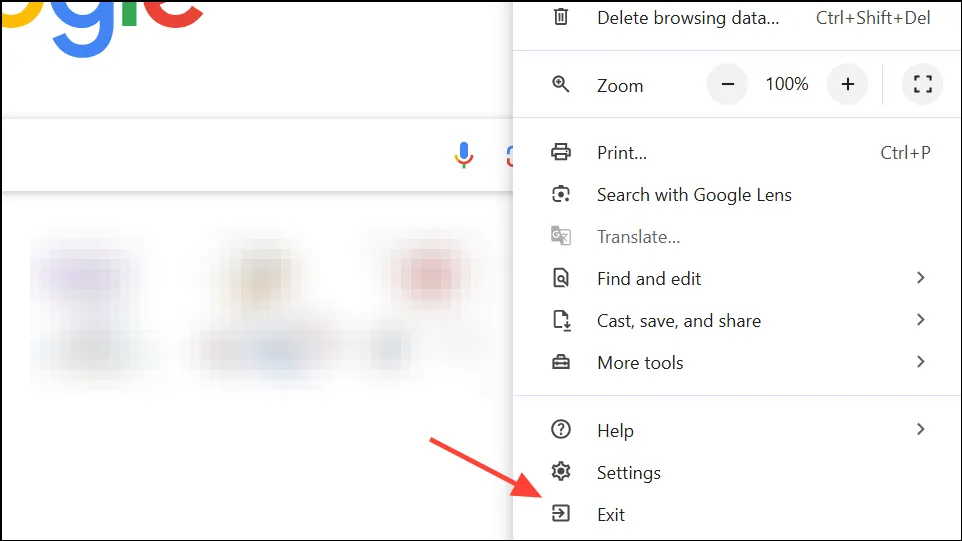
Шаг 5: Всецело выйдите из Chrome, нажав на меню (три точки в правом верхнем углу) и выбрав «Выход». Кроме того, можно щелкнуть правой клавишей мыши значок Chrome на панели задач и избрать «Закрыть окно». Это гарантирует остановку всех действий Chrome перед последующей попыткой обновления.
Перезагрузите комп и повторите попытку обновления.
Шаг 1: Перезагрузите комп, чтоб удалить все зависшие процессы либо системные наложенного блока, которые могут сохраняться после ручного закрытия Chrome. Обновление системы нередко решает конфликты обновлений, особенно после предыдущих неудачных попыток.
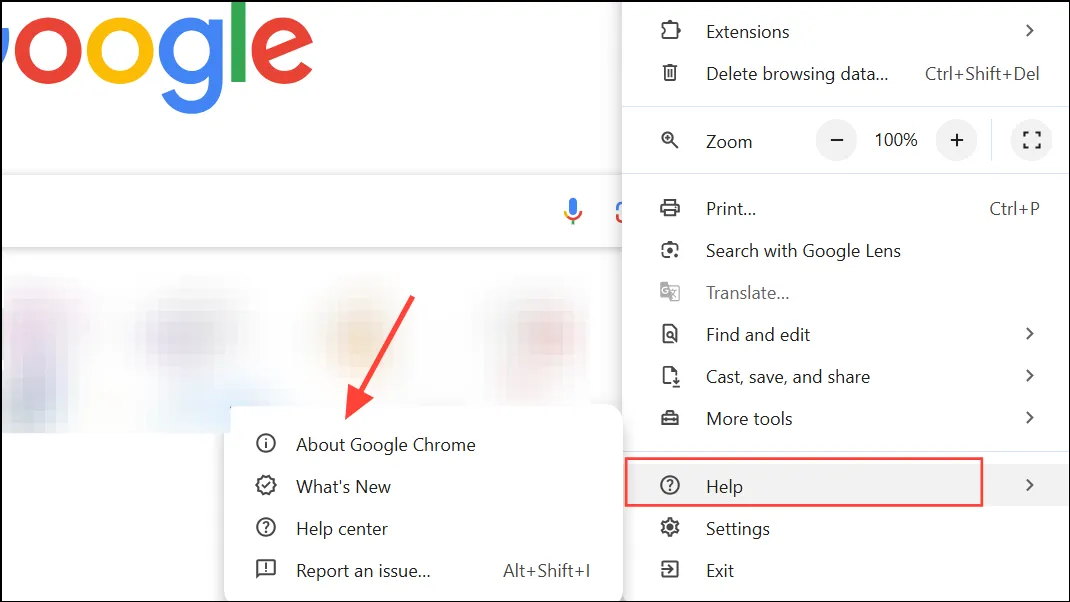
Шаг 2: После перезапуска откройте Chrome и выберите chrome://settings/helpв меню «Справка» > «О Google Chrome». Chrome автоматически проверит наличие обновлений и попытается установить последнюю версию.
Обновите Windows и завершите отложенные обновления системы
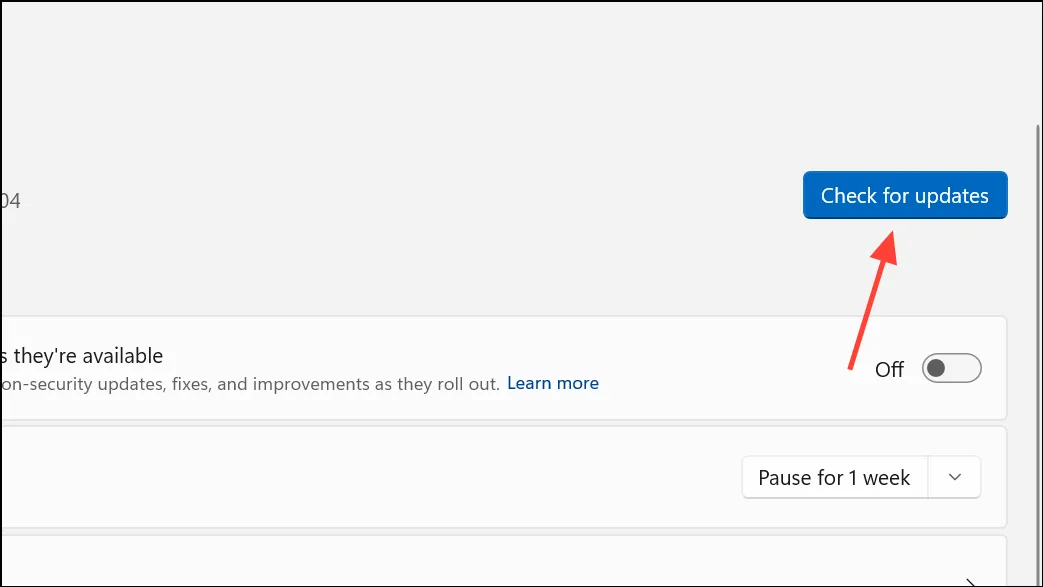
Шаг 1: Откройте «Параметры Windows» и выберите «Обновление и безопасность» > «Центр обновления Windows». Нажмите «Проверить наличие обновлений» и установите все доступные обновления. Устаревшие системные файлы или ожидающие обновления Windows могут помешать процессу обновления Chrome, особенно если определённые системные зависимости отсутствуют или заблокированы.
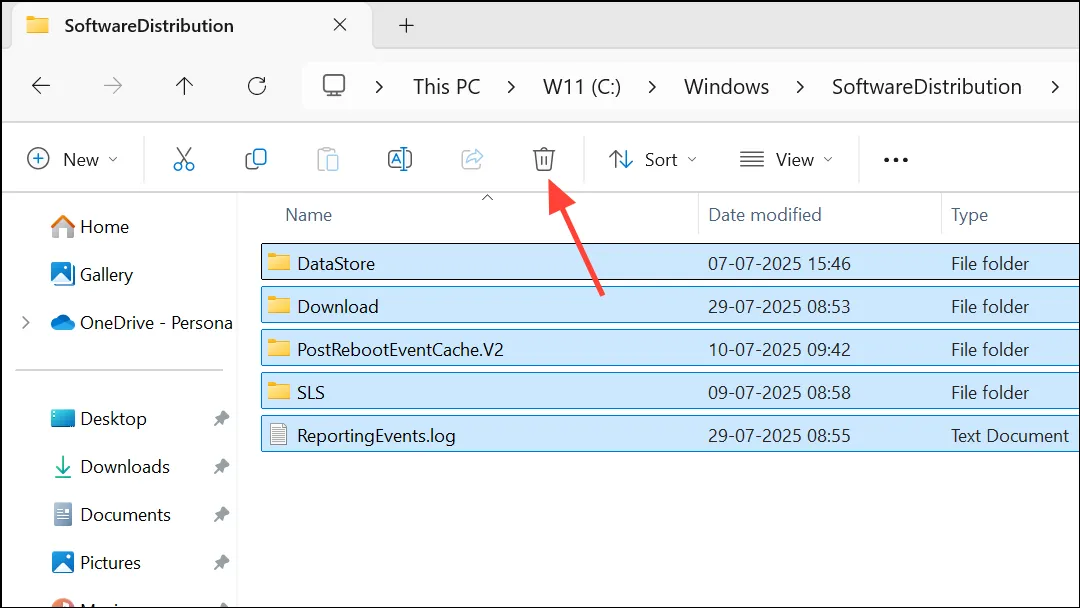
Шаг 2: Если Центр обновления Windows завис, очистите C:WindowsSoftwareDistributionпапку или освободите место на диске, чтобы обновление было установлено. После установки всех обновлений перезагрузите компьютер и попробуйте обновить Chrome ещё раз.
Проверьте настройки антивируса, брандмауэра и родительского контроля.
Шаг 1: Откройте антивирус или брандмауэр и проверьте правила или настройки, которые могут блокировать обновления Chrome. В частности, убедитесь, что dl.google.comи tools.google.comне заблокированы в правилах исходящего или входящего сетевого трафика.
Шаг 2: Если вы обнаружите какие-либо пользовательские правила или блокировки исходящего трафика, связанные с Chrome Updater, удалите или отключите их. Некоторые вредоносные программы могут добавлять правила брандмауэра, которые автоматически блокируют службу обновления Chrome. Проверьте раздел «Дополнительные параметры» брандмауэра Windows в разделе «Правила исходящего трафика» на наличие подозрительных записей и при необходимости удалите их.
Шаг 3: Если вы используете программу родительского контроля, убедитесь, что она не ограничивает доступ Chrome к серверам обновлений. При необходимости настройте разрешения или добавьте домены обновлений Chrome в белый список.
Проверьте наличие вредоносных программ или нежелательного ПО
Шаг 1: Запустите полное сканирование системы с помощью антивирусной программы, чтобы обнаружить и удалить вредоносное ПО, которое может помешать процессу обновления Chrome. Вредоносное ПО может блокировать процессы обновления или изменять системные настройки, препятствуя успешной установке.
Шаг 2: В Windows проверьте установленные программы через Панель управления > Программы > Программы и компоненты. Удалите всё подозрительное или недавно установленное ПО, которое вы не знаете, особенно то, которое мешает работе браузеров (например, панели инструментов, рекламное ПО или менеджеры загрузок).
Сбросить настройки Chrome до значений по умолчанию
Шаг 1: Откройте Chrome и перейдите в chrome://settings/resetраздел «Настройки» > «Сброс настроек» > «Восстановить исходные значения настроек по умолчанию».
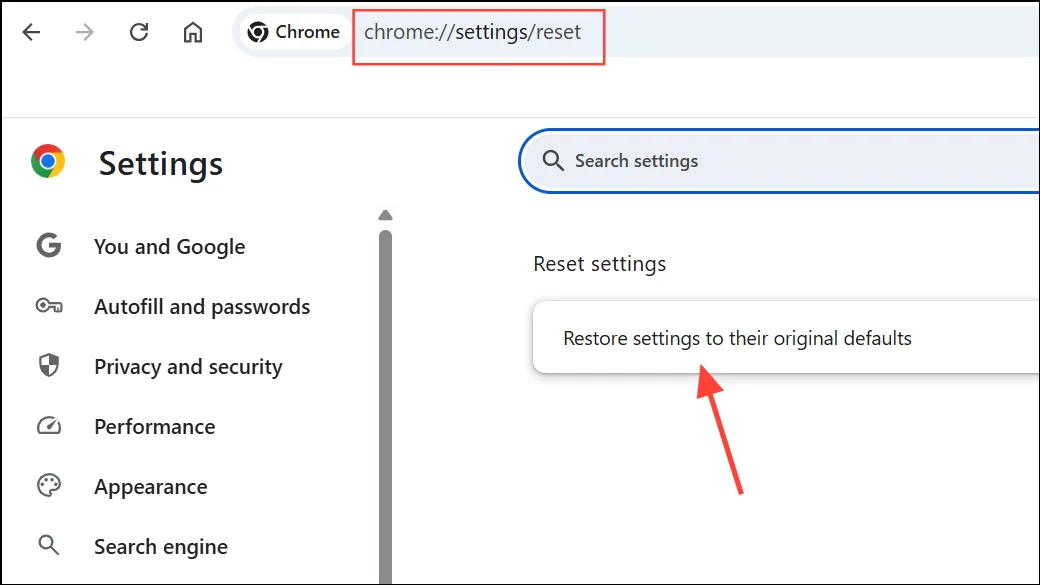
Шаг 2: Подтвердите сброс настроек во всплывающем окне. Это отключит расширения, удалит файлы cookie и временные данные, а также восстановит конфигурацию Chrome до чистого состояния, что может решить проблемы, вызванные поврежденными настройками или вредоносными расширениями.
Шаг 3: После сброса настроек перезапустите Chrome и попробуйте обновить его еще раз со страницы «Справка» > «О программе».
Удалите и переустановите Chrome с помощью автономного установщика
Шаг 1: Если все остальные методы не помогли, удалите Chrome из системы через Панель управления > Программы > Удаление программы. При появлении запроса выберите удаление данных браузера, если вы хотите полностью очистить установку (ваши закладки и пароли могут быть сохранены при синхронизации с аккаунтом Google).
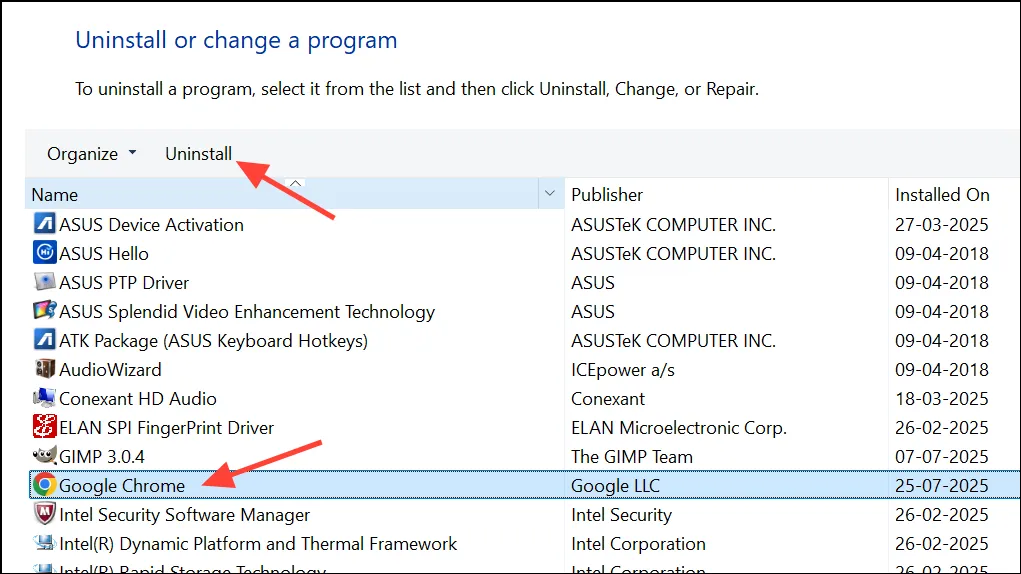
Шаг 2: Загрузите автономный установщик Chrome с официального сайта Google (https://www.google.com/chrome/browser/desktop/index.html?standalone=1). Этот установщик не использует встроенный установщик обновлений и может обойти некоторые системные конфликты.
Шаг 3: Запустите установщик от имени администратора, щёлкнув правой кнопкой мыши по файлу и выбрав «Запуск от имени администратора». Следуйте инструкциям для завершения установки. После установки откройте Chrome и войдите в систему, чтобы восстановить настройки, если вы используете синхронизацию.
Устранение ошибки с кодом 7: 0x3c в Chrome часто заключается в остановке конфликтующих процессов и проверке системных настроек, но чистая переустановка или обновление системы обычно помогают, когда все остальные меры не помогают.
Добавить комментарий
Чтобы оставить комментарий, войдите по коду из письма.