
Задания печати, зависшие с сообщением «Состояние принтера: Временно прекращено, восстановление нереально» в Виндовс 11, нередко останавливают критически принципиальные процессы, оставляя документы в очереди печати. Данная трудность нередко встречается у принтеров HP, Brother, Canon, Epson и остальных узнаваемых производителей. Ошибка быть может вызвана случайной остановкой, трудностями с диспетчером очереди печати либо драйверами. Ликвидация этих обстоятельств при помощи целеустремленных действий восстанавливает нормальную печать и предутверждает нарушения в дальнейшем.
Проверьте и возобновите приостановленную печать
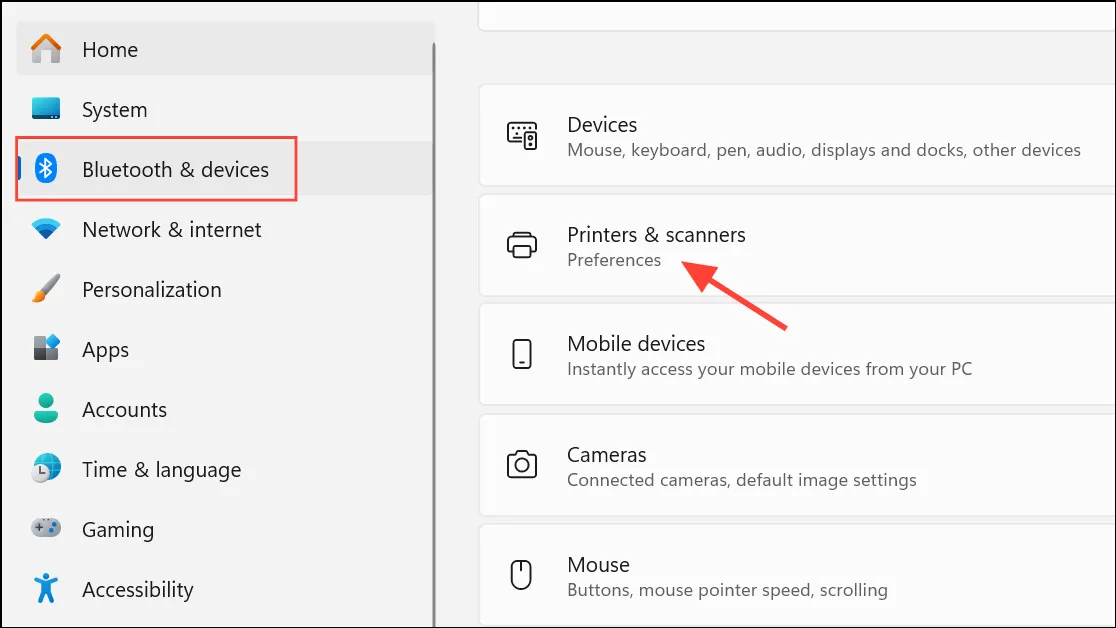
Шаг 1: Откройте характеристики Виндовс 11, нажав Startи выбрав Settings. Перейдите к, Блютуз & devicesа потом Printers & scanners.
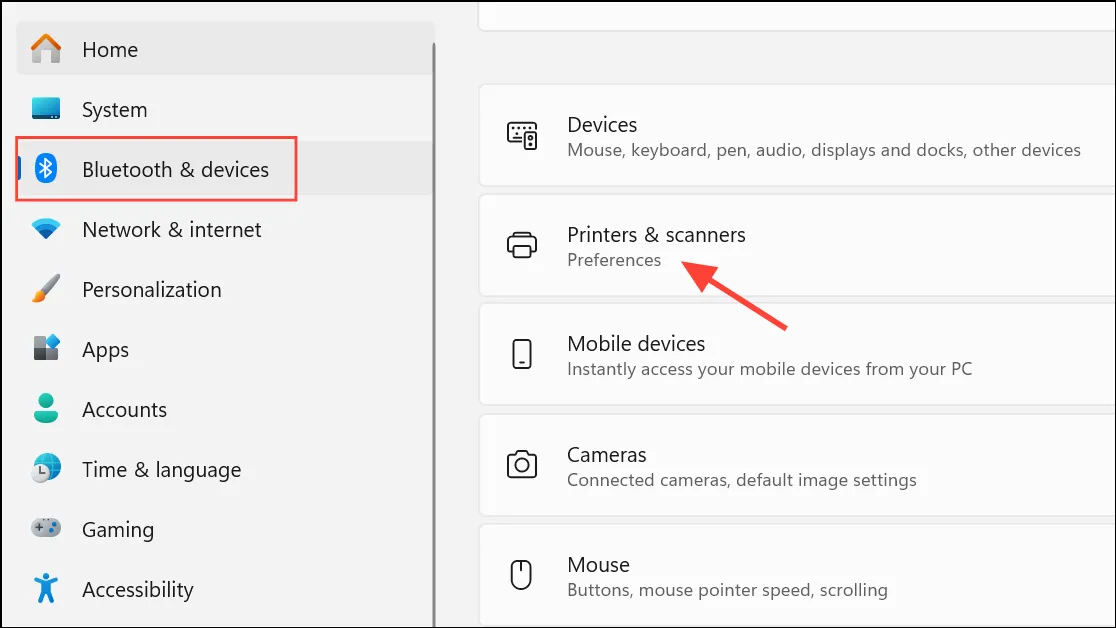
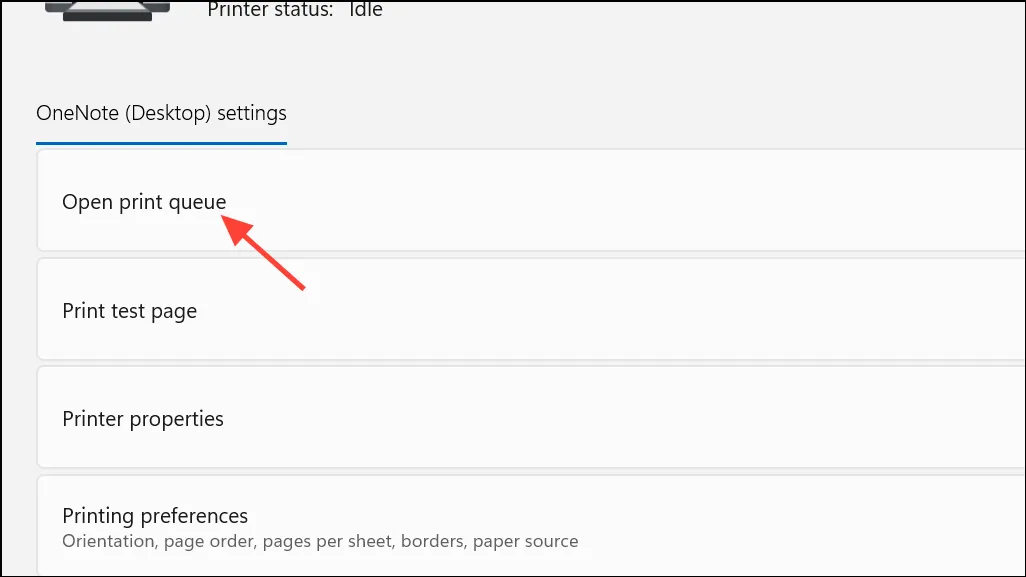
Шаг 2: Найдите собственный принтер в перечне и изберите его. Щелкните Open print queue, чтоб просмотреть текущие задания печати и состояние принтера.
Шаг 3: В окне очереди печати нажмите Printerна строчку меню. Если Pause Printingона отмечена галочкой либо выделена, нажмите на неё один раз, чтоб снять паузу. Принтер должен возвратиться в состояние готовности, что дозволит осуществить возобновление печать.
Сброс и чистка диспетчера печати
Трудности с диспетчером очереди печати могут приводить к остановке либо зависанию принтеров. Диспетчер очереди печати — это фоновая служба, которая управляет заданиями печати. Сброс её опций дозволяет удалить зависшие задания и вернуть связь с принтером.
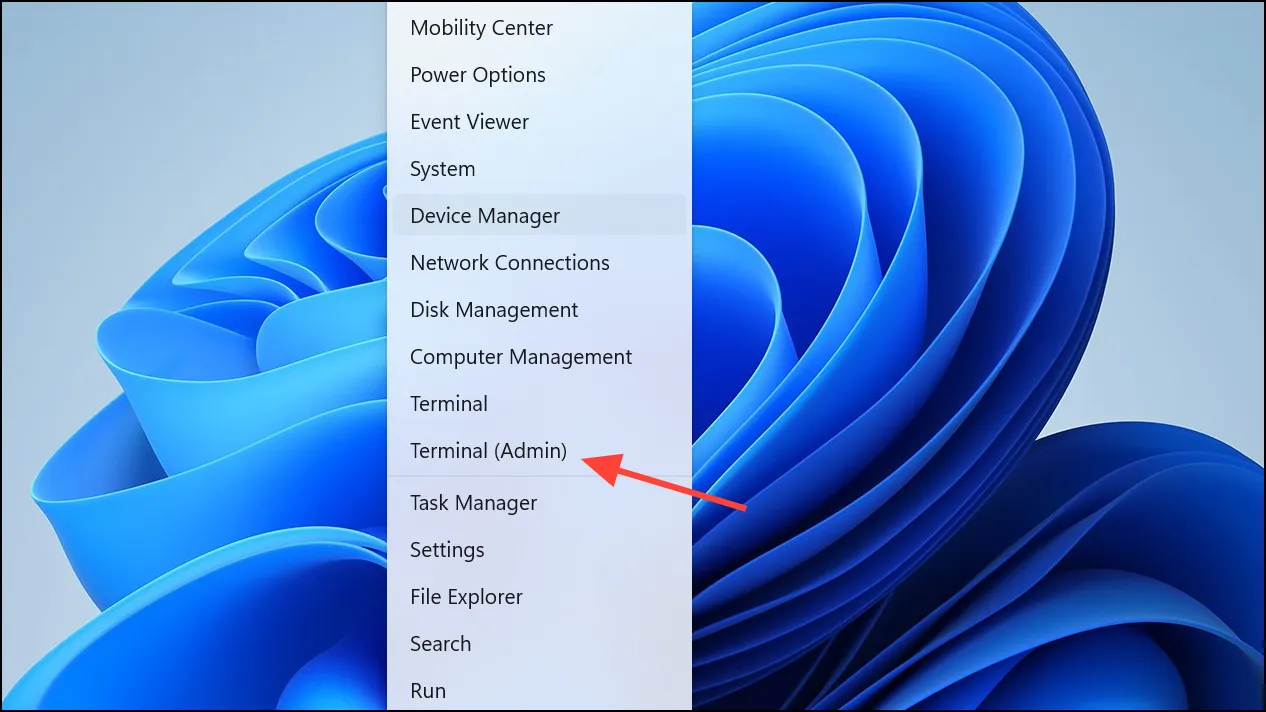
Шаг 1. Откройте окно командной строчки либо PowerShell с завышенными преимуществами. С этой целью щелкните правой клавишей мыши Startклавишу и изберите Виндовс Terminal (Admin)либо Command Prompt (Admin).
Шаг 2: Введите последующие команды одну за иной, нажимая Enter после каждой:
net stop spooler DEL /F /S /Q %systemroot%System32spoolPRINTERS* net start spooler 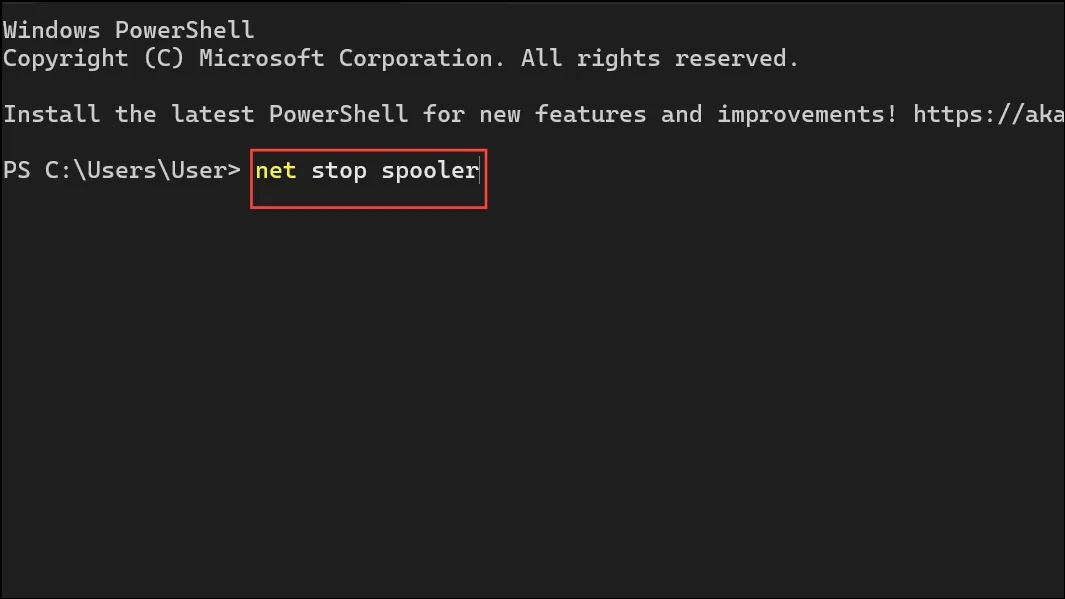
Этот процесс останавливает службу диспетчера очереди печати, удаляет все ожидающие задания печати и перезапускает диспетчер очереди. После выполнения этих действий снова проверьте очередь печати, чтобы убедиться, что принтер больше не находится в состоянии «приостановлено».
Вы также можете использовать пакетный скрипт для автоматизации этого процесса. Загрузите надежную утилиту для сброса настроек диспетчера очереди печати или пакетный файл, запустите его от имени администратора и следуйте инструкциям.
Запустите средство устранения неполадок принтера Windows
В Windows 11 имеется встроенное средство устранения неполадок, которое обнаруживает и устраняет распространенные проблемы с принтером, включая ошибки состояния и сбои связи.
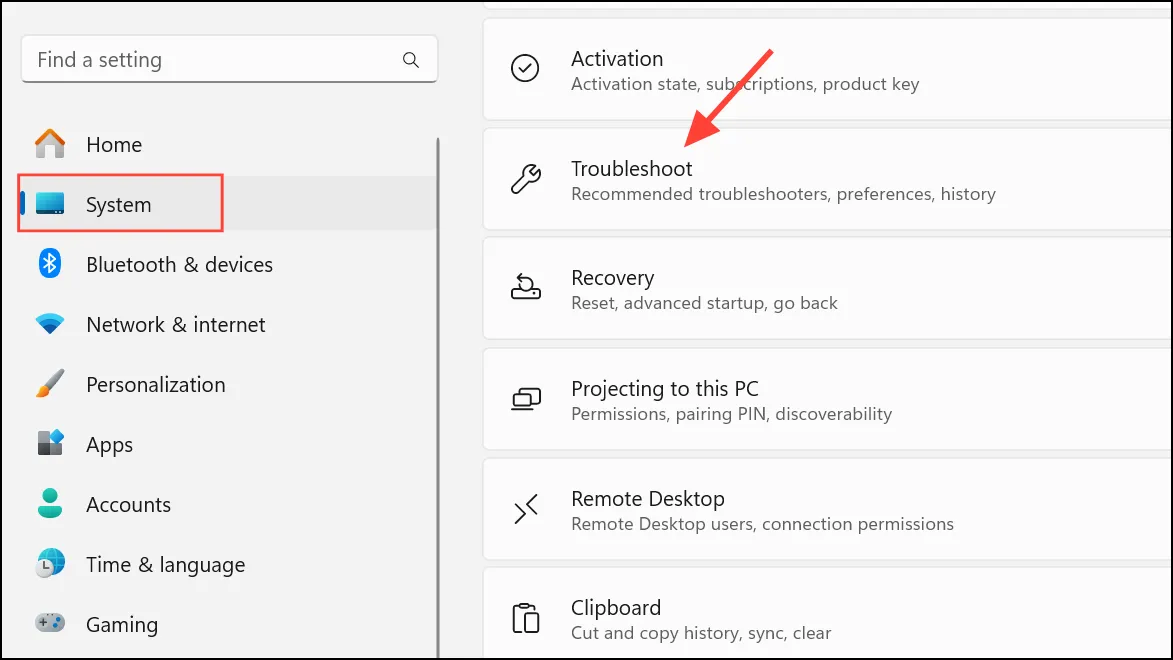
Шаг 1: Перейдите к Settings>> System.Troubleshoot
Шаг 2: Нажмите Other troubleshooters. Найдите Printerи нажмите Runрядом с ним.
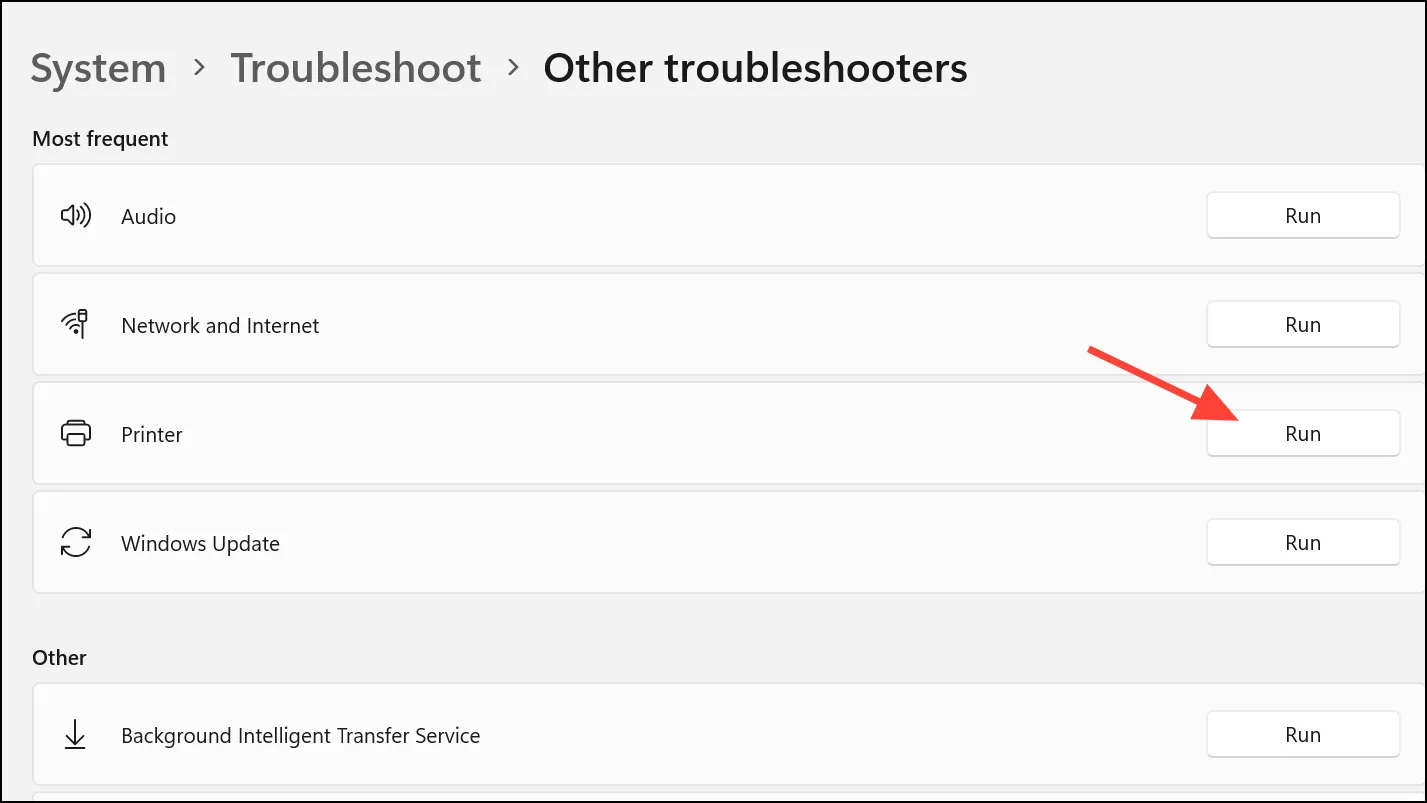
Средство устранения неполадок выполнит поиск проблем, применит исправления, где это возможно, и предоставит инструкции, если потребуется ручное вмешательство. Следуйте инструкциям на экране, чтобы завершить процесс.
Удалите и переустановите принтер
Повреждённые драйверы принтера или неправильно настроенные параметры могут приводить к постоянным состояниям паузы. Удаление и переустановка принтера сбрасывает его конфигурацию и может решить эти проблемы.
Шаг 1: Откройте Settings>> Bluetooth & devices.Printers & scanners
Шаг 2: Выберите принтер и нажмите Remove. Подтвердите удаление при появлении соответствующего запроса.
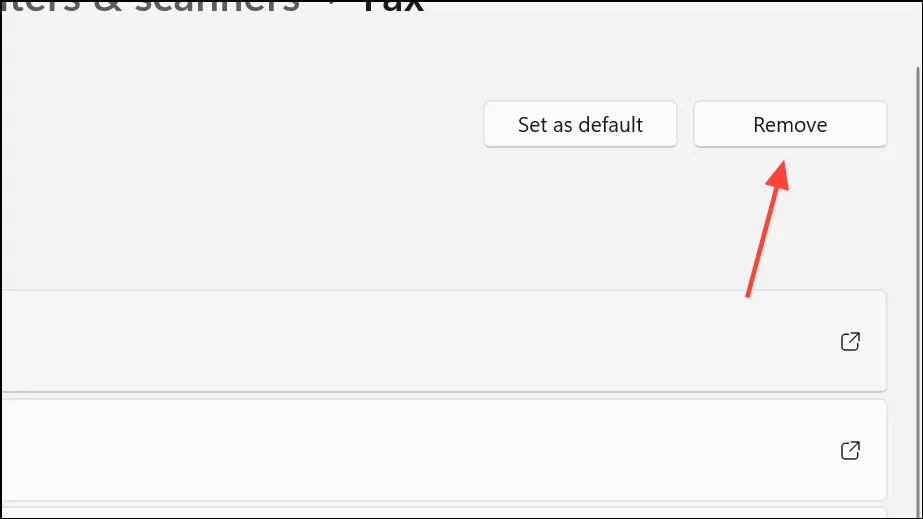
Шаг 3: Физически отключите принтер от компьютера (отсоедините USB-кабель или от сети). Подождите несколько секунд, затем снова подключите принтер.
Шаг 4: Обычно Windows автоматически обнаруживает и переустанавливает принтер. В противном случае Add deviceдобавьте принтер вручную в разделе «Принтеры и сканеры».
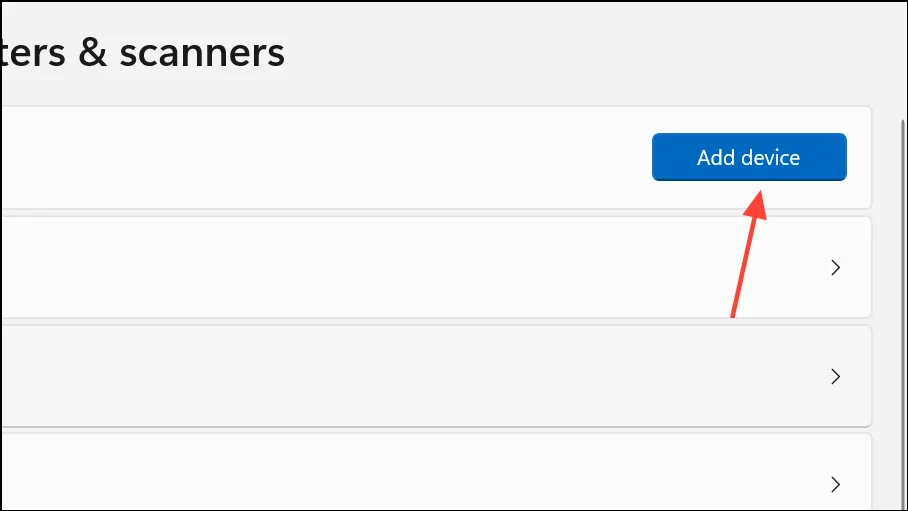
Этот процесс обновляет файлы драйвера и сбрасывает связь принтера с Windows.
Дополнительные проверки и советы по обслуживанию
Чтобы предотвратить будущие ошибки состояния паузы, рассмотрите следующие методы обслуживания:
- Убедитесь, что принтер включен и подключен напрямую к компьютеру или надежной сети.
- Проверьте наличие сообщений об ошибках на дисплее принтера, таких как замятие бумаги или низкий уровень чернил/тонера, и незамедлительно устраните их.
- Чтобы избежать путаницы, если установлено несколько принтеров, настройте правильный принтер в качестве принтера по умолчанию в настройках Windows.
- Регулярно обновляйте драйверы принтера с сайта производителя, чтобы поддерживать совместимость с Windows 11.
- Удалите старые задания на печать из очереди, если печать остановилась или не началась.
Устранение ошибки «Принтер приостановлен, возобновление невозможно» в Windows 11 восстанавливает нормальную печать и поддерживает рабочий процесс в рабочем режиме. Регулярное обслуживание и своевременное устранение неполадок помогают избежать повторных проблем.
Добавить комментарий
Чтобы оставить комментарий, войдите по коду из письма.