
В данной статье мы рассмотрим, как вручную загрузить драйвера сетевого адаптера в среде WinPE, инициализировать сеть, задать IP адрес и желательный DNS сервер и подключить сетевой диск.
Если для вас необходимо из среды WinPE получить доступ к ресурсам во внутренней сети либо в Веб, вероятнее всего вы столкнетесь с тем, что в виде отсутствуют драйвера для вашей сетевого карты, а доступ к сети неосуществим.
Представим, что вы загрузили комп в среде WinPE с LiveCD вида либо установочной USB флешки с Виндовс. Во 2-м случае нажмите прямо на дисплее установки сочетание кнопок Shift+F10 , чтоб открыть командную строчку. Проверьте, что операционная системе не смогла найти сетевые адаптеры:
netsh interface show interface
либо
wmic nic get NetConnectionID
2-ая команда возвратила No Instance(s) Available, что показывает на то, что на компе отсутствуют сетевые карты, либо не получилось найти пригодный драйвер.
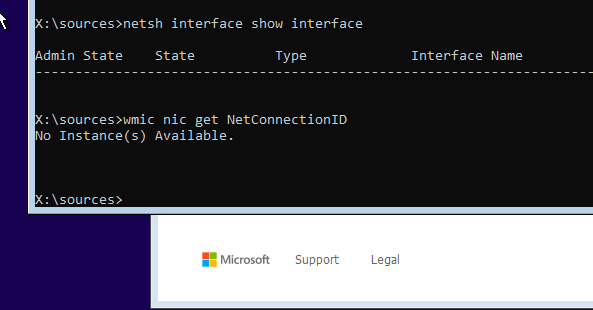
Как из среды WinPE найти, имеется ли на компе сетевые адаптеры и найти их модель?
Для получения инфы об оборудовании компа из среды WinPE можно использовать утилиту WbemTest. Запустите ее, подключитесь к пространству имен rootcimv2 , нажмите на кнопку Query и выполните такой WMI запрос:
select * from Win32_PNPEntity where (description like '%ether%') or (description like '%network%')
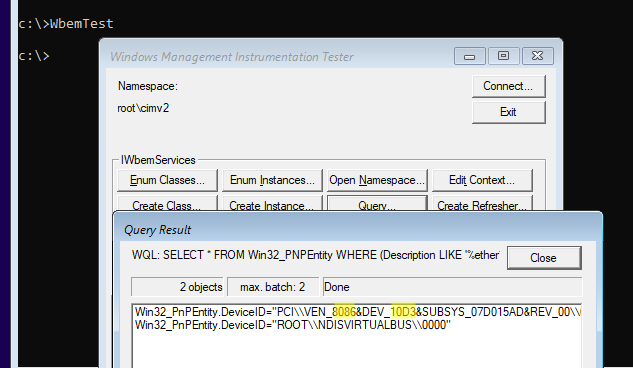
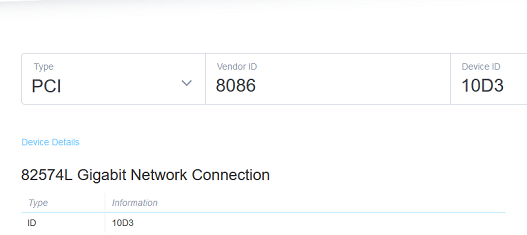
В данном случае, мы обнаружили на компьютере сетевой адаптер с идентификатором VEN 8086 и DEV 10D3 . По ID вендора и продукта можно определить модель сетевого адаптера (см как определить неизвестное оборудование в Windows). Путем поиска по этим данным на сайте devicehunt.com мы определили, что это сетевой адаптер Intel 82574L Gigabit Network Connection.
Скачайте драйвера для сетевого адаптера с сайта производителя и распакуйте в папку на USB флешке (в каталоге драйвера обязательно должен быть INF файл, а также CAT и SYS). Подключите флешку к компьютеру. Чтобы узнать, какая буква диска была ей назначена, выполните команду:
wmic logicaldisk get caption, deviceid, description
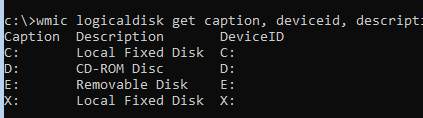
Теперь с помощью встроенной утилиты drvload можно загрузить драйвер с описанием из INF файла в среде WinPE.
Загрузите драйвер из INF файла
drvload e:ws2022e1d.inf
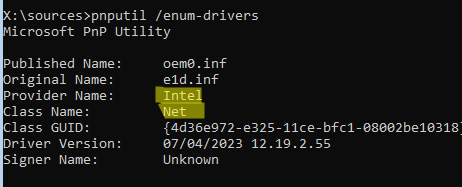
Проверьте, что сетевой драйвер Intel загружен в память среды WinPE:
pnputil /enum-drivers
Теперь нужно выполнить инициализацию сети:
wpeinit
или
wpeutil InitializeNetwork
Еще раз выполните команду:
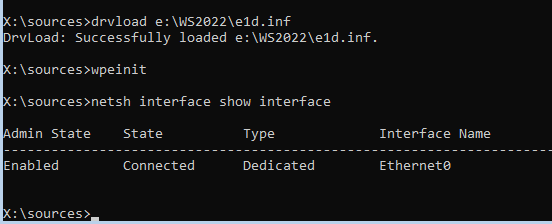
netsh interface show interface
Сетевой адаптер Ethernet0 стал доступен в среде WinPE.
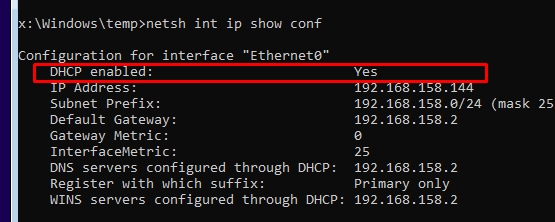
По умолчанию сетевая карта будет пытаться получить IP адрес от доступного DHCP сервера ( DHCP enabled = Yes ).
netsh int ip show conf
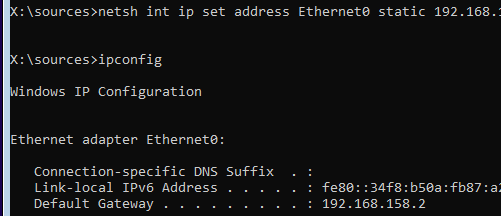
Если в вашей сети отсутствует DHCP сервер, вы можете вручную задать статический IP адрес и предпочитаемый DNS:
netsh int ip set address Ethernet0 static 192.168.158.111 255.255.255.0 192.168.158.2
netsh int ipv4 add dnsserver name=Ethernet0 addr=192.168.158.3 index=1
Если нужно вернуть настройки адаптера Ethernet0 на автоматическое получение IP адреса от DHCP:
netsh interface ipv4 set address Ethernet0 source=dhcp
wpeinit
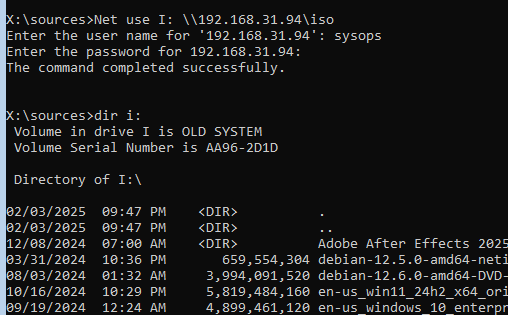
Можно подключить сетевую папку на удаленном компьютере в отдельную букву диска с помощью стандартной команды net use :
net use I: \192.168.31.94iso
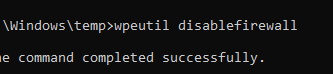
DISM .По умолчанию в среде WinPE включен межсетевой экран, который ограничивает удаленный доступ к устройству. В том числе встроенный файервол будет блокировать ICMP пинги. Если вам нужен удаленный доступ, отключить файервол выполните:
wpeutil disablefirewall
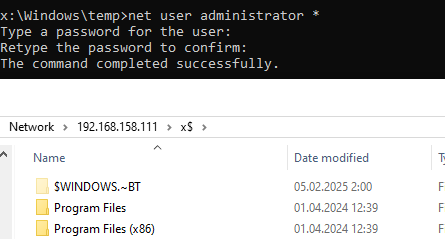
Чтобы удаленно подключиться к среде WinPE, нужно будет сбросить пароль встроенного администратора. Выполните команду и задайте новый пароль.
net user administrator *
После этого вы сможете подключиться к устройству, загруженному в WinPE по сети.
Если вы бэкапите состояние системы с помощью утилиты WBadmin, можно получить список доступных версий образов в сетевой папке:
wbadmin get versions -backuptarget:\<server><share>
В этой статье мы рассмотрели, как настроить сеть в среде Windows PE. Это позволяет получить доступ к сетевым ресурсам, в Интернет (например для обновления антивирусных базы офлайн сканера), в том числе позволяет начать установку Windows по сети на компьютерах, которые не поддерживают PXE Boot, или выполнить восстановление системы из образа, хранящегося в сетевой папке.
Добавить комментарий
Чтобы оставить комментарий, войдите по коду из письма.