
Копирование файлов в Виндовс 11 время от времени приводит к возникновению сообщения «Неожиданная ошибка является препятствием копированию файла» с кодами просчетов, такими как 0x80070032, 0x8007016A, либо 0x8007017C. Это прерывание может перекрыть передачу файлов меж дисками, пасмурными хранилищами либо сетевыми папками. Вероятные предпосылки включают отсутствие прав доступа, повреждение системных файлов, трудности с диском либо некорректные опции синхронизации с облаком. Ах так решить эти трудности в Виндовс 11.
Проверьте и настройте права доступа к файлам
Отсутствие нужных прав доступа является нередкой предпосылкой просчетов копирования, в особенности при перемещении файлов меж учетными записями пользователей либо сетевыми расположениями.
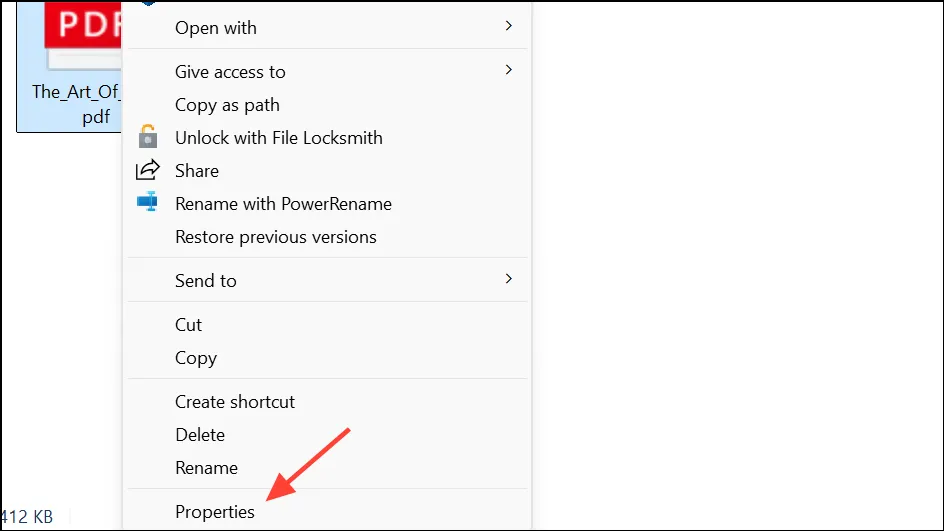
Шаг 1: Щелкните правой клавишей мыши проблемный файл и изберите Properties.
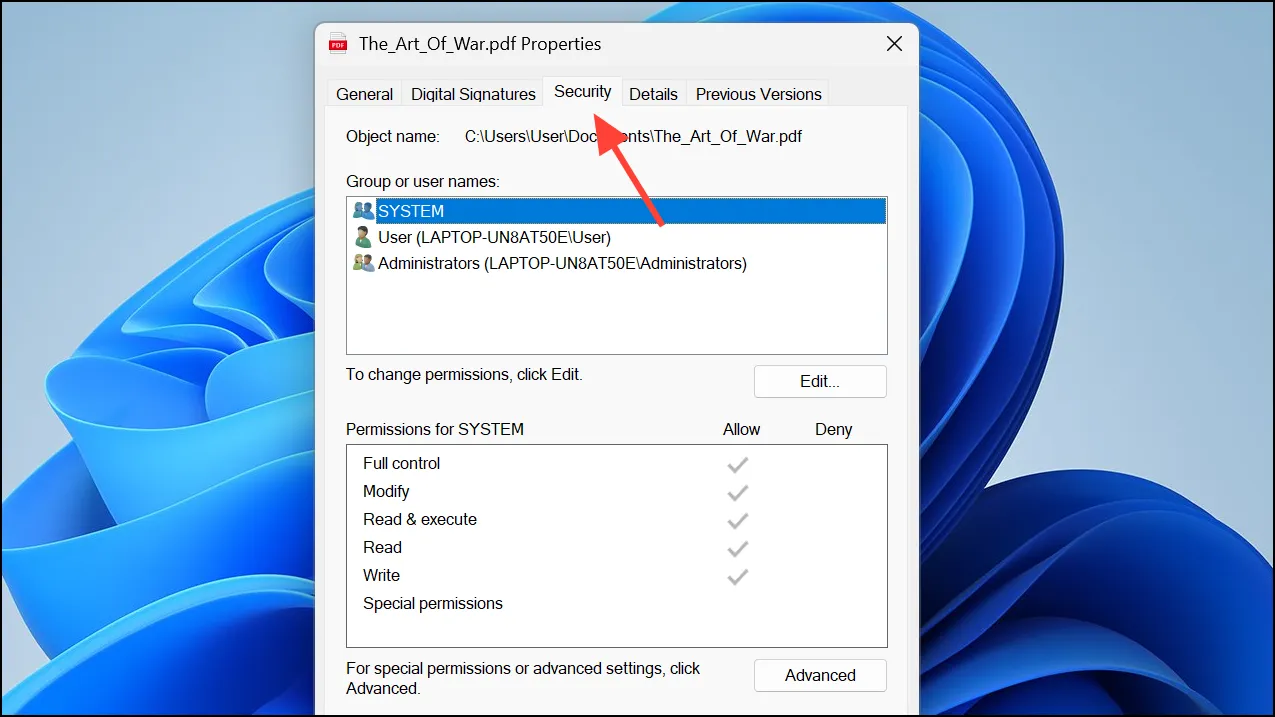
Шаг 2: Перейдите на Securityвкладку. Изберите имя пользователя и проверьте перечень разрешений.
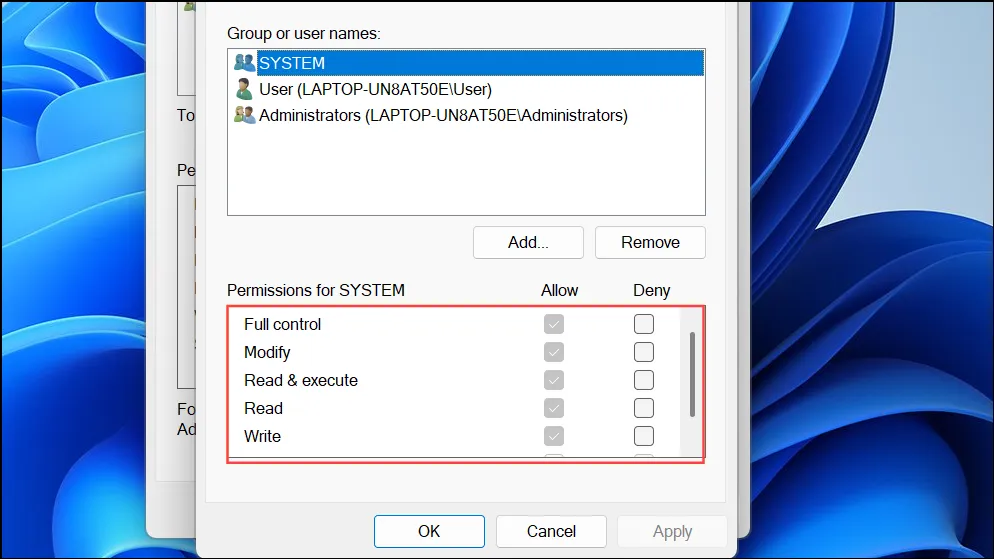
Шаг 3: Если какие-или требуемые разрешения (к примеру Read, либо Write) не разрешены, нажмите Edit, установите Allowнужные флажки, потом нажмите Applyи OK.
Шаг 4: Попытайтесь скопировать файл ещё раз. Если ошибка не пропадет, перейдите к последующему способу.
Сканирование на предмет повреждения системных файлов
Повреждённые либо отсутствующие системные файлы Виндовс нередко приводят к ошибкам при работе с файлами. Интегрированные утилиты System File Checker (SFC) и Deployment Imaging Service and Management Tool (DISM) могут поправить эти трудности.
Шаг 1: Нажмите Виндовс+R, введите cmd, потом нажмите Ctrl+Shift+Enter, чтоб открыть командную строчку от имени админа.
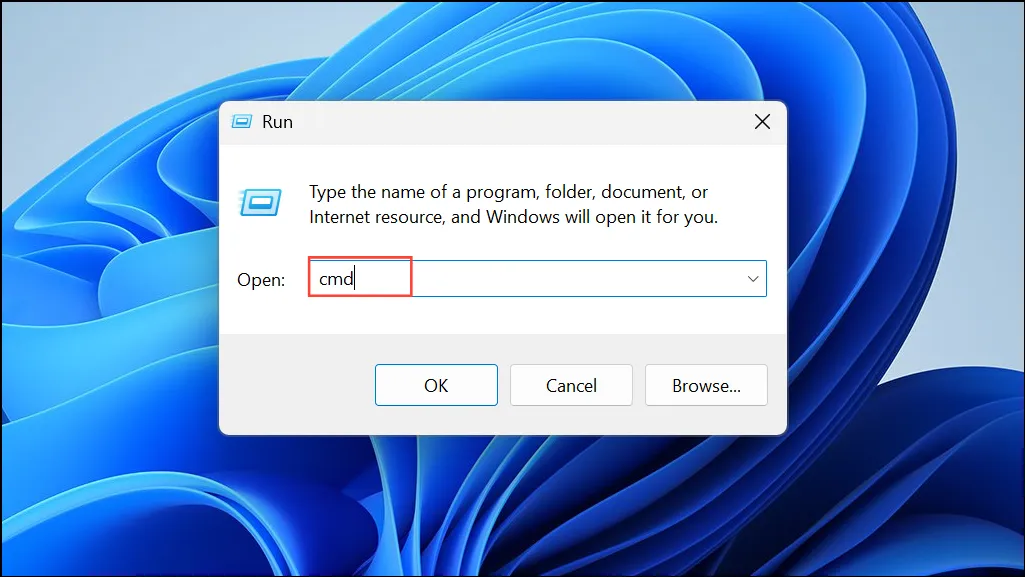
Шаг 2: Выполните следующую команду для сканирования и восстановления системных файлов:
sfc /scannow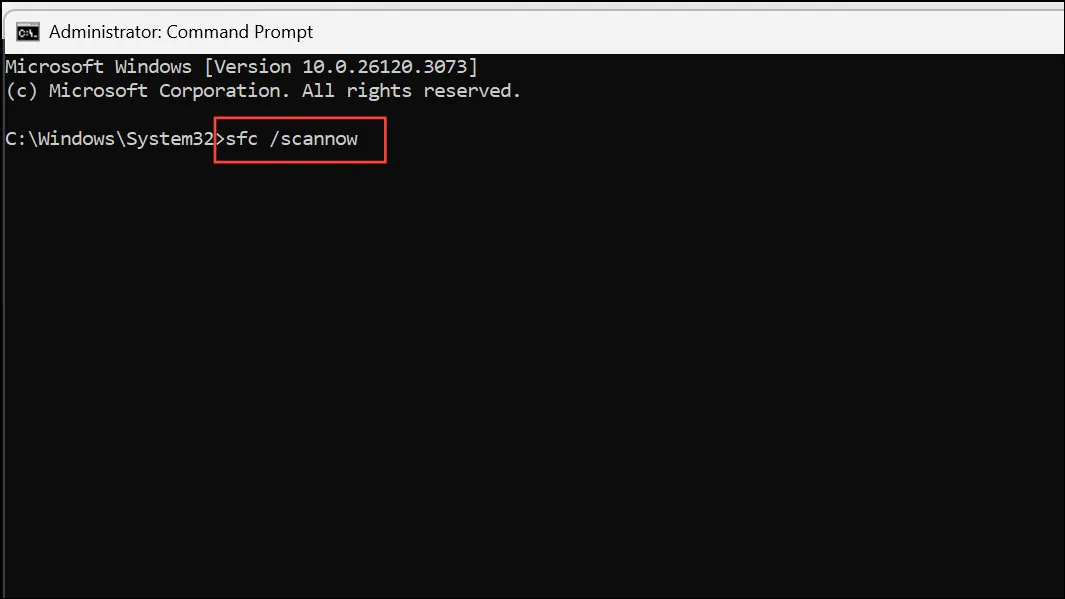
Шаг 3: После завершения сканирования перезагрузите компьютер.
Шаг 4: Для дальнейшего восстановления образов системы снова откройте командную строку от имени администратора и выполните:
DISM /Online /Cleanup-Image /ScanHealth DISM /Online /Cleanup-Image /RestoreHealth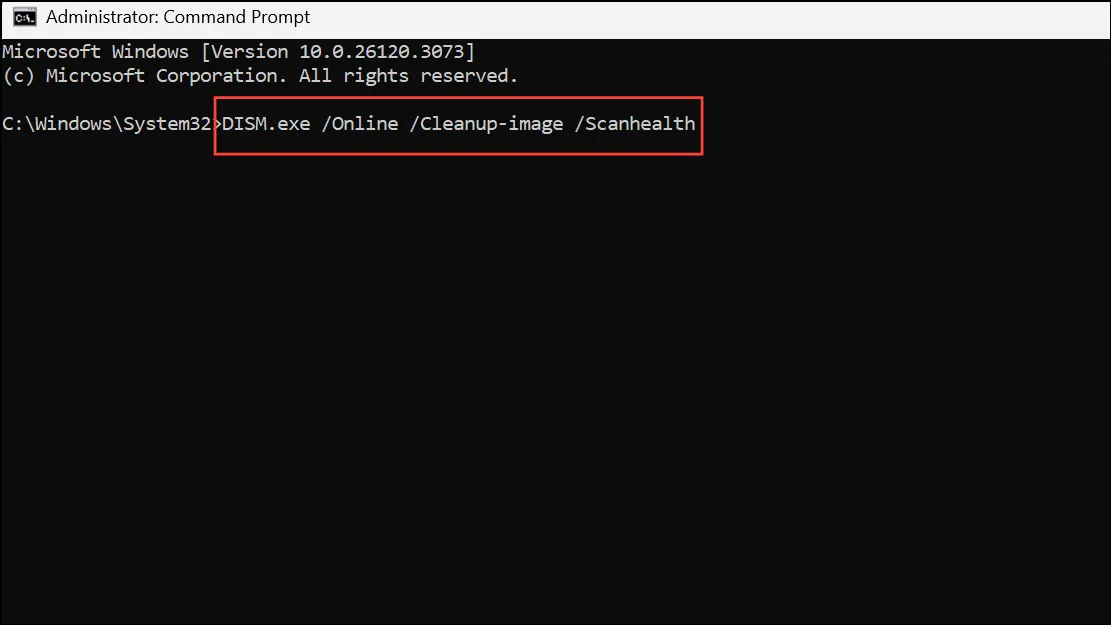
Шаг 5: Дождитесь завершения процесса, затем перезагрузите компьютер. Попробуйте скопировать файл ещё раз.
Проверьте жесткий диск на наличие ошибок
Сбои при копировании файлов могут быть вызваны ошибками на диске или наличием повреждённых секторов. В Windows 11 есть инструменты для проверки и восстановления дисков.
Шаг 1: Откройте File Explorer, щелкните правой кнопкой мыши диск, содержащий файл, и выберите Properties.
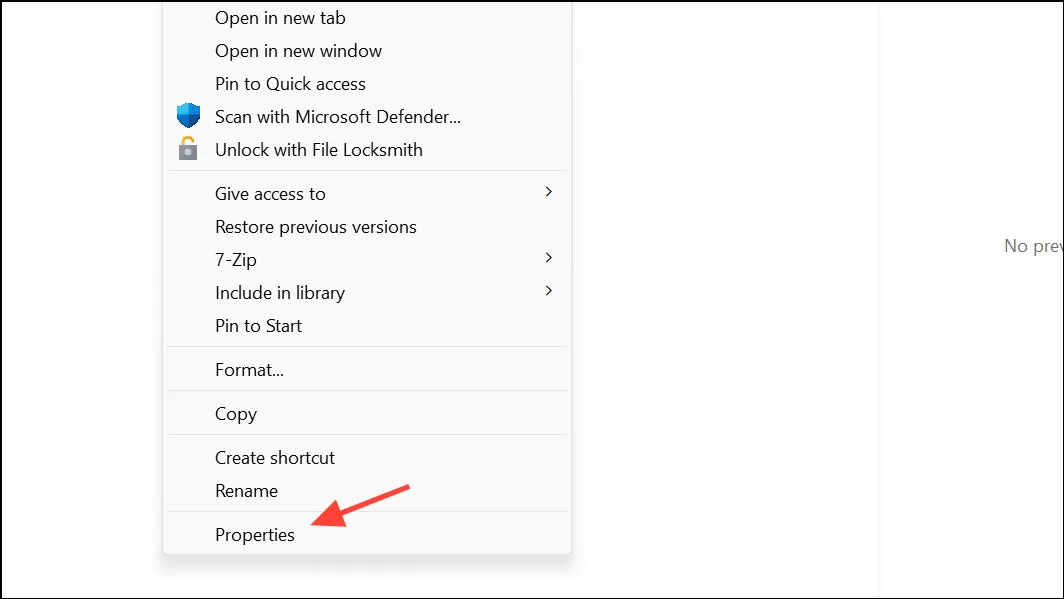
Шаг 2: Нажмите на Toolsвкладку, затем под ней Error checkingнажмите Check.
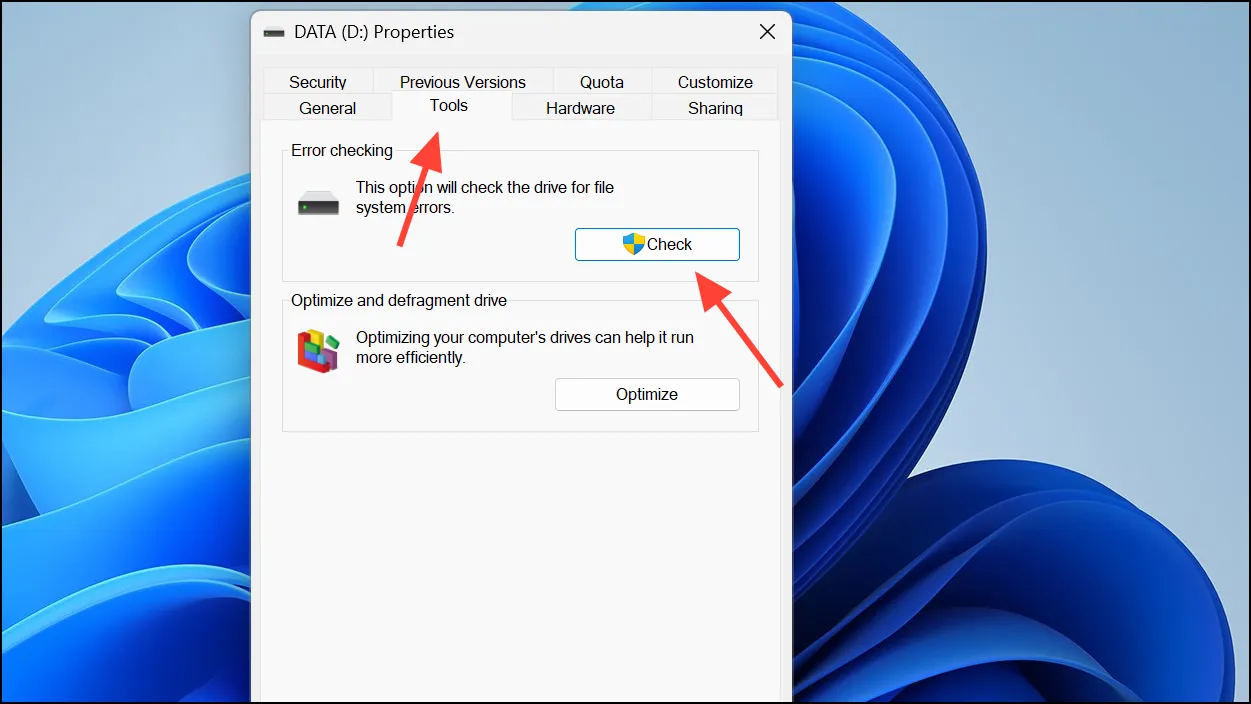
Шаг 3: Следуйте инструкциям по сканированию и восстановлению диска. Если ошибки обнаружены и исправлены, повторите попытку копирования файла.
Для более тщательной проверки вы можете запустить chkdskутилиту из командной строки:
chkdsk C: /f /r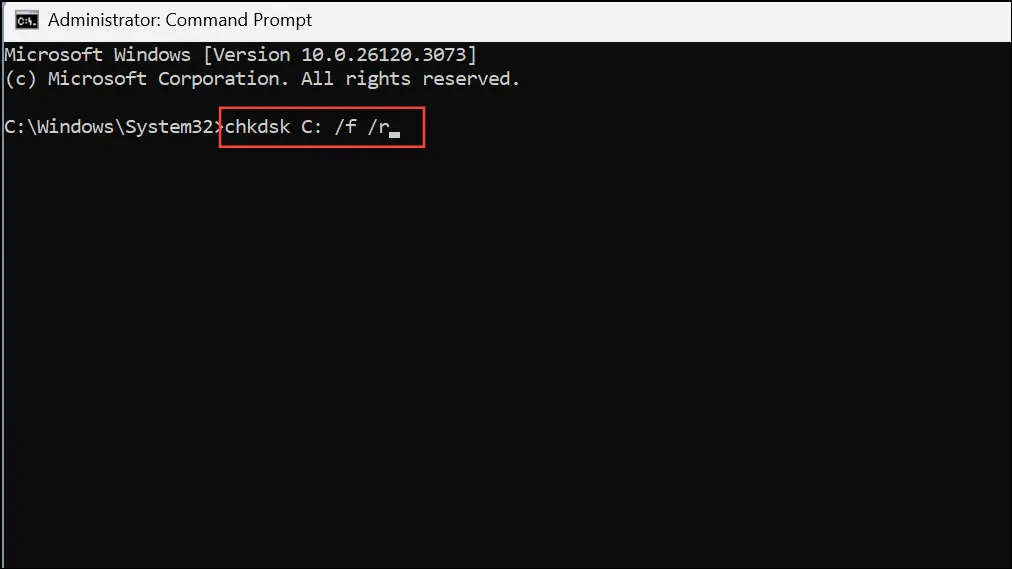
Замените C:на соответствующую букву диска. /fФлаг исправляет ошибки, /rнаходит поврежденные сектора и восстанавливает читаемую информацию.
Решение проблем с облачным хранилищем и OneDrive
Ошибки, похожие на 0x8007016Aте, что 0x8007017Cчасто связаны с OneDrive или другими облачными хранилищами файлов. Эти шаги устраняют большинство сбоев синхронизации с облаком:
- Убедитесь, что приложение вашего облачного провайдера (например, OneDrive) запущено и вы вошли в систему.
- Перезапустите облачное приложение или ПК, чтобы обновить подключения.
- Если вы используете OneDrive, попробуйте сбросить настройки. Откройте
Run(Windows+R), введите%localappdata%MicrosoftOneDriveonedrive.exe /resetи нажмитеEnter. - При копировании файлов между двумя учётными записями OneDrive сначала загрузите файлы из исходной учётной записи на локальный диск, а затем загрузите их в целевую учётную запись. Это позволит избежать конфликтов синхронизации и ошибок облачного провайдера.
- Проверьте наличие последних обновлений Windows, поскольку в них регулярно включаются исправления ошибок для интеграции с облаком.
Если вы продолжаете видеть эти ошибки, обратитесь к официальной документации Microsoft, чтобы узнать код вашей ошибки, или обратитесь в службу поддержки.
Используйте сторонний архиватор для сжатых файлов
Копирование сжатых файлов (например, архивов ZIP или RAR) может завершиться неудачей, если Проводник Windows испытывает трудности с их обработкой. Специализированный архиватор, такой как WinRAR или 7-Zip, может надёжно извлечь такие файлы перед копированием.
Шаг 1: Установите сторонний архиватор (например, WinRAR или 7-Zip).
Шаг 2: Используйте инструмент для извлечения содержимого архива в локальную папку.
Шаг 3: Скопируйте извлечённые файлы в нужное место. Это позволит обойти встроенную функцию извлечения в Проводнике Windows, что снизит вероятность ошибок.
Сканирование на наличие вредоносных программ
Вредоносное ПО может нарушать работу файлов и права доступа. Полное сканирование системы позволяет обнаружить и удалить такие угрозы.
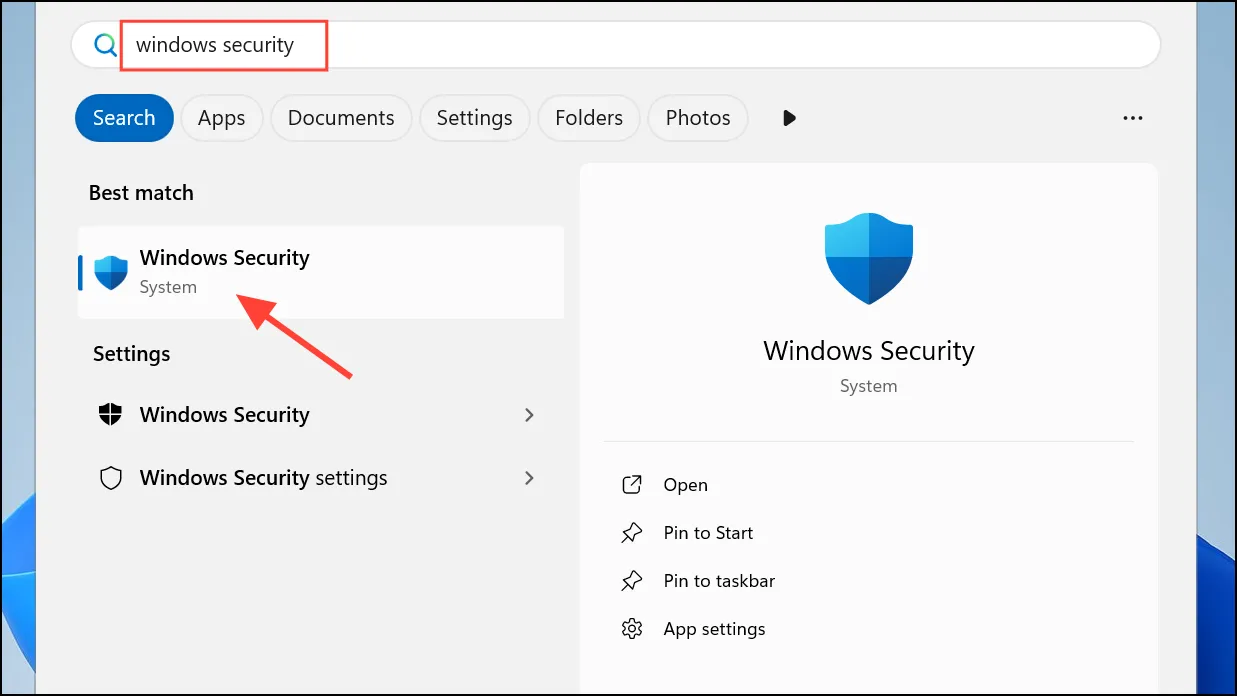
Шаг 1: Откройте Windows Securityменю «Пуск».
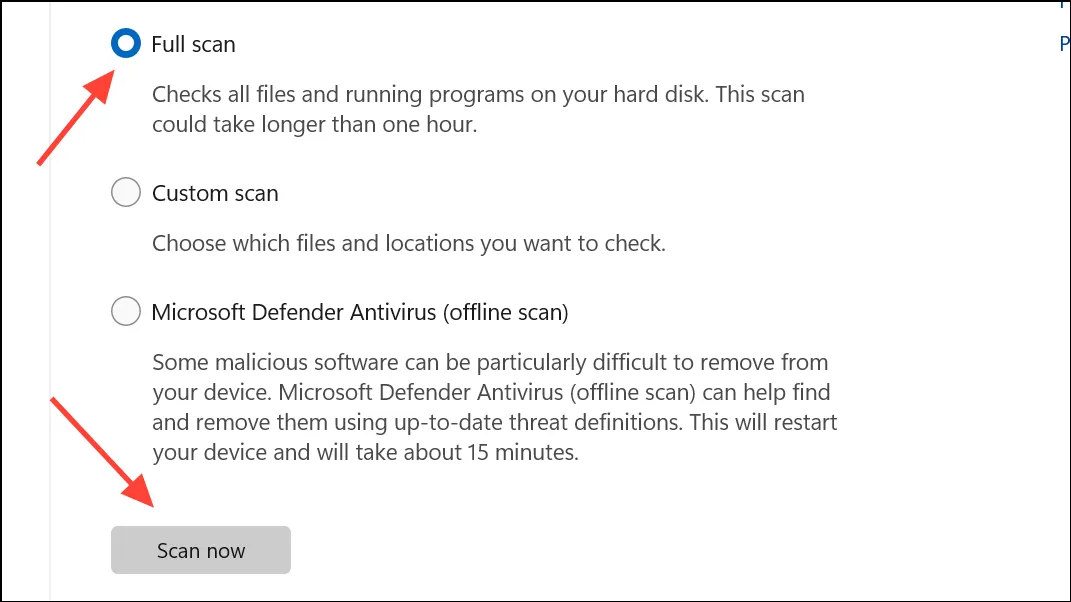
Шаг 2: Щелкните Virus & threat protection, затем выберите Scan options.
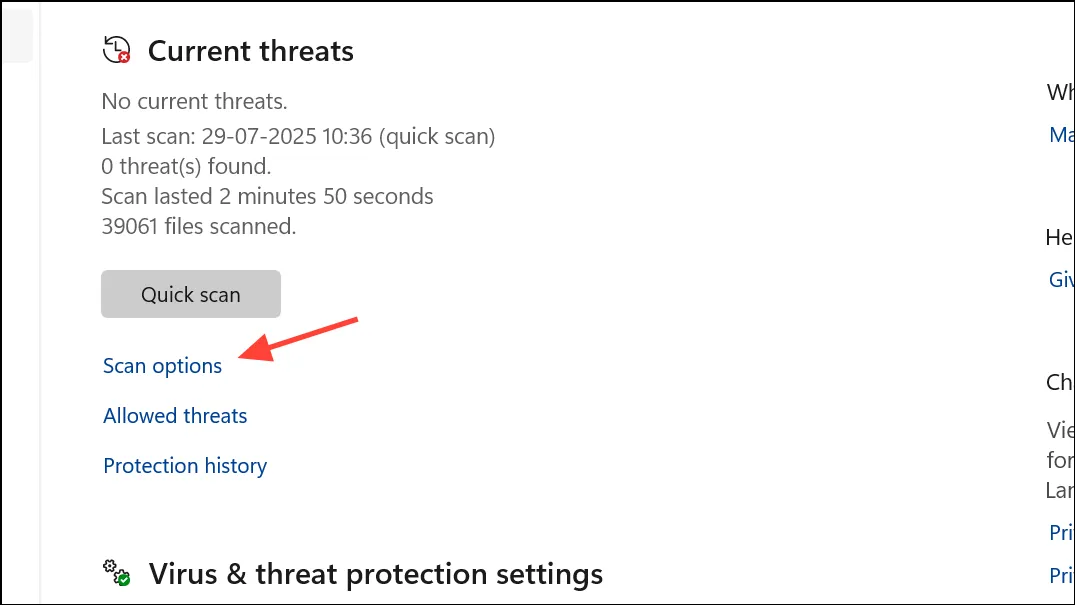
Шаг 3: Выберите Full scanи нажмите Scan now. Удалите все найденные угрозы, затем перезагрузите компьютер и повторите попытку копирования файла.
Проверить совместимость формата файла
Иногда файлы, созданные в других операционных системах (например, macOS или Linux), используют форматы, которые Windows 11 изначально не поддерживает. Попытка скопировать или открыть такие файлы может привести к ошибкам.
Шаг 1: Проверьте расширение файла. Если это не стандартный тип файла Windows (например .docx,, .pdf, .xlsx), воспользуйтесь конвертером файлов или откройте его в исходной ОС, чтобы сохранить в совместимом формате.
Шаг 2: После конвертации попробуйте скопировать еще раз.
Систематически применяя эти решения, вы устраните большинство ошибок копирования файлов в Windows 11 и восстановите бесперебойную передачу файлов между дисками, папками и облачными учетными записями.
Добавить комментарий
Чтобы оставить комментарий, войдите по коду из письма.