
- Содержание статьи
Classic Shell стал реальным спасением для тех консервативных пользователей, которые не сумели смерится с переменами в меню Запуск в операционной системе Виндовс 8. Не изредка такими консервативными пользователями оказываются пользователи корпоративных компов, которые не готовы переучиваться и желают возвратить «все как было». Потому что настраивать Classic Shell на каждом компе с Виндовс 8 в организации хоть какого масштаба не есть уместно, на помощь идут групповые политики.
Архив с шаблонами групповых политический деятель поставляется вместе с программой, и взять его можно в директории, куда была произведена установка — по дефлоту это C:Program FilesClassic Shell, где будет располагается архив с заглавием PolicyDefinitions.zip. Его содержимое следует распаковать в директорию C:ВиндовсPolicyDefinitions, и после чего в настройках групповых политический деятель покажутся пункт Classic Shell. Так же скачать данный архив можно по данной ссылке.
Для большей части опций доступен параметр «State», который имеет возможность как закрыть возможность изменения пользователем данной настройки (значение «Locked to this value»), так и просто установить значение по умолчанию, которое пользователь в дальнейшем сможет сменить на себе удобное (значение «Unlocked»).
Для себя я выделил основные интересные параметры (подробная настройка первых трех пунктов будет рассмотрена ниже):
- Menu items for classic menu with one coloumn — отображаемые пункты меню в классическом стиле из одной колонки.
- Menu items for classic menu with two coloumn — отображаемые пункты меню в классическом стиле с двумя колонками.
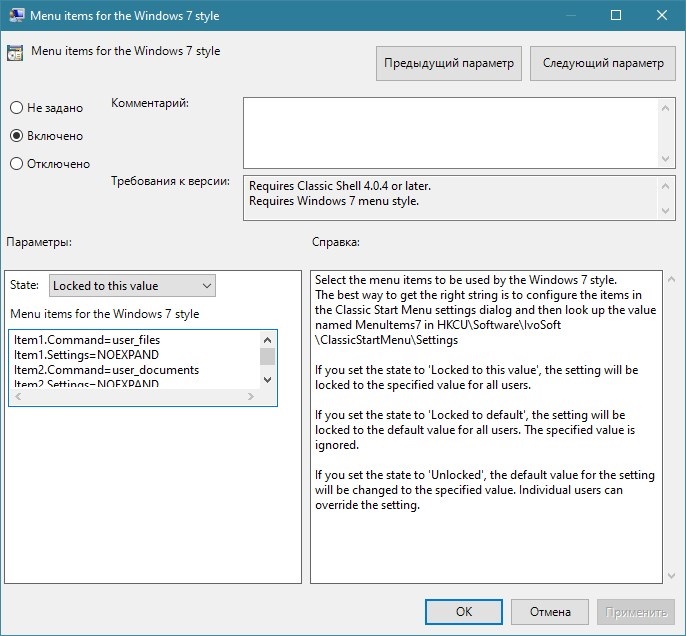
- Menu items for the Windows 7 style — отображаемые пункты меню в стиле Windows 7.
- Menu style — позволяет выбрать стиль отображения меню. На мой взгляд самый оптимальный вариант — Windows 7.
- Right click opens Win+X menu — отвечает за вызов меню WinX при нажатии правой кнопкой на кнопку Пуск.
Для настройки содержимого меню Пуск, следует воспользоваться как минимум одним из трех параметров «Menu items for classis menu….», каждый из которых отвечает за соответствующий внешний вид меню. В качестве примера рассмотрим настройку стиля Windows 7.
Открываем настройки Classic Shell и переходим на вкладку «Настройка меню Пуск». Там приводим в нужному виду меню Пуск, ориентируясь, после чего сохраняем их. Теперь открываем реестр по следующему пути — HKEY_CURRENT_USERSoftwareIvoSoftClassicStartMenuSettings, и находим там параметр MenuItems7. У меня это было следующее значение:
Item1.Command=user_files Item1.Settings=NOEXPAND Item2.Command=user_documents Item2.Settings=NOEXPAND Item3.Command=user_pictures Item3.Settings=NOEXPAND Item4.Command=separator Item5.Command=recent_documents Item6.Command=computer Item6.Settings=NOEXPAND Item7.Command=separator Item8.Command=control_panel Item8.Settings=TRACK_RECENT|NOEXPAND Item9.Command=pc_settings Item9.Settings=TRACK_RECENT Item10.Command=devices Item10.Settings=NOEXPAND Item11.Command=runДля того, чтобы применить данные настройки для других пользователей, необходимо скопировать их в параметр нужного стиля — в случае данного примера, в «Menu items for the Windows 7 style».
Добавить комментарий
Чтобы оставить комментарий, войдите по коду из письма.