
По умолчанию, в последних версиях Windows, при попытке внести какие-то изменения в систему будет появлятся окно с просьбой подтвердить свои действия. Тем же, кому этого мало, можно добавить еще и ввод пароля для подтверждения своих действий.
Запрос пароля для подтверждения действий в UAC
Если на компьютере требуется включить запрос пароля при появлении уведомлений контроля учетных записей (он же UAC — User Account Control), то требуется сделать следующее:
- В Панели управления открываем пункт «Учетные записи пользователей«, и там открываем «Изменить параметры контроля учетных записей«. Там выставляем любой уровень безопасности, кроме самого минимального — иначе контроль учетных записей будет просто отключен.
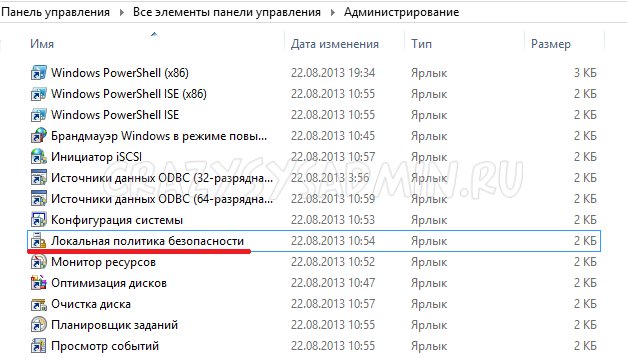
- Переходим в Панель управления — Администрирование — Локальная политика безопасности.
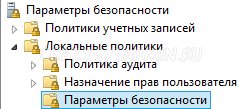
- Раскрываем Локальные политики — Параметры безопасности.
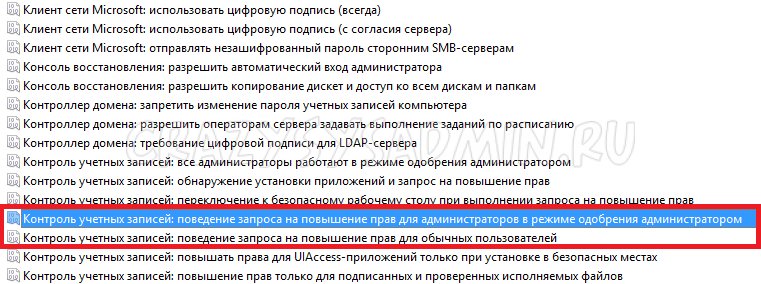
- Находим следующие пункты: «Контроль учетных записей: поведение запроса на повышение прав для администратора в режиме одобрения администратором» и «Контроль учетных записей: поведение запроса на повышение прав для обычных пользователей«. Как видно из их названия, первое задает поведение для администраторов на компьютере, а второе задает поведение для обычных пользователей. Каждому из них задаем в качестве значения параметр «Запрос учетных данных».
- Нажимаем ОК, и теперь при каждом появлении UAC у вас будет запрашиваться пароль учетной записи.
Добавить комментарий
Чтобы оставить комментарий, войдите по коду из письма.