
- Содержание статьи
Удаленный рабочий стол — технология удаленного доступа к рабочим станциям под управлениям операционных систем Windows, впервые появившийся в Windows NT 4.0. На текущий момент, все современные операционные системы, включая различные дистрибьютивы Linux, а так же мобильные ОС (Android, iOS) имеют клиенты для подключения к удаленному рабочему столу.
Включаем Удаленный рабочий стол
Возможность организовать подключение к компьютеру через удаленный рабочий стол есть только в следующих редакциях Windows 7 — Профессиональная (Professional), Коорпоративная (Enterprise) и Максимальная (Ultimate).
Если Вам нужно включить возможность подключения к удаленному рабочему столу на других редакциях Windows 7, то воспользуйтесь RDP Wrapper.
Для включения возможности подключения к компьютеру через удаленный рабочий стол, следует проделать следующие действия:
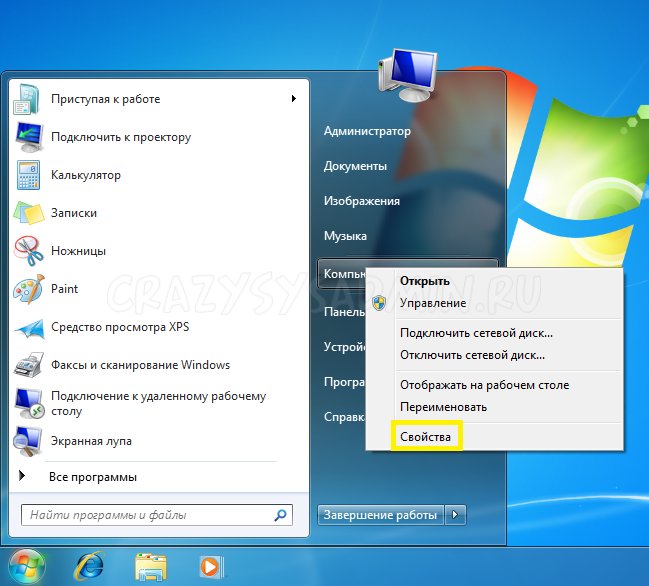
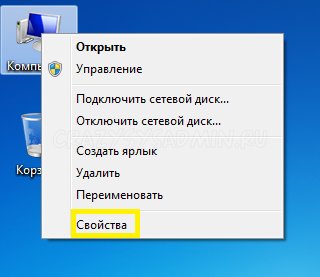
- Для начала открываем «Свойства» компьютера, нажав правой кнопкой по значку «Компьютер» на рабочем столе или в меню «Пуск».
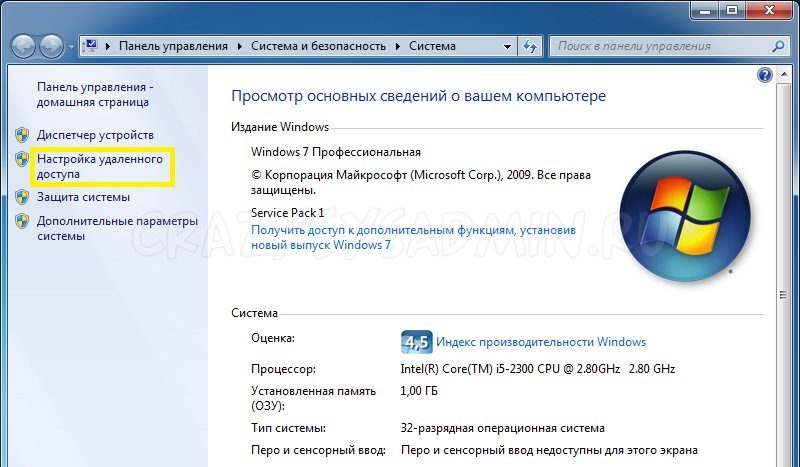
- Теперь в открывшемся окне в левом меню нажимаем на «Настройка удаленного доступа«.
- В нижней части окна выбираем один из двух пунктов — «Разрешать подключения от компьютеров с любой версией удаленного рабочего стола (опаснее)», если требуется подключаться с компьютеров с более старой (читать как «ранее выпущенной») операционной системой, чем Windows XP SP3, или же «Разрешить подключаться только с компьютеров, на которых работает удаленный рабочий стол с проверкой подлинности на уровне сети.
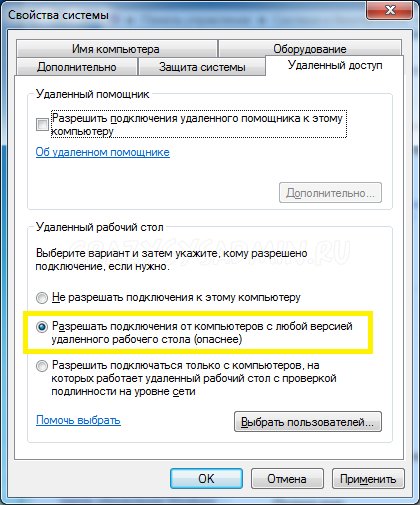
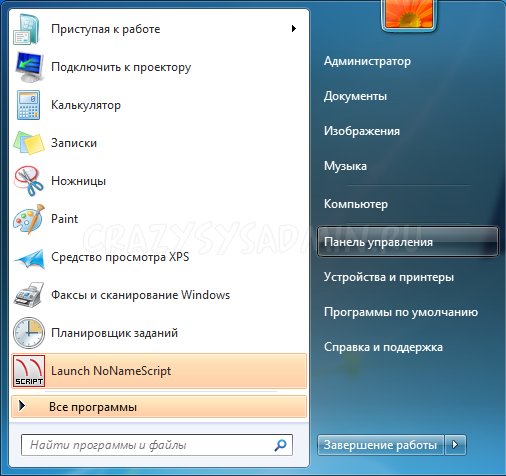
Нажимаем ОК. - Возможно потребуется дополнительно изменить настройки брандмауэра Windows. Отправляемся в «Панель управления».
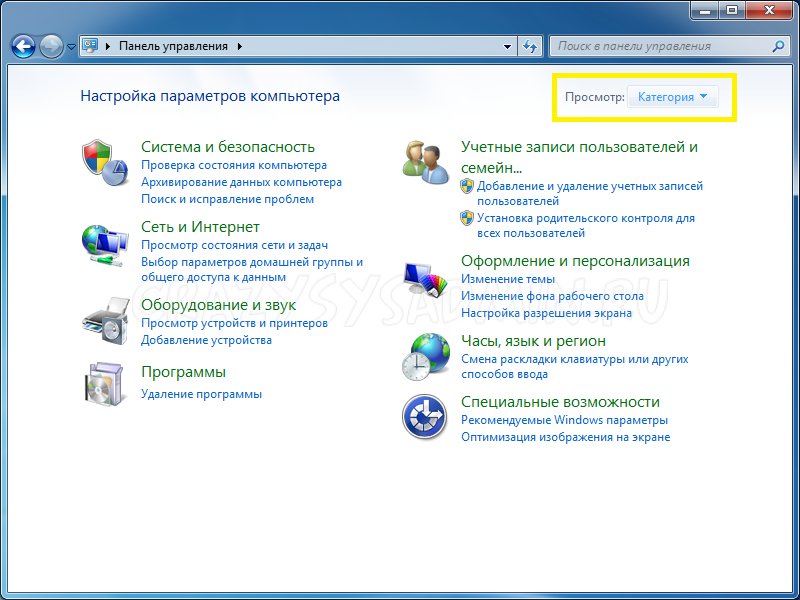
- В верхнем правом углу переключаем режим отображения «Панели управления» с «Категория» на «Мелкие значки».
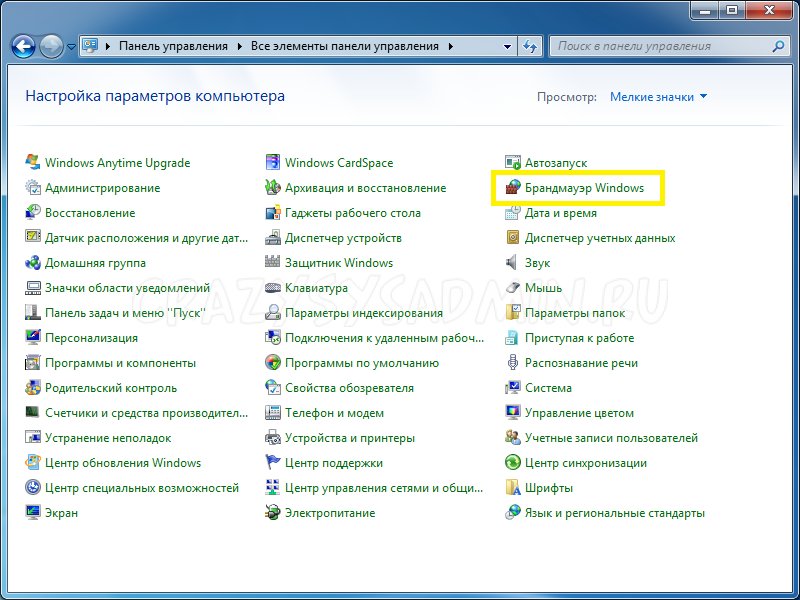
- Открываем Брандмауэр Windows.
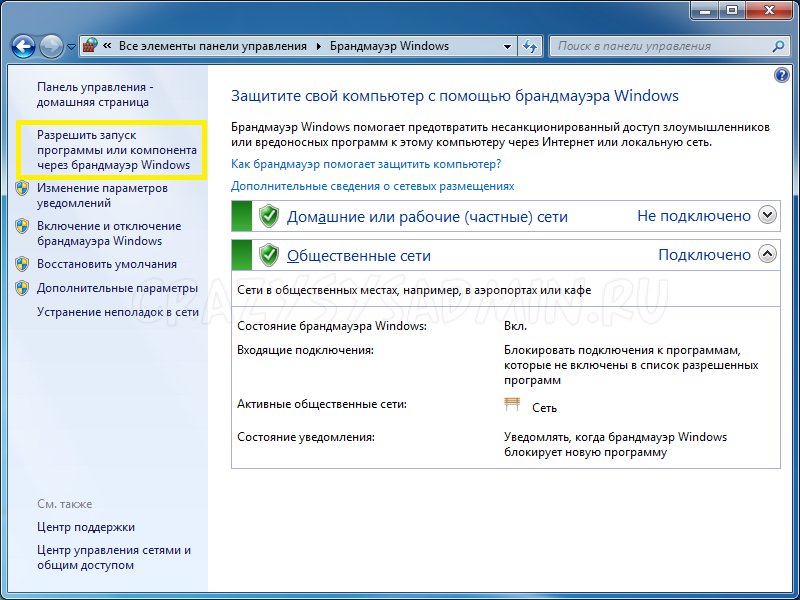
- В левом меню нажимаем на «Разрешить запуск программы или компонента через брандмауэр Windows».
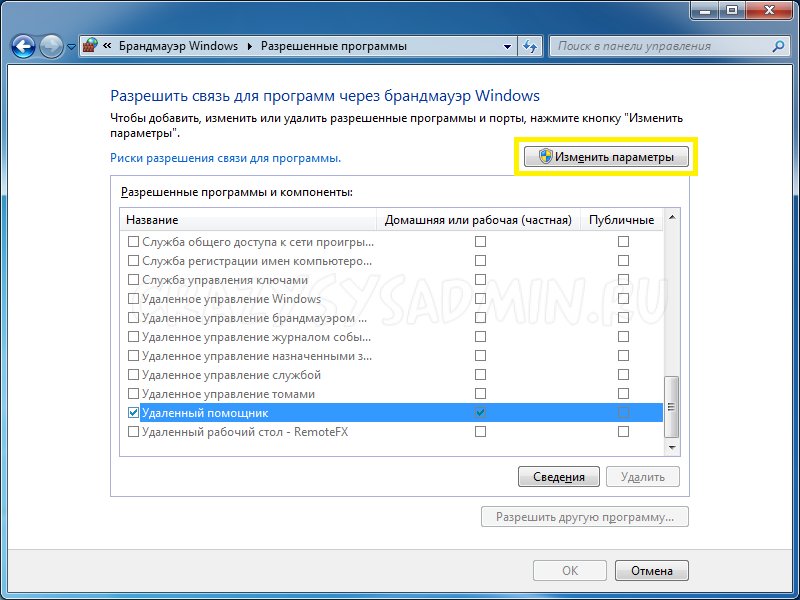
- Если в появившемся окошке список «Разрешенных программ» неактивен (серый), то нажимаем кнопку «Изменить параметры».
- Листаем список и находим там «Удаленный рабочий стол — RemoteFX», и проставляем ему все галочки — перед названием, а так же две следующие, в столбцах «Домашняя или рабочая (частная)» и «Публичные».
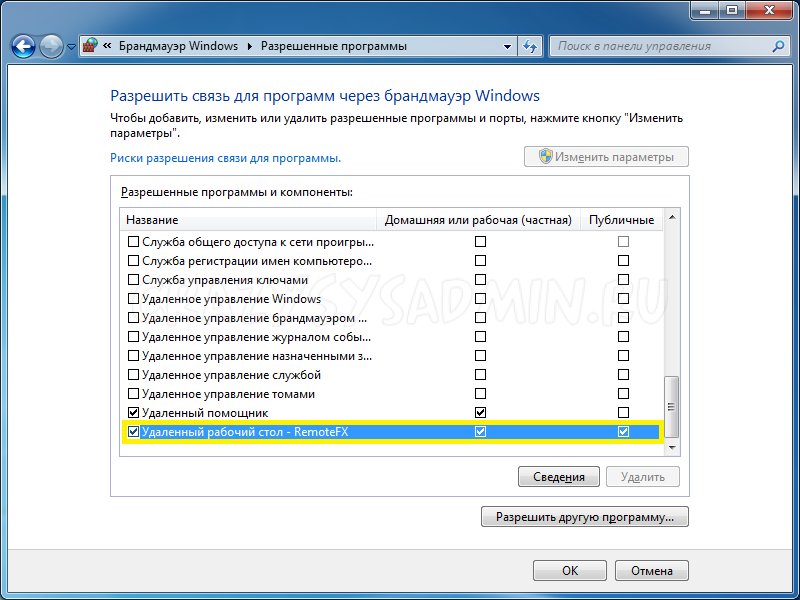
Нажимаем ОК. - Теперь вы можете подключаться к своему компьютеру через программу «Подключение к удаленному рабочему столу». Если в процессе работы за удаленным рабочим столом стали появляться тормоза, то возможно стоит прочесть эту статью.
Добавить комментарий
Чтобы оставить комментарий, войдите по коду из письма.