
Если английская версия Windows 10 была установлена со всеми параметрами по умолчанию, то в ней будет присутствовать только один язык для ввода — английский. Исправить это можно
Старые версии Windows 10 (версия 1710 и старше)
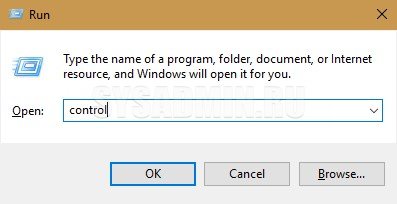
- Нажимаем клавиши Ctrl+R, и там набираем
contol, затем нажимаем Enter.
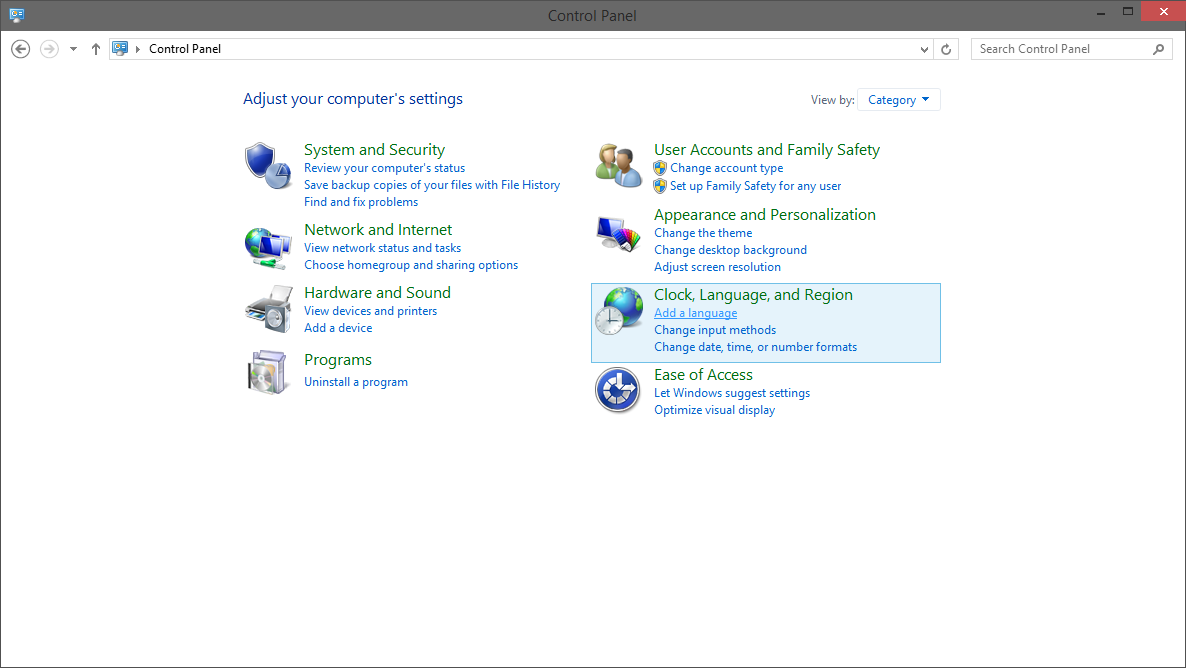
- Там ищем «Clock, Language and Region«, и выбираем подпункт «Add a language«.
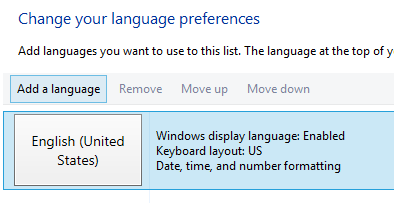
- В открывшемся окне нажимаем «Add a language«.
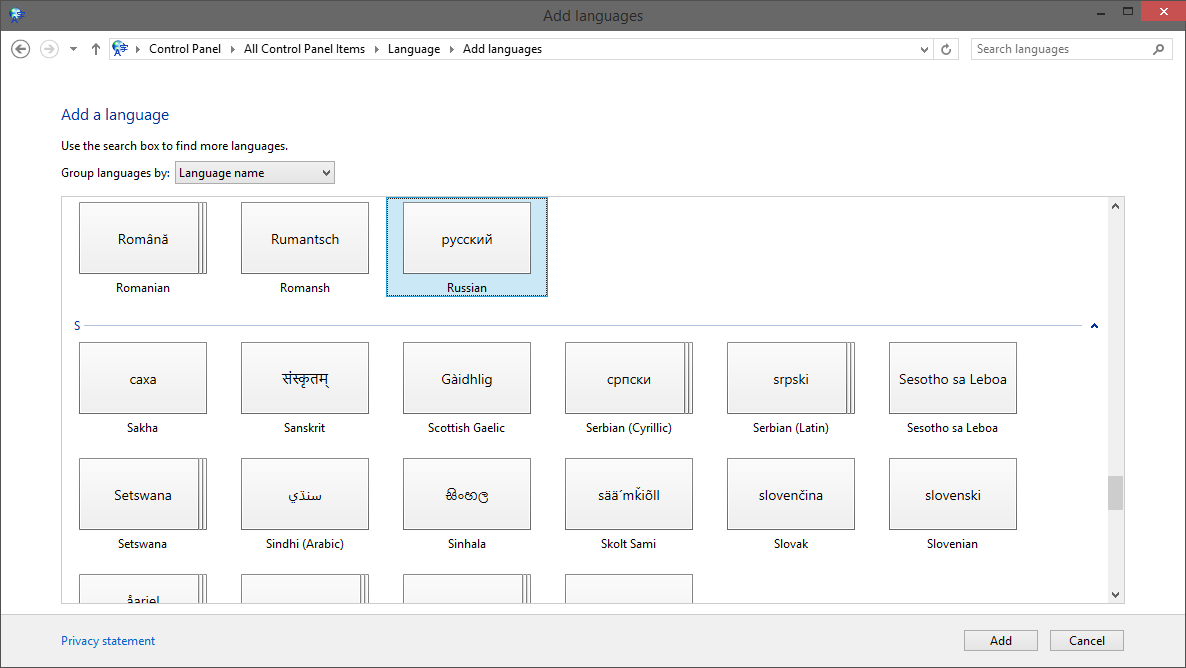
- В списке разнообразных языков ищем «Russian«, выбираем, нажимаем «Add«.
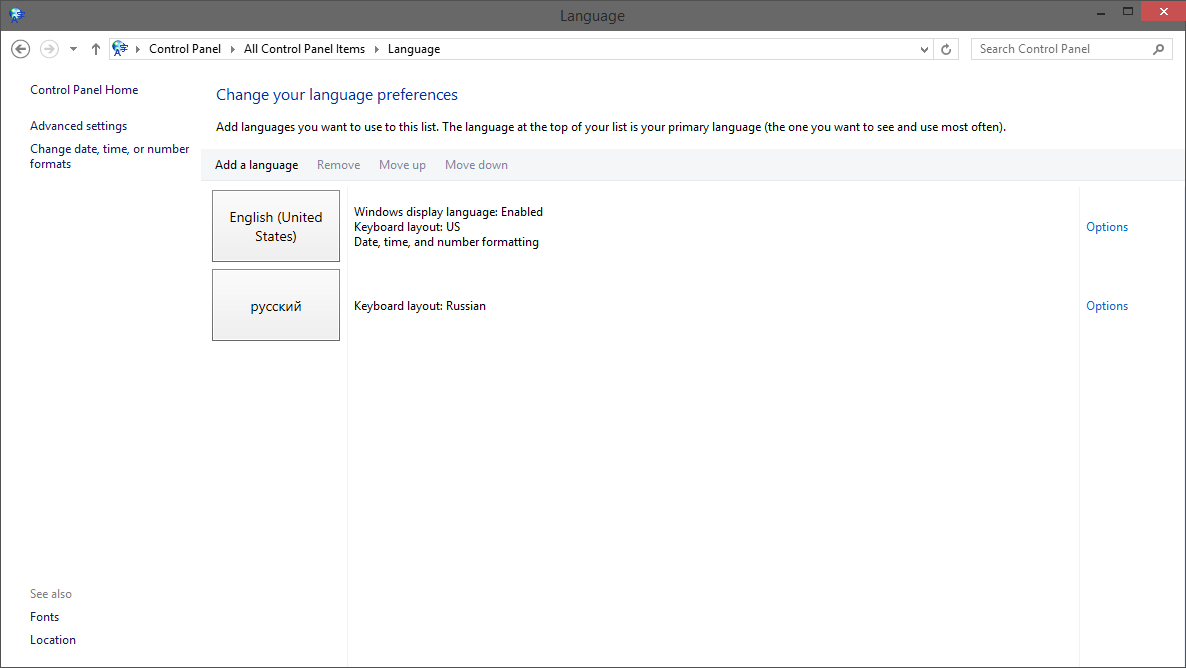
- Теперь в трее появилась иконка языковой панели, и появилась возможность переключения языка через клавиши Shift+Alt.
Новые версии Windows 10 (версия 1803 и новее)
-
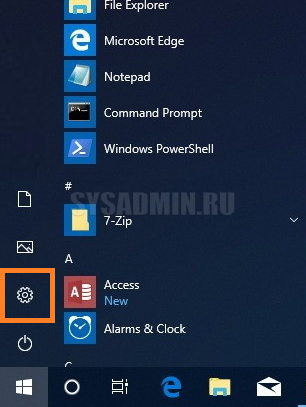
- Открываем меню «
Пуск
-
- «, и заходим в параметры, нажав на значок шестеренки (на картинке ниже обозначен оранжевым квадратом).
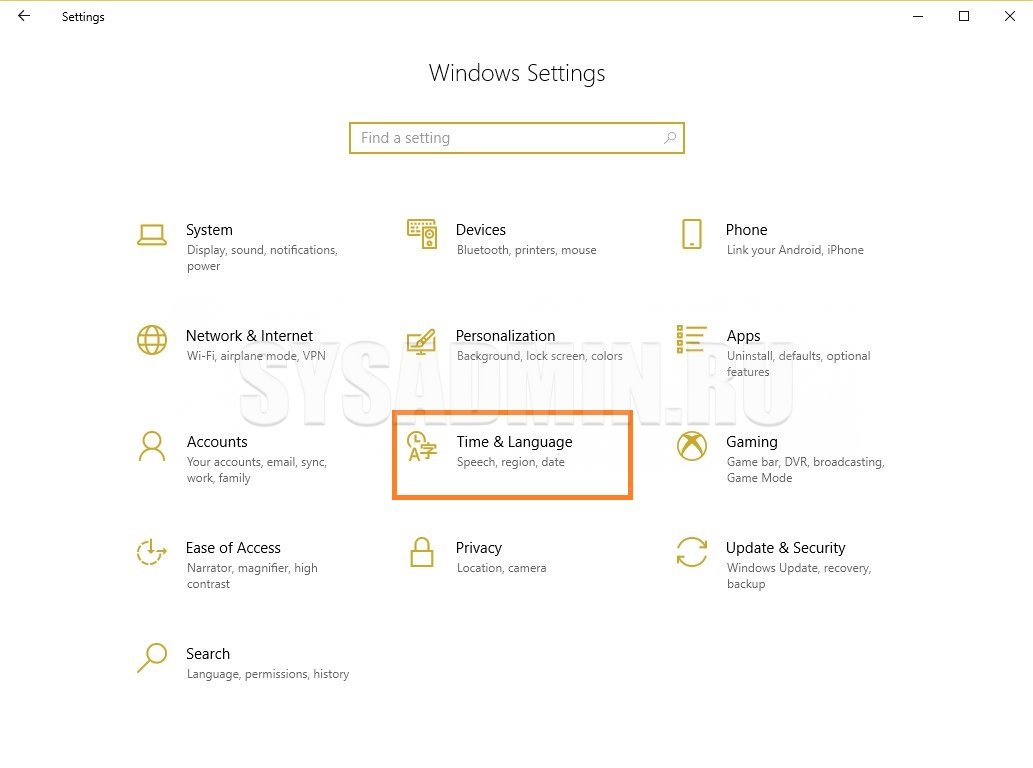
- В окне параметров выбираем пункт «Time & Language».
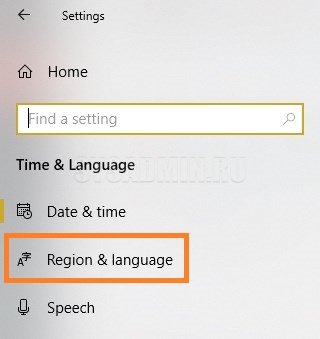
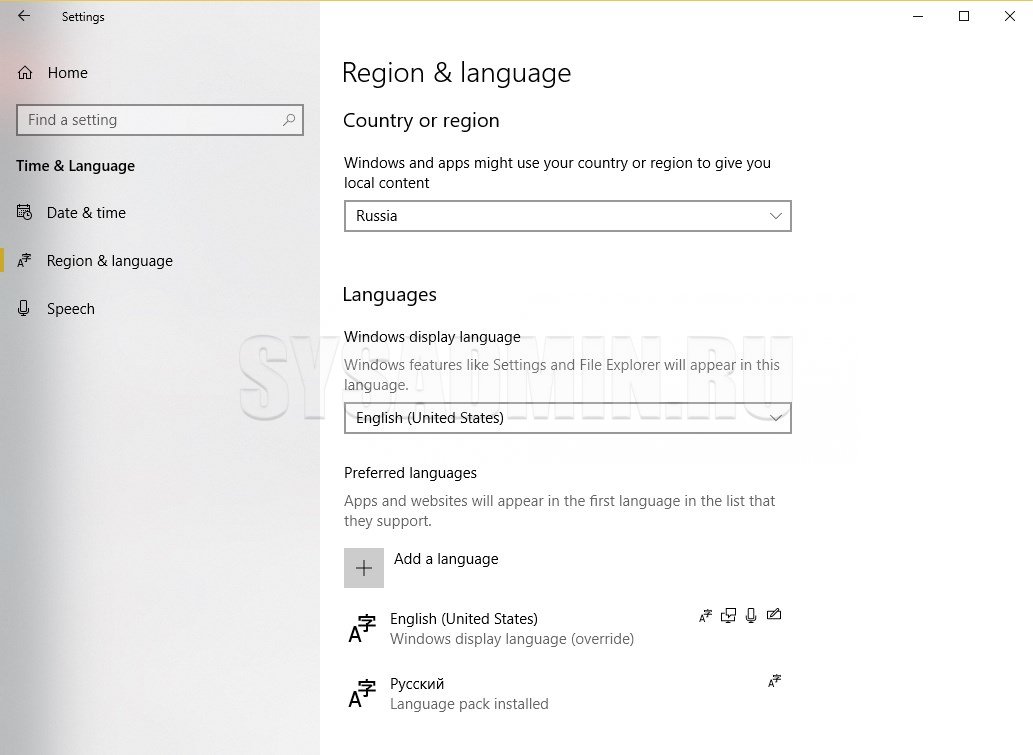
- В боковом меню выбираем пункт «Region & language«.
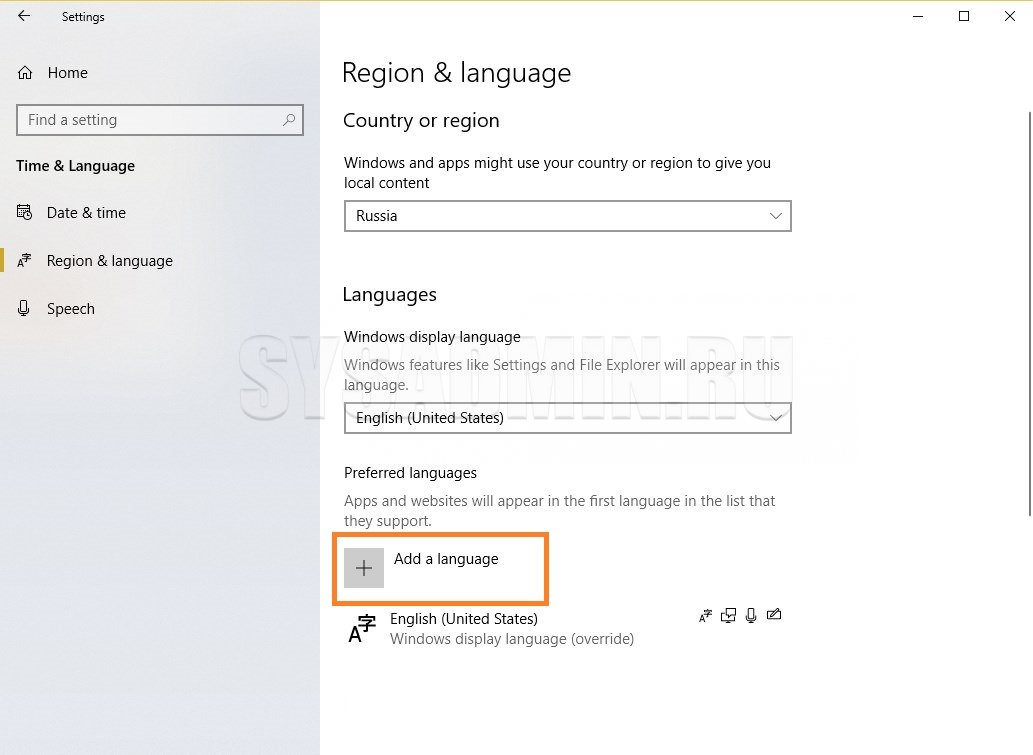
- Затем, в самом низу находим пункт «Add a language», и нажимаем на него.
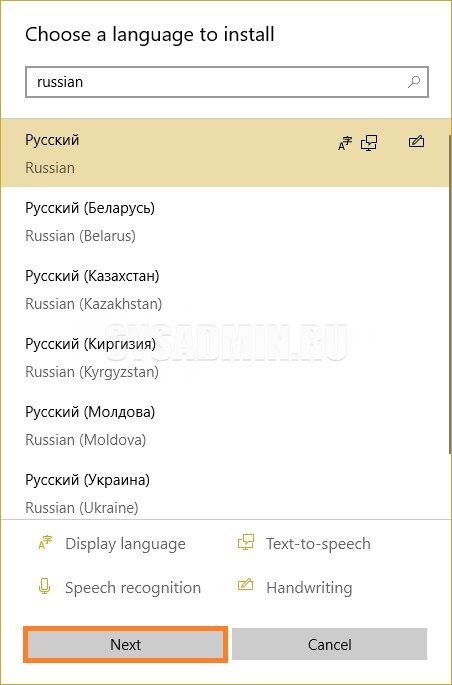
- В огромном списке языков находим «Русский«. Можно упростить задачу, набрав в строке поиска слово «Russian«. Выбрав его, нажимаем на кнопку «Next«.
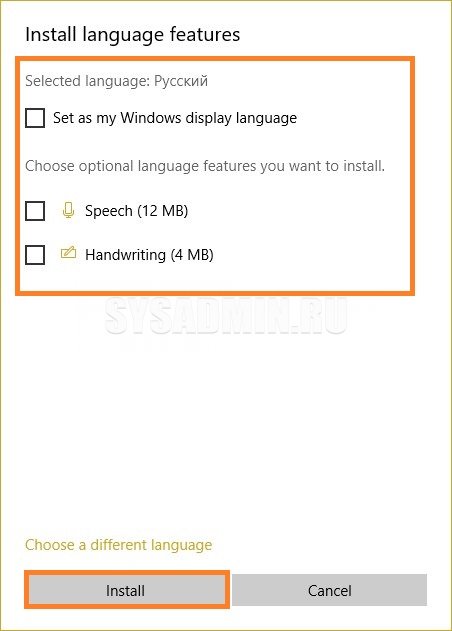
- Далее, потребуется разобраться с необходимостью установки определенных пунктов:
- Set as my Windows display language — сделает язык в операционной системе русским;
- Speech — добавит поддержку голосового ассистанта
- Handwriting — добавит поддержку рукописного ввода
Как только будут выбраны (или наоборот) нужные пункты, нужно нажать кнопку «Install«.
- По завершению установки языка, он станет отображаться в окне настроек языка.
Как поменять раскладку клавиш для переключения языка можно прочитать здесь.
Добавить комментарий