
Столкнулся с таким девайсом, как D-LINK DIR-636L (он же в некоторых местах почему-то упоминается как D-Link Wireless N 300). В первую очередь такой девайс может показаться многим интересным за счет своего необычного дизайна, а так же за поддержку гигабитной сети. Версия маршрутизатора, которая продается в России, идет с версией прошивки 1.00, которая ужасно нестабильна, что приводит к различным проблемам с устройством — отвалы сети, регулярные зависания и т. д.
Получение новой версии прошивки
Большинство этих проблем исправляется установкой более новой версии прошивки на устройство. Однако, непонятно почему, но русская версия осталась в версии 1.00, в то время как на момент написания статьи была уже доступна версия 1.06, выпущенная в сентябре 2015 (для сравнения — последняя и единственная версия русской прошивки была сделана в октябре 2012).
Скачать последнюю прошивку можно отсюда — tsd.dlink.com.tw. Хочется отметить, что хоть данные прошивки и не являются «русскими», однако русский язык в них присутствует.
Перепрошивка с использованием режима востановления
Теперь возникает следующая проблема: с русской прошивки, прошить другую через веб-интерфейс не получится — придется это делать через режим востановления. Для этого нужно проделать следующее:
- Зажимаем кнопку Reset на 10-15 секунд. Находится эта кнопка на «дне» роутера, и специально углублена, чтобы исключить вероятность случайных нажатий, так что для нажатия нужно будет воспользоваться каким-нибудь тонким предметом — например иголкой, или стержнем от шариковой ручки.
- После этого выставляем вручную ip адрес 192.168.0.100 (или любой другой из этой подсети).
- Заходим через браузер на интерфейс востановления роутера — 192.168.0.1.
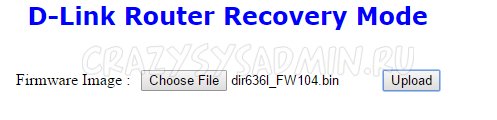
- Нажимаем кнопку «Choose file», выбираем файл прошивки, жмем Upload, и затем ждем когда роутер будет перепрошит.
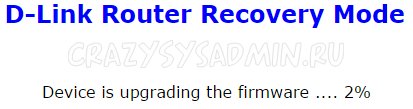
- Прогресс замены прошивки будет отображаться в окошке браузера, он будет довольно долгим.
- По завершению перепрошивки будет выдано соответствующее уведомление — «Upgrade successfully!».
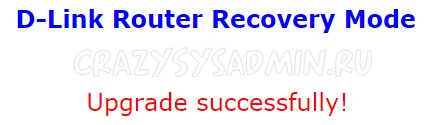
Теперь можно обновить страницу — откроется обычный интерфейс роутеров D-Link, но уже более новой версии, которую можно проверить по правому верхнему углу.
Пароля по умолчанию нет, достаточно просто нажать кнопку «Log In».
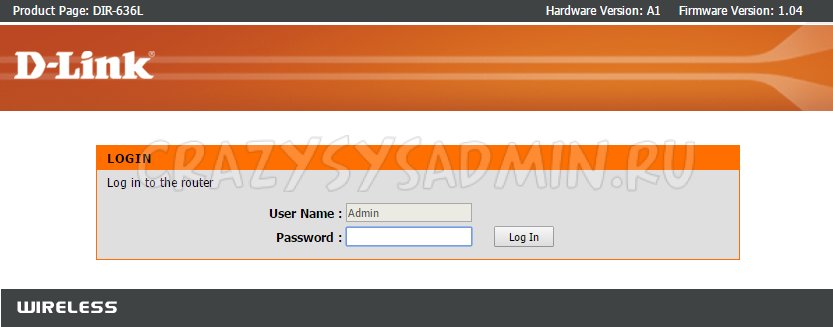
После этого можно приступать к настройке роутера.
Добавить комментарий