
Просмотр истории через браузер
Как и любой порядочный браузер, Google Chrome предоставляет простой доступ к журналу уже посещенных страниц. Попасть в него можно следующими путями:
- Открыть главное меню программы, и выбрать пункт «История«, а в нем еще раз выбрать «История«.
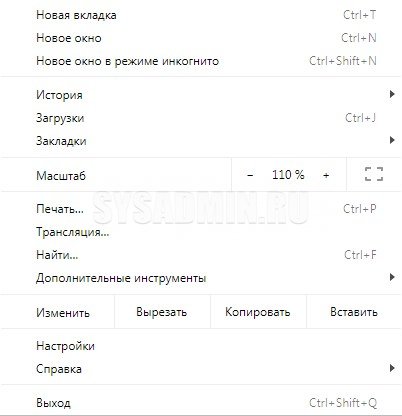
- Нажав сочетание клавиш Ctrl + H — так же откроется окно со списком ранее посещенных страниц.
- Набрав в адресной строке
chrome://history
Просмотр файла истории браузера Google Chrome
История хранится на жестком диске, в файле под названием «History». Располагается же он по следующему адресу:
- В Windows: C:Usersимя пользователяAppDataLocalGoogleChromeUser DataDefault
- В Mac OS X: Users/имя пользователя/Library/Application Support/Google/Chrome/Default
- В Linux: /home/имя пользователя/.config/google-chrome/default
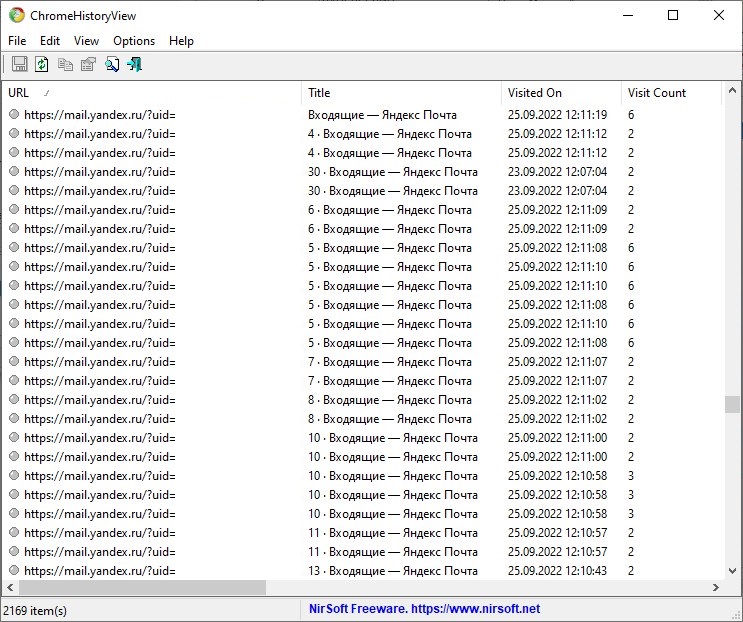
Открыть данный файл простым текстовым редактором не получится, нужна специальная утилита под названием ChromeHistoryView, скачать её можно здесь.
Для того, чтобы открыть файл истории, который был скачан с другого компьютера, или просто не лежит на нужном месте, нужно открыть расширенные опции программы (меню Options — Advanced Options), после чего отметить галочкой пункт «Use the following history file or User Data folder», и с помощью кнопки «Browser…» выбрать файл History.
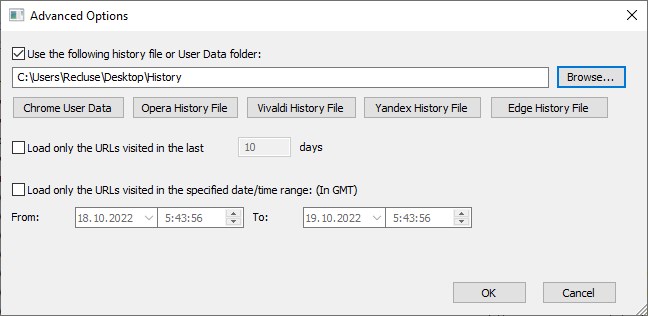
Другой способ, открыть файл с историей, который находится в нестандартном местоположении — прописать путь к нему в параметрах запуска, например:
ChromeHistoryView.exe /UseHistoryFile 1 /HistoryFile "C:UsersRecluseDesktopHistory"Удаление и отключение ведения истории посещений
По умолчанию, единственными способами избавиться от ведения истории будут либо режим инкогнито, либо ручное удаление истории — не самые удобные варианты для обычного человека. Тем не менее, существует дополнение для Chrome, которое убирает ведение истории. Называется оно History Disabler, и скачать его можно отсюда.
Добавить комментарий