
В операционных системах семейства Альт, как и в большинстве других дистрибутивах Linux, в качестве предустановленного офисного пакета предлагается к использованию бесплатный LibreOffice. Однако, разработка данного офисного пакета не стоит на месте, и в большинстве случаев, предустановленная версия в дистрибутиве окажется устаревшей, а более новые версии будут отсутствовать в пакетном менеджере. Тогда единственным вариантом остается установка более новой версии с официального сайта LibreOffice, процедуру которой мы и рассмотрим ниже, на примере операционной системы Альт Рабочая станция 9.
Подготовка к установке
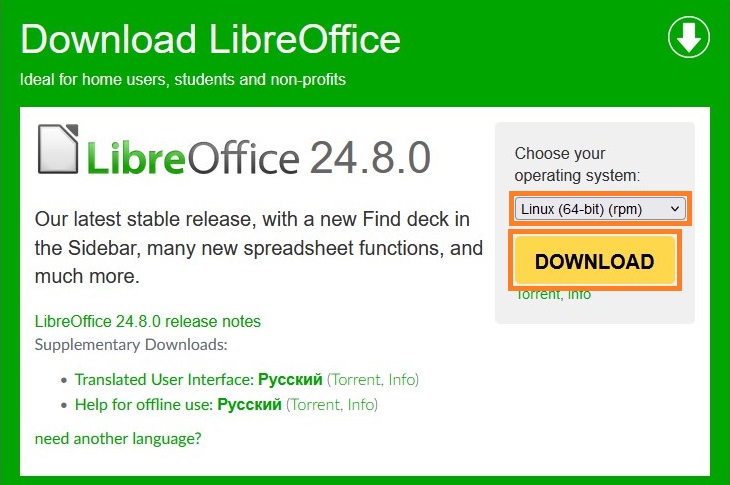
- Переходим на официальный сайт LibreOffice и скачиваем его последнюю версию, выбрав в списке операционных систем «Linux (64-bit) (rpm)» и нажав на кнопку «Download».
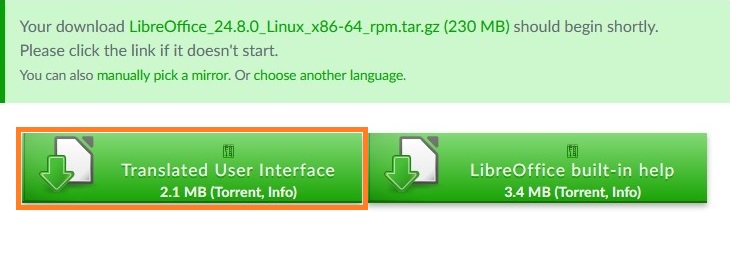
- После нажатия на кнопку загрузки, вас переадресует на страницу, где так же нужно скачать архив с русским языком интерфейса, нажав на кнопку «Translated User Interface».
Установка через графический интерфейс
- Открываем в файловом менеджере директорию со скачанным архивом с установочными файлами LibreOffice.
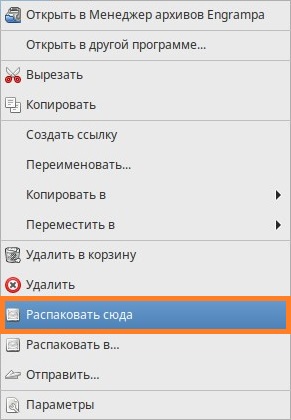
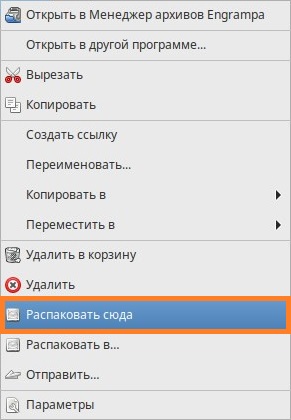
- Распаковываем архив с установочными файлами, нажав на нем правой кнопкой мыши и выбрав пункт меню «Распаковать сюда».
- Файлы будут распакованы в директорию, имеющую такое же название, как и скачанный архив. Переходим в неё, а затем в директорию RPMS.
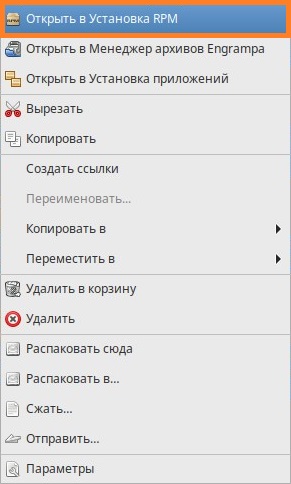
- В данной директории будет находится множество rpm файлов. Выделяем их все, после чего нажимаем правой кнопкой мыши и выбираем пункт «Установить».
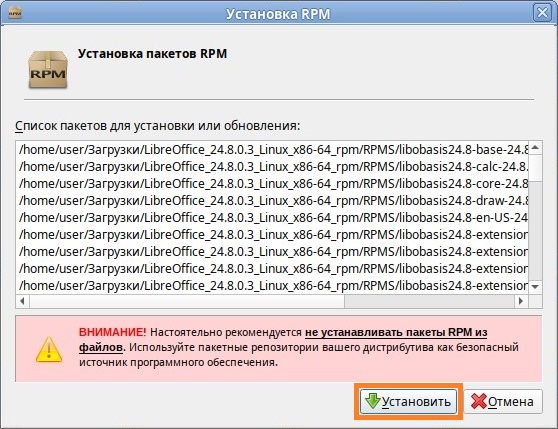
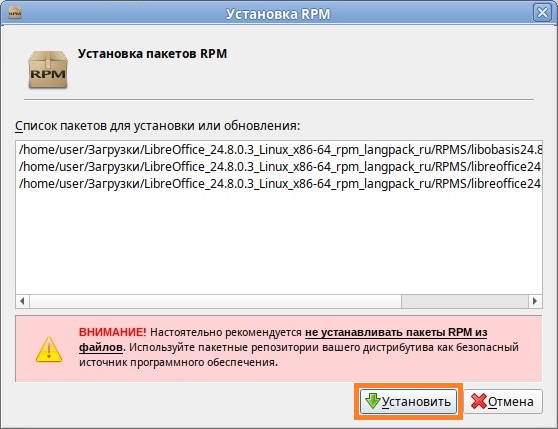
- Откроется окно, где будут перечислены все выбранные вами файлы. Нажимаем на кнопку «Установить».
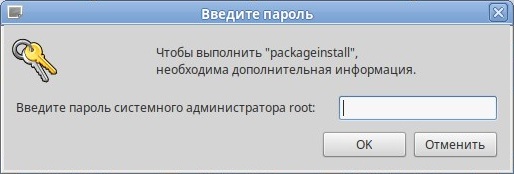
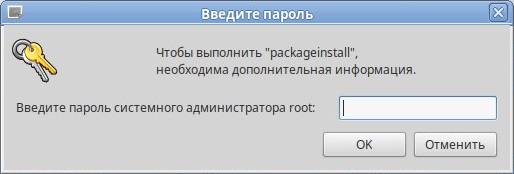
- В следующем окне, для продолжения установки, нужно будет вести пароль суперпользователя root. Вводим его и нажимаем на кнопку «ОК».
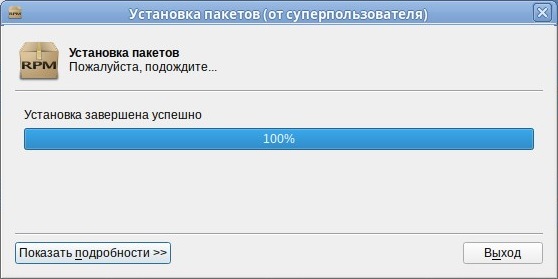
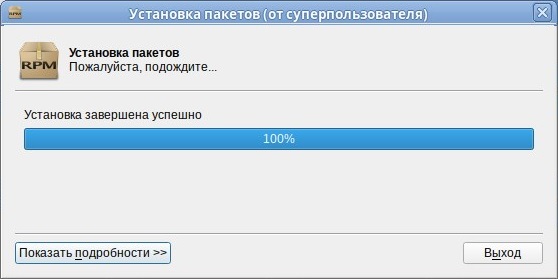
- Ждем завершения установки. По её окончанию в окне установки будет отображен соответствующий текст — «Установка завершена успешно». После этого, данное окно можно закрыть при помощи кнопки «Выход».
- Следующим шагом будет установка пакетов русского интерфейса для LibreOffice. Для этого, находим ранее скачанный архив с русским языком интерфейса, и распаковываем его так же, как предыдущий архив с установочными файлами LibreOffice — нажав на нем правой кнопкой мыши и выбрав пункт меню «Распаковать сюда».
- После распаковки, переходим в образовавшуюся директорию, а в ней в директорию RPMS.
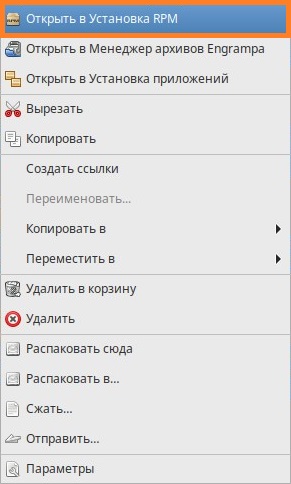
- Выбираем все находящиеся в данной директории rpm файлы, после чего нажимаем правой кнопкой мыши и в появившемся меню выбираем пункт «Установить».
- Откроется окно установки RPM, в котором надо будет так же нажать на кнопку «Установить».
- В появившемся окне запроса пароля суперпользователя root, вводим нужный пароль и нажимаем на кнопку «ОК».
- Ждем завершения установки, после чего в окне установки появится текст «Установка завершена успешно». Нажимаем на кнопку «Выход», и проверяем работу установленной версии LibreOffice.
Установка через терминал
- Открываем терминал, и повышаем свои права до суперпользователя, выполнив команду
su -. - Переходим в директорию со скачанным архивом (предположим, это /home/user/Загрузки):
cd /home/user/Загрузки - Распаковываем скачанный архив с установочными файлами программы (для примера это будет архив от версии 24.8.0):
tar -xf LibreOffice_24.8.0_Linux_x86-64_rpm.tar.gz - Переходим в директорию RPMS, которая находится в директории, содержащей распакованные файлы:
cd LibreOffice_24.8.0_Linux_x86-64_rpm/RPMS - После этого, если в процессе установки не появилось никаких ошибок, LibreOffice нужной версии будет установлен на ваш компьютер, остается только установить пакеты с русским языком интерфейса. Для этого, переходим в директорию, в которой находится скачанный архив с дополнительными языками интерфейса (для примера это будет /home/user/Загрузки):
cd /home/user/Загрузки - Распакуем данный архив:
tar -xf LibreOffice_24.8.0_Linux_x86-64_rpm_langpack_ru.tar.gz - Перейдем в директорию RPMS, которая находится в директории с распакованными файлами:
cd LibreOffice_24.8.0_Linux_x86-64_rpm_langpack_ru/RPMS/ - Установим пакеты с русским интерфейсом и русскими словарями:
apt-get install * - Если все пакеты установились, и не выдали никакой ошибки, то на этом установка LibreOffice будет завершена.
В данной директории находятся все rpm файлы, содержащие в себе различные компоненты LibreOffice. Для полной установки, нужно выполнить простую команду:
apt-get install *.rpmДля установки же только нужных компонентов LibreOffice, проще будет удалить не нужные rpm файлы, и выполнить предыдущую команду.
Добавить комментарий
Чтобы оставить комментарий, войдите по коду из письма.