
В проводнике Виндовс вы сможете утаить от пользователей определенный диск (раздел диска) и запретить к нему доступ.
Утаиваем диски в проводнике Виндовс через GPO либо перечень
В параметрах групповых политический деятель Виндовс есть две функции, который разрешают утаить локальные диски от пользователей.
- Откройте редактор локальной GPO (
gpedit.msc) - Перейдите в раздел User Configuration -> Administrative Templates -> Виндовс Components -> File Explorer
- Откройте опции параметра Hide these specified drives in My Computer
- Если включить данный параметр GPO, в его настройках можно утаить определенные диски (A, B, C, D) либо сходу все диски. К примеру, я избрал утаить только диск C: Избрать остальные буквы дисков для скрытия нельзя.
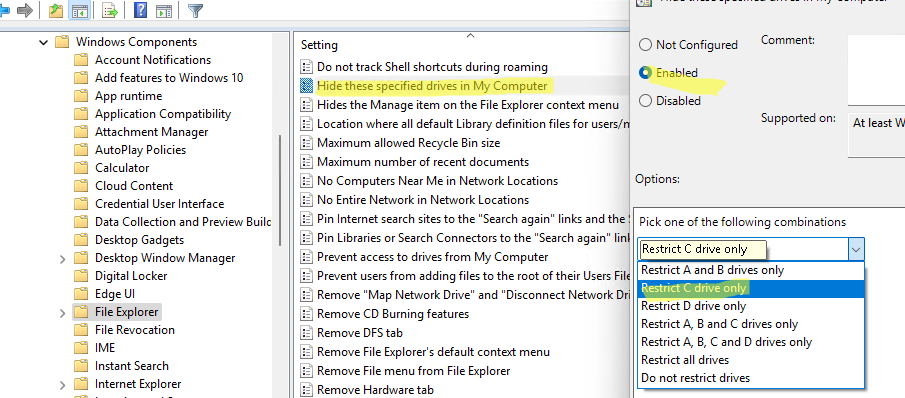
- Сохраните опции. Опции политики применятся незамедлительно, без сильной надобности перезагрузки. Диск C: будет укрыт из навигации в проводнике File Explorer.

- Но пользователь все еще может открыть данный диск, набрав вручную его адрес (буковку диска) в персональной строке проводника.

В этом же разделе GPO есть еще один параметр – Prevent Access to drives from My Computer. Если включить его и выбрать в настройках диск, это запретит пользователю доступ к диску (просмотр содержимого в проводнике). 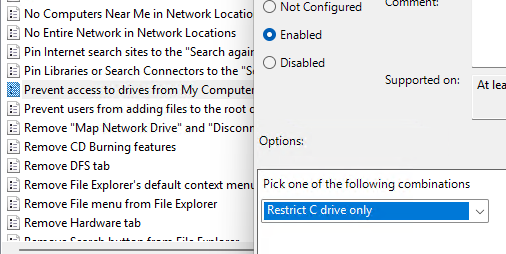
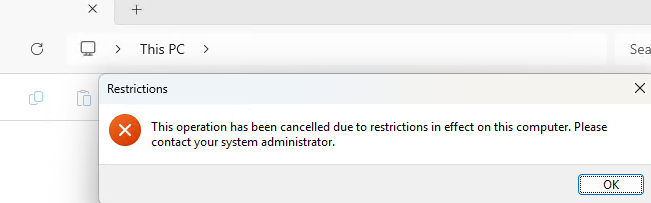
При попытке открыть любой путь на скрытом диске появится ошибка:
This operation has been cancelled due to restrictions in effect on this computer. Please contact your system administrator.
Указанные выше политики позволяют скрывать только предопределенные диски в проводнике. Скрыть произвольную букву и запретить доступ к диску можно через реестр. Используются такие команды:
reg add "HKCUSoftwareMicrosoftWindowsCurrentVersionPoliciesExplorer" /v "NoDrives" /t REG_DWORD /d XXXX /f
reg add "HKCUSoftwareMicrosoftWindowsCurrentVersionPoliciesExplorer" /v "NoViewOnDrive" /t REG_DWORD /d XXXX /f
Вместо XXXX нужно указать десятичное значение диска (из таблицы ниже), который нужно скрыть. Если нужно скрыть несколько дисков, нужно сложить значения для них.
Например, я хочу скрыть диски F и L. Сумма значений для них, согласно таблице: 32 + 2048 = 2080
Указываем это значение в следующих командах:
reg add "HKCUSoftwareMicrosoftWindowsCurrentVersionPoliciesExplorer" /v "NoDrives" /t REG_DWORD /d 2080 /f
reg add "HKCUSoftwareMicrosoftWindowsCurrentVersionPoliciesExplorer" /v "NoViewOnDrive" /t REG_DWORD /d 2080 /f
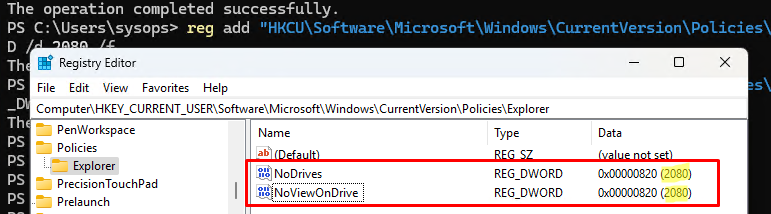
Проверьте, что выбранные вами диски скрыты в проводнике.
Таблица с десятичными кодами для букв дисков:
| A | 1 |
| B | 2 |
| C | 4 |
| D | 8 |
| E | 16 |
| F | 32 |
| G | 64 |
| H | 128 |
| I | 256 |
| J | 512 |
| K | 1024 |
| L | 2048 |
| M | 4096 |
| N | 8192 |
| O | 16384 |
| P | 32768 |
| Q | 65536 |
| R | 131072 |
| S | 262144 |
| T | 524288 |
| U | 1048576 |
| V | 2097152 |
| W | 4194304 |
| X | 8388608 |
| Y | 16777216 |
| Z | 33554432 |
| Все диски | 67108863 |
Удалить букву диска, назначенную разделу
В некоторых случаях вместо скрытия буквы диска в проводнике имеет смысл просто удалить назначенную букву диска у неиспользуемых вами разделов. Например, в моем случае разделу восстановления WinRE назначена буква диска E:. Я хочу убрать этот диск из проводника.
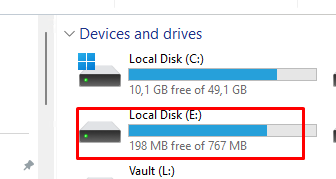
Удалить букву диска можно из консоли управления дисками (Disk Management)
- Откройте консоль
diskmgmt.msc - Щелкните правой кнопкой по разделу, букву диска которого вы хотите удалить и выберите Change Drive Letter and Paths.
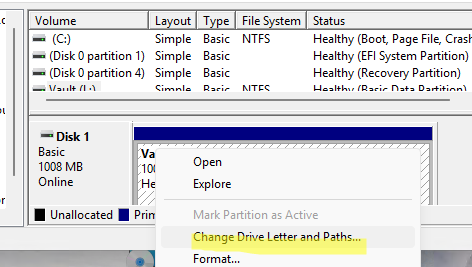
- Появится окно, в котором будет указана назначенная разделу буква диска.
- Нажмите Remove -> OK.
Для системных разделов (таких как recovery partition) назначенная буква не отображается в графической оснастке Disk Management. Букву у такого диска можно удалить из командной строки.
- Откройте cmd с правами администратора и выполните команду
diskpart - Выведите список томов в Windows:
list vol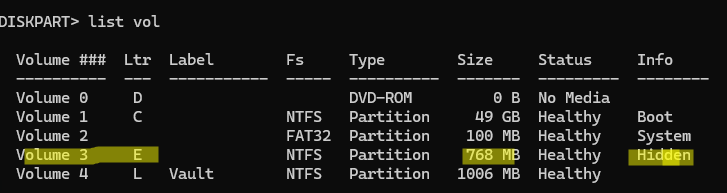
- Я хочу удалить букву диска у скрытого системного раздела Volume 3. Выберите его:
sel vol 3 - Удалите назначенную букву диска:
remove letter=E - Завершите сессию diskpart:
exit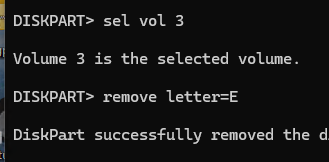
В результате этот раздел больше не будет показываться в проводнике под отдельной буквой диска.
Добавить комментарий
Чтобы оставить комментарий, войдите по коду из письма.