Ниже описаны способы обновления компьютеров под управлением Windows (далее…)
Столкнулся со следующей интересной особенностью настройки панели задач в Windows — в пункте «Кнопки панели задач» отсутствует возможность отключить группировку программ в панели задач и возможность скрыть их (далее…)
Если не каждому, то многим пользователям рунета известен сервис Яндекс Диск, который предлагает хранить определенный объем файлов на серверах Яндекса как бесплатно так и платно. Самый простой способ управления (далее…)
На файловом сервере возникла необходимость периодически создавать резервную копию расшаренной папки, но не включать в нее некоторые типы файлов. Сначала мы пользовались winrar, но потом перешли на 7zip, т.к. он является бесплатным, а его разработчик (далее…)
В данной статье пойдет речь о том, как настроить автологин (автоматический вход в систему без ввода пароля) на операционных системах (далее…)
Очень часто складывается такая ситуация, что необходимо попасть в панель управления в windows xp под учетной записью с правами администратора, но для этого приходится завершать сеанс пользователя с ограниченными правами, потом заходить под учетной (далее…)
Долгое время в BIOS был выставлен режим работы жестких дисков на AHCI, но вот прибарахлился и решил создать себе raid1 из двух новых винчестеров, а старый, на котором была установлена система, оставить в этой же самой (далее…)
Очень часто при настройке ОС Windows возникает необходимость работы с правами учетной записи TrustedInstaller, например, для редактирования веток реестра (далее…)
В данной статье пойдет речь об ошибке «сертификат проверки подлинности просрочен или недействителен», которая может возникать при попытке запуска опубликованного приложения RemoteApp и о том, как эту ошибку можно (далее…)
Начиная с Windows XP, в операционных системах Windows появилась возможность установки специального программного обеспечения, которое приносит возможность удаленного управления серверами, работающими под операционными системами Windows Server (который должен быть минимум версии 2003). В Windows XP это осуществляется с помощью «пакета средств администрирования Windows Server 2003», в более новых ОС — с помощью пакета под названием «Средства удаленного администрирования сервера» или «Remote Server Administration Tools«, он же сокращенно «RSAT».
Windows XP
Windows Server 2003 SP2
Windows 7 SP1
Windows 8
Windows 8.1
Windows 10 (до версии 2004)
Устанавливаем скаченное нами обновление на компьютере, с которого собираемся управлять сервером. В случае Windows XP, 8, 8.1 и 10 компоненты RSAT будут установлены автоматически, а вот для Windows 7 и Vista потребуется проделать дополнительные манипуляции, о которых написано ниже. В Windows 10, начиная с версии 2004 для установки компонентов RSAT установка обновления не нужна, но требуется провести другие действия, которые описаны в этой статье.
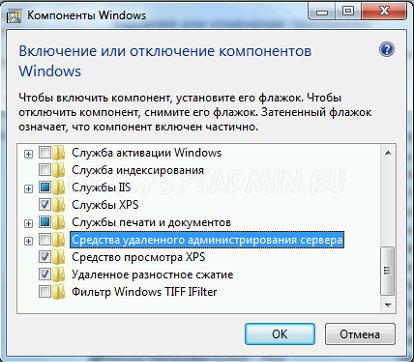
Отправляемся в Панель управления — Программы и компоненты — Включение или отключение компонентов Windows. В списке компонентов должно появится «Средства удаленного администрирования сервера«, где мы выбираем необходимые нам компоненты для установки. Все названия компонентов соответствуют названиям таких же компонентов в Windows Server, так что с выбором что нужно устанавливать, а что нет, проблем возникнуть не должно.
На сервере следует проверить, включена ли служба брандмауэра (без неё удаленное управление работать не включится), после чего открываем консоль PowerShell и вводим туда следующие команды:
Set-ExecutionPolicy -ExecutionPolicy RemoteSigned Configure-SMRemoting.ps1 -force -enableПроверяем, что нету никакой ругани (возможно для выполнения первой команды потребуется подтверждение), и возвращаемся обратно к клиенту, где мы установили RSAT.
Свежеустановленные компоненты RSAT должны появится в разделе Администрирования (Панель управления — Администрирование). Запускаем любой из них (например Диспетчер сервера), и проверяем соеденение с настроенным сервером.
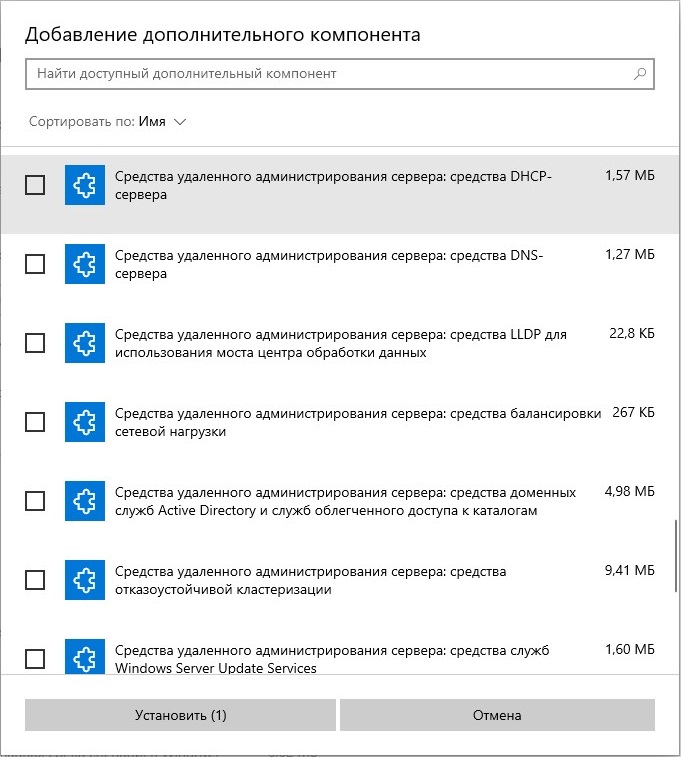
В Windows 10, обновления ставятся автоматом с установкой обновления, но начиная с версии 2004 (май 2020 года), для установки RSAT компонентов необходимо выполнить следующие действия: