

- Содержание статьи
Если не каждому, то многим пользователям рунета известен сервис Яндекс Диск, который предлагает хранить определенный объем файлов на серверах Яндекса как бесплатно так и платно. Самый простой способ управления файлами и взаимодействия с хранилищем — это официальная программа Яндекс Диск. Альтернативным вариантом является подключение Яндекс Диска как сетевого диска, о чем достаточно подробно описано в официальной инструкции. Однако есть еще и третий способ подключения — сетевое размещение, о чем ниже и будет рассказано. Стоит отметить, что выше указанная инструкция предостерегает от использования данного способа, и упоминает неизвестные проблемы при его использовании.
Подключаем Яндекс.Диск как сетевое размещение
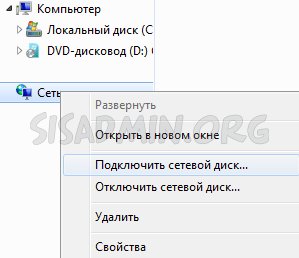
- Для начала откроем Мой компьютер, и в боковой панели на ярлыке «Сеть» кликаем правой кнопкой мыши, и выбираем пункт «Подключить сетевой диск».
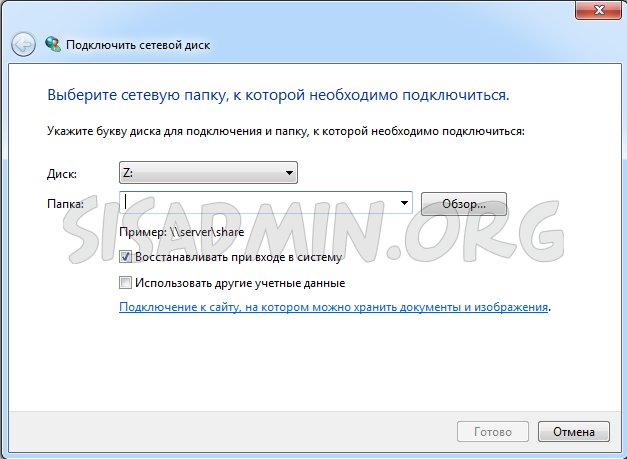
- Откроется мастер подключения сетевого диска. Ничего не заполняем и выбираем пункт «Подключение к сайту, на котором можно хранить документы и изображения», который находится в самом внизу окошка.
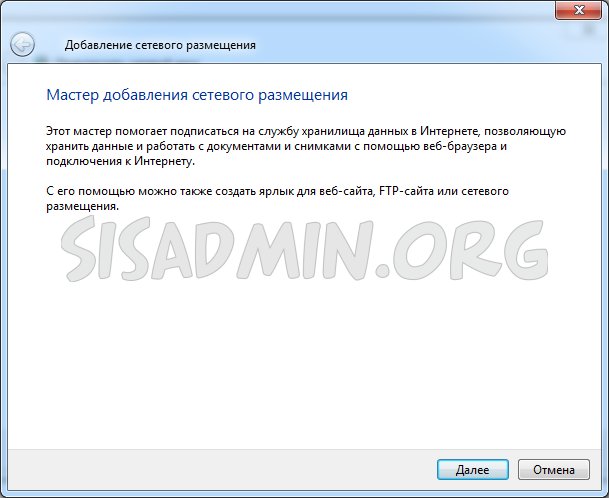
- Откроется очередной мастер, на этот раз «Добавления сетевого окружения», жмем «далее».
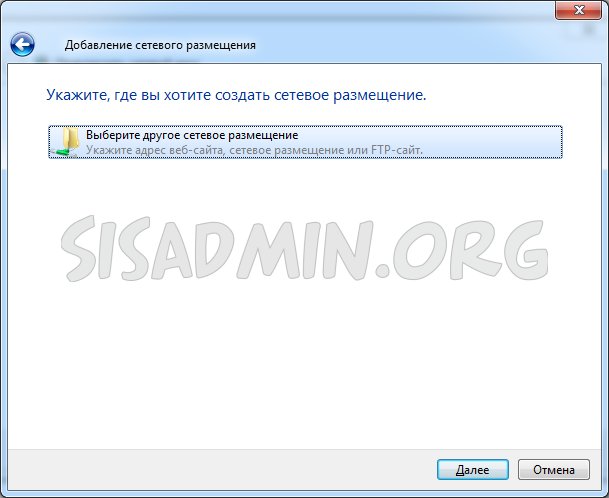
- Выбираем единственный пункт «Выберите другое сетевое размещение», опять жмем «далее».
- В поле «Сетевой адрес или адрес в Интернете» вводим https://webdav.yandex.ru, и нажимаем «далее».
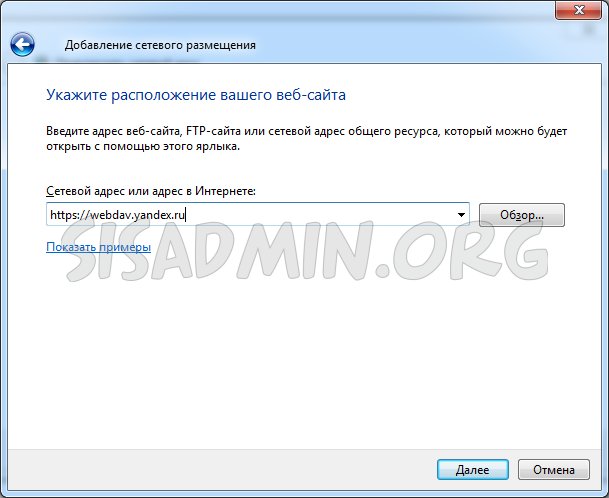
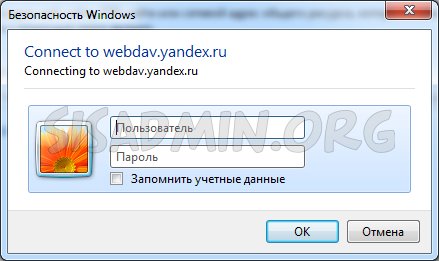
- Откроется частично нерусифицированное окно, где потребуется ввести ваш логин и пароль от учетной записи Яндекса. При желании устанавливаем галочку «Запомнить учетные данные», нажимаем кнопку «Ок».
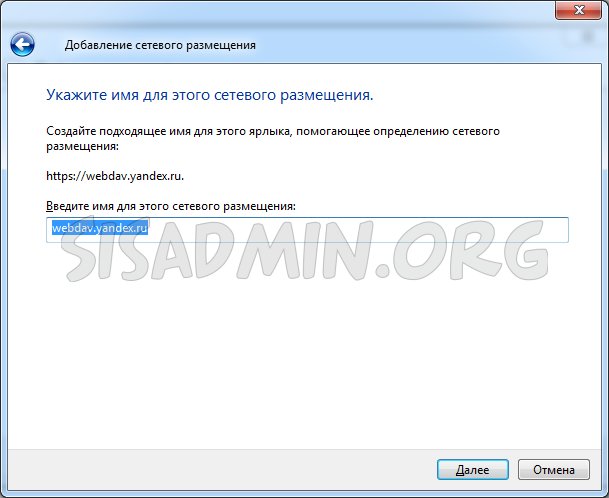
- Теперь нам предложат дать название, под которым сетевое расположение будет отображаться в «моем компьютере».
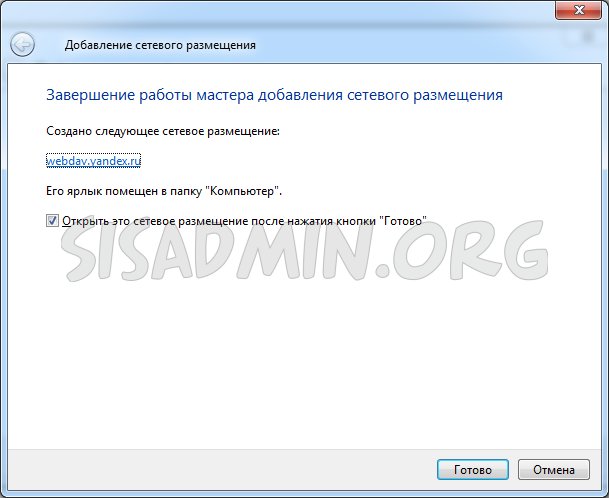
- После нажатия кнопки «далее» мастер сообщит, о создании сетевого размещения.
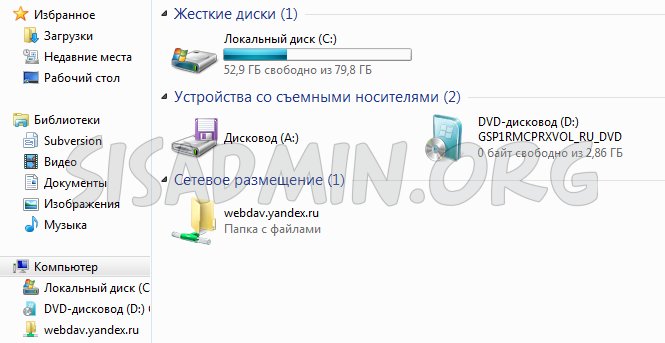
- Теперь в «Моем компьютере» присутствует сетевое размещение с вашим яндекс диском:
Добавить комментарий