
По умолчанию, конфигурация Kaspersky Endpoint Security 10 запрещает любые соединения по RDP, кроме той же подсети, к которой принадлежит компьютер, поэтому жаждущих подключиться по удаленному рабочему столу к компьютеру может ждать небольшое разочарование.
Ниже описанные действия полностью отключат контроль Антивирусом Касперского подключений к удаленному рабочему столу, что может привести к тому, что подключение к компьютеру станет доступен с любого места в сети.
Kaspersky Endpoint Security 10
Для того, чтобы разрешить соединения удаленного рабочего стола на компьютере с установленным на нем Kaspersky Endpoint Security 10 нужно проделать следующее:
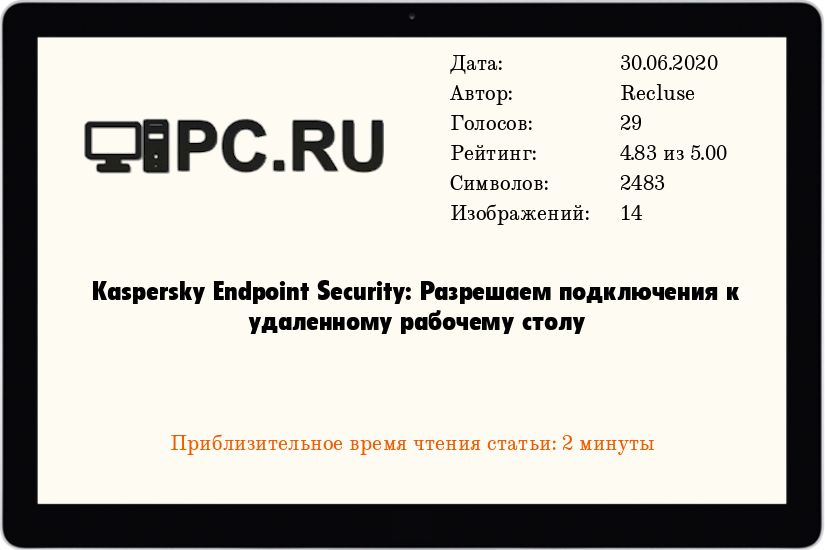
- Открываем окно программы Kaspersky Endpoint Security 10 — это можно сделать как кликнув по иконке антивируса в трее, так и найдя программу в меню Пуск.
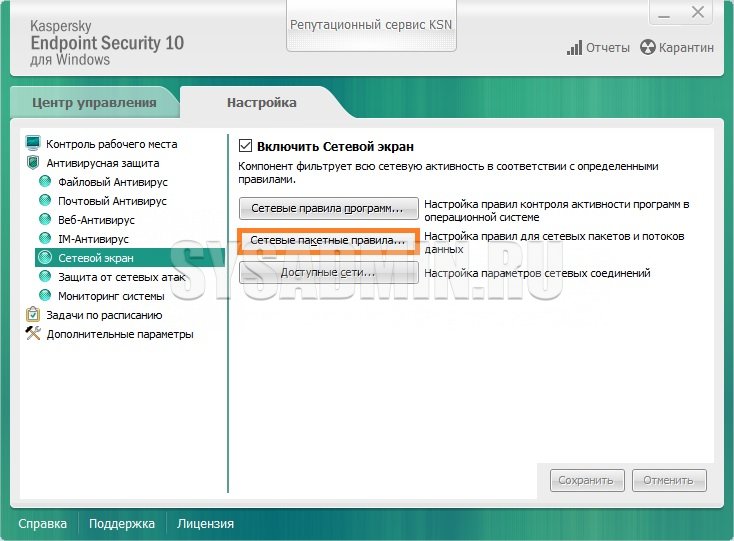
- Нажимаем кнопку «Настройки».
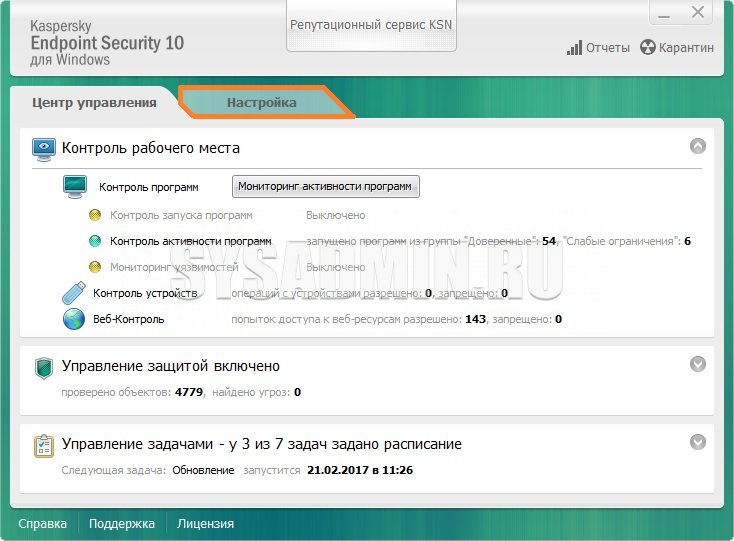
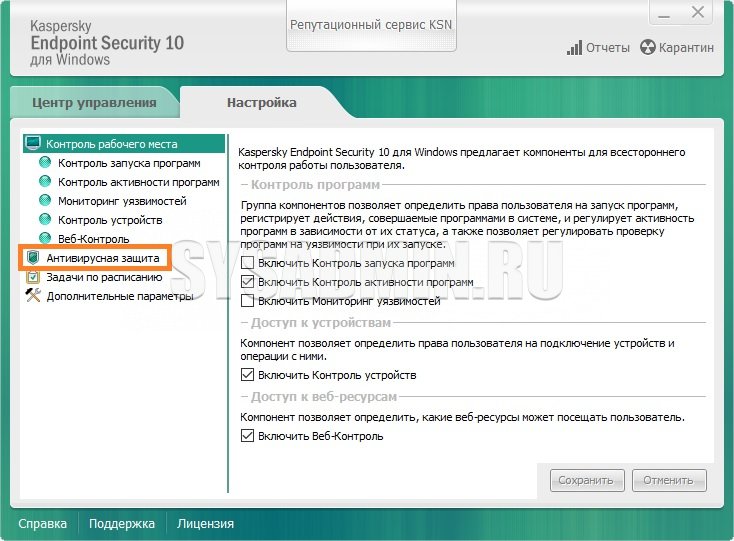
- Открываем вкладку «Антивирусная защита».
- Там открываем вкладку «Сетевой экран».
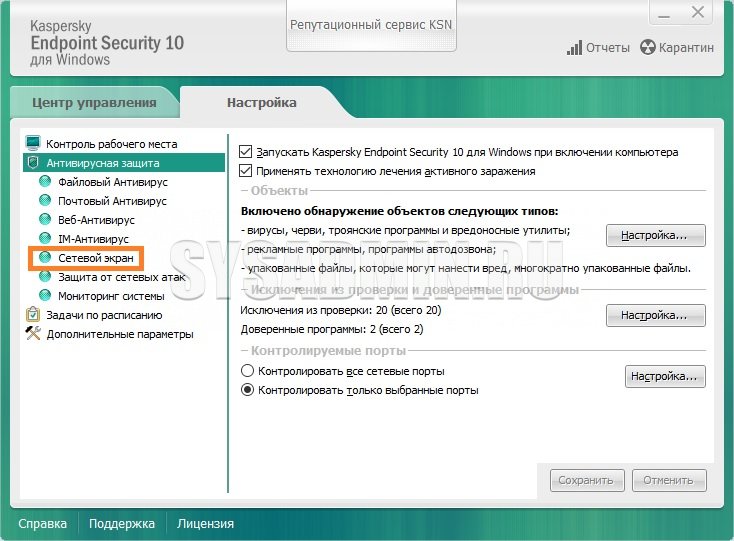
- Нажимаем кнопку «Сетевые пакетные правила».
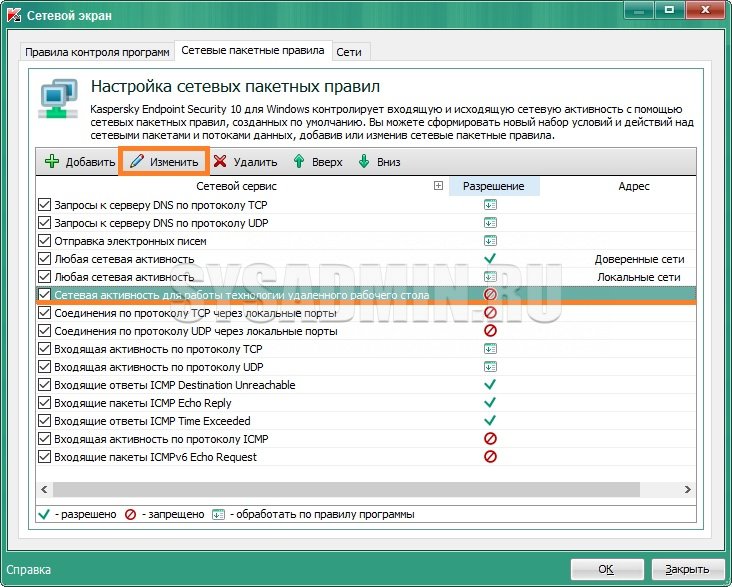
- В открывшемся списке под названием «Сетевые пакетные правила» находим пункт «Сетевая активность для работы технологии удаленного рабочего стола», и нажимаем кнопку «Изменить».
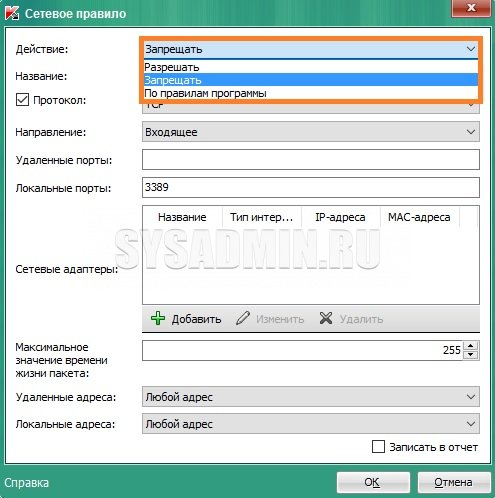
- Откроется свойство данного правила. В самом вверху будет пункт «Действие», с установленным значением «Запрещать». Нужно поменять данное значение на «Разрешать», а затем нажать на кнопку «Ок».
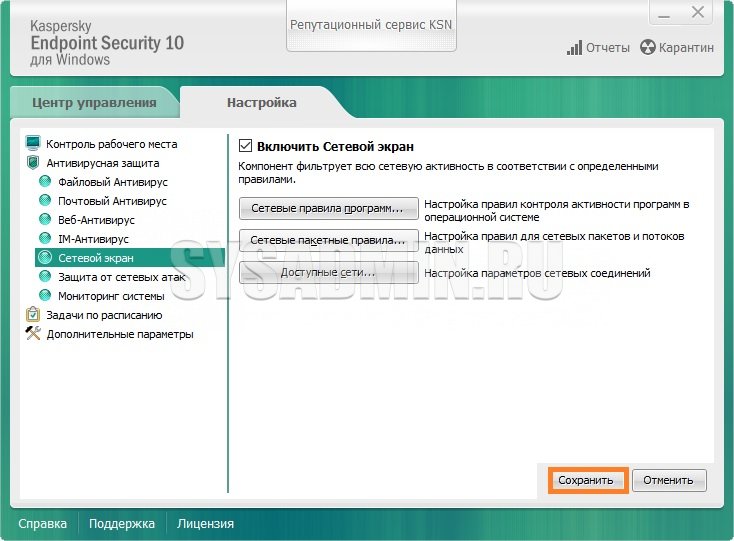
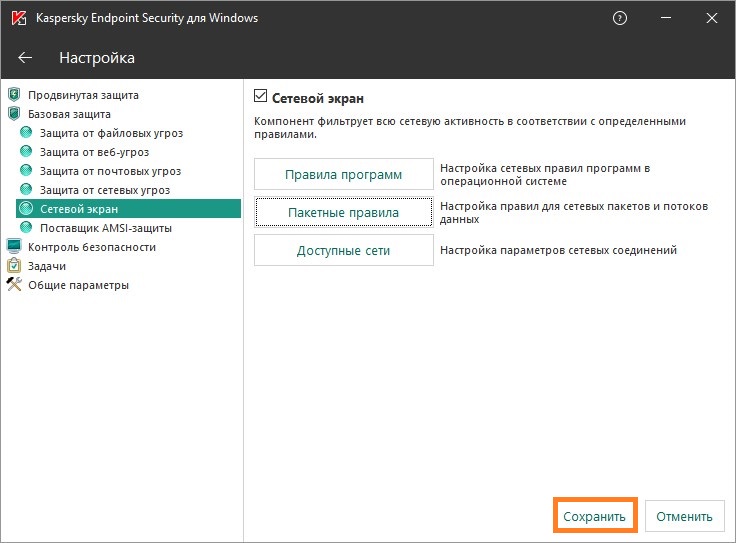
- Следующее окошко так же нужно закрыть кнопкой «Ок». В следующем окне настроек нужно будет нажать кнопку «Сохранить».
Kaspersky Endpoint Security 11
- Открываем Антивирус Касперского, и в главном окне выбираем пункт «Настройки». Можно так же попасть в настройки, нажав правой кнопкой по иконке Касперского в трее, и выбрав там пункт «Настройка».
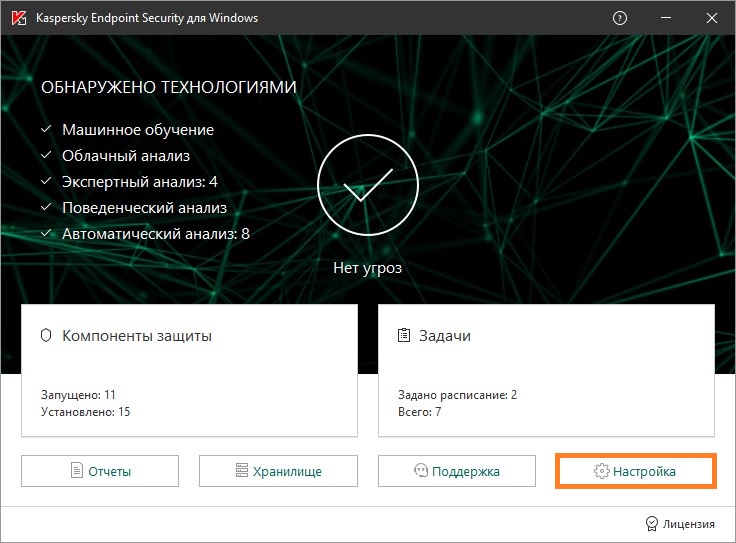
- В левом меню переходим к разделу «Базовая защита».
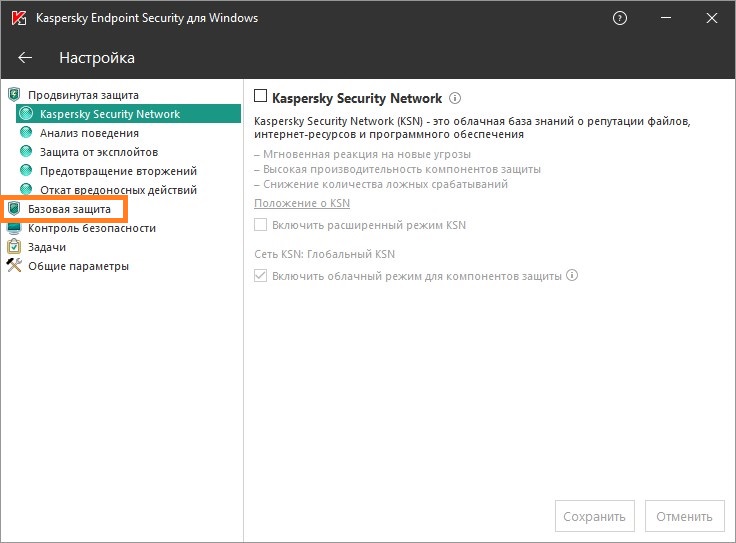
- В раскрывшемся списке находим пункт «Сетевой экран», и выбираем его.
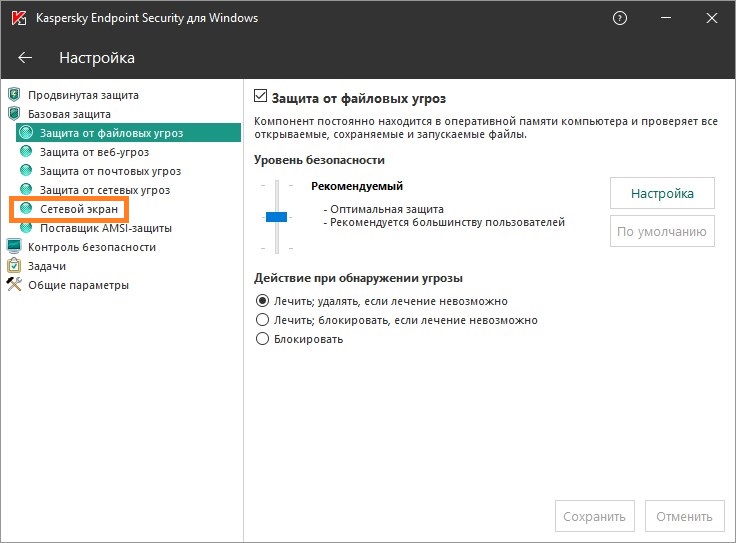
- Теперь нажимаем на кнопку «Пакетные правила».
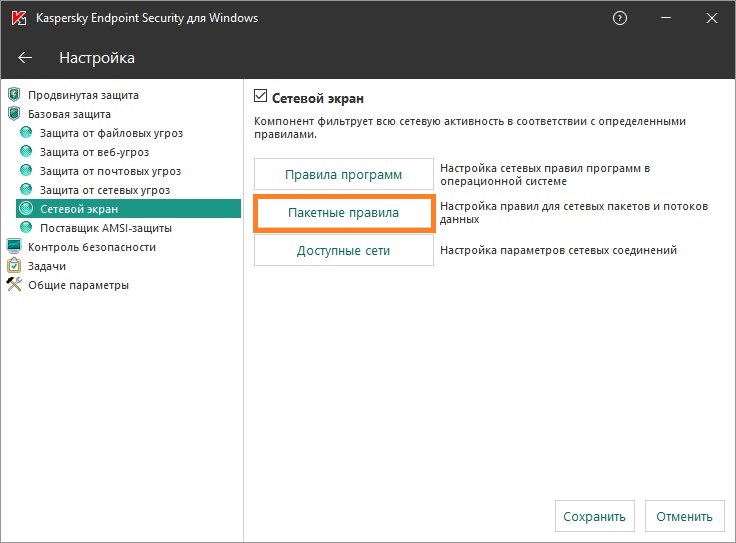
- Откроется окно с большим списком сетевых правил. В нем нужно найти пункт «Сетевая активность для работы технологии удаленного рабочего стола», и выделить его, после чего нажать кнопку «Изменить». Так же можно просто дважды кликнуть на данном пункте.
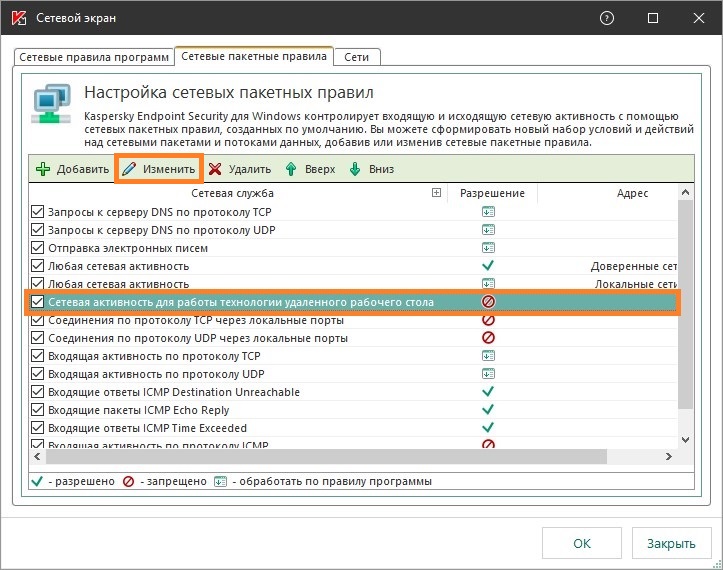
- В окне с данным правилом, нужно выбрать самый верхний пункт «Действие», и выбрать значение «Разрешать».
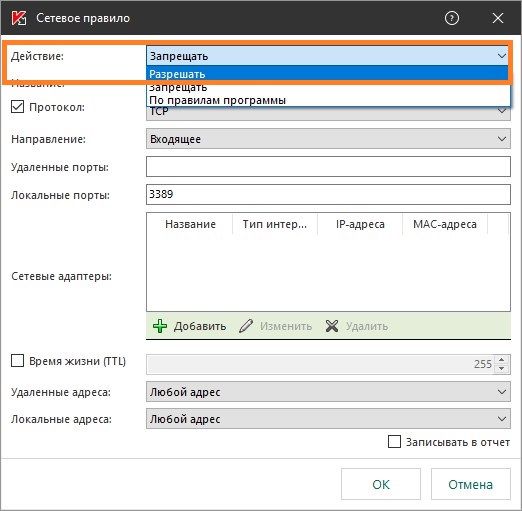
- Теперь нужно нажать клавишу «ОК», для сохранения изменений в данном правиле, а после нажать клавишу «ОК» для того, чтобы выйти из списка правил. Теперь осталось только нажать на кнопку «Сохранить». После этого, можно закрывать остальные окна Kaspersky Endpoint Security.
Добавить комментарий
Чтобы оставить комментарий, войдите по коду из письма.