
- Содержание статьи
Описание проблемы
На днях потребовалось установить старую версию Kerio Control VPN Client (а именно — версию 8.1.1-928) на ноутбук с операционной системой Windows 10 версии 20H2. Во время установки появилась следующая ошибка:
Ошибка 28201: Не удалось установить драйвер устройства VNP. Причина: CREATE. Действие: UpdateDevice. Результат: 0x80070490, unspecified error.
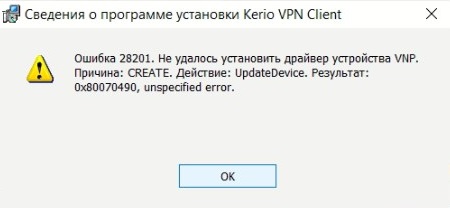
Судя по сайту разработчиков, проблема эта хорошо известна, и связана она с ужесточением требований к драйверам в новых версиях Windows 10, в результате чего драйвер не может быть установлен в автоматическом режиме. Там же предлагается решение — установить драйвер самостоятельно, но мне такой способ не помог. Установка новой версии Kerio Control VPN Client так же не подошла — подключение с новой версии VPN клиента попросту не устанавливалось.
Решение проблемы
В итоге, в результате поисков в интернете и небольших экспериментов, все же получилось провести установку Kerio Control VPN Client. Действовать следует следующим образом:
- Запускаем установку Kerio Control VPN Client. Ждем когда появится окошко с приветствием программы установки Kerio Control VPN Client (примерно как на скриншоте ниже) — и всячески игнорируем его.
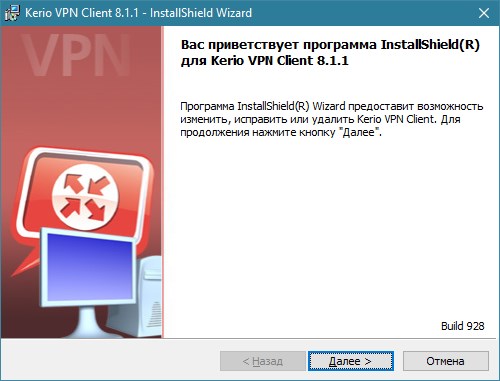
Вместо нажатия на кнопку «Далее», открываем директорию с временными файлами (в адресной строке Проводника набираем%temp%и нажимаем клавишу ввода), и ищем там свежесозданную папку с именем вроде {0E940AA5-0F83-495D-9003-410C453B252D} (данное имя генерируется случайным образом, так что самый простой способ его найти — ориентироваться на дату создания каталога — она должна быть равна времени запуска установки Kerio Control VPN Client). - В данной папке должен лежать файл с расширением msi, который необходимо распаковать с помощью установленного на компьютере 7-Zip (если нет — то скачать и установить его всегда можно с официального сайта). Для распаковки достаточно нажать правой кнопкой мыши на msi файле, и в появившемся контекстном меню выбрать «7-Zip — Распаковать здесь«.
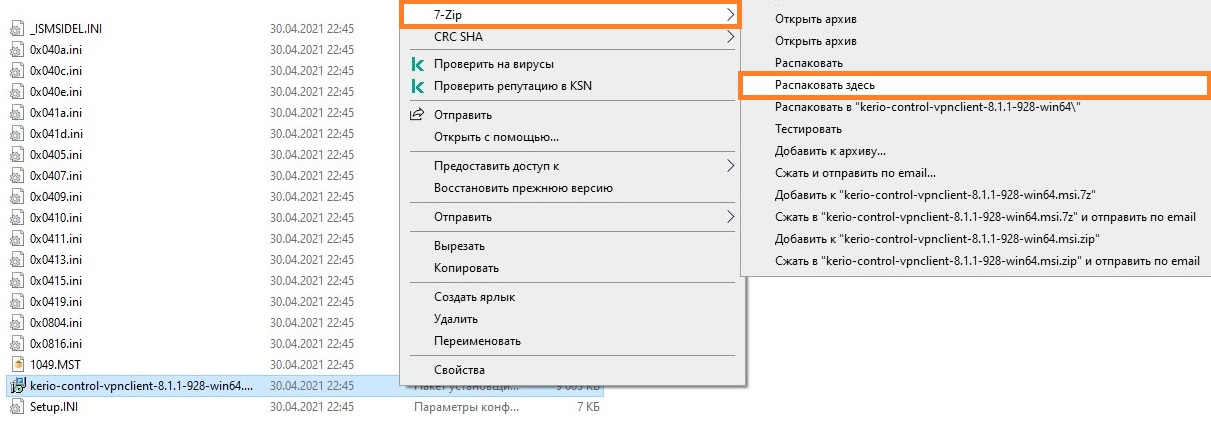
- Ищем среди распакованных файлов следующие файлы, после чего копируем их в отдельную директорию:
- kvnet.cat1
- kvnet.inf1
- kvnet.sys1
После копирования, переименовываем их, удаляя цифру «1» в конце расширения файла — в итоге должны получиться файлы с расширениями cat, inf и sys.
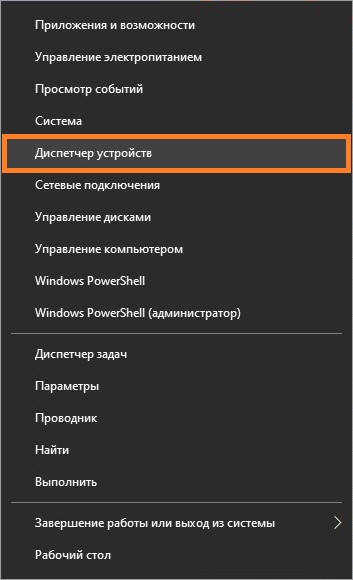
- Открываем Диспетчер устройств, нажав правой кнопкой мыши по меню Пуск, и выбрав соответствующий пункт в появившемся меню.
- В Диспетчере устройств выбираем верхний элемент, который должен называться так же, как и ваш компьютер, после чего в верхнем меню «Действие» выбираем пункт «Установить старое устройство».
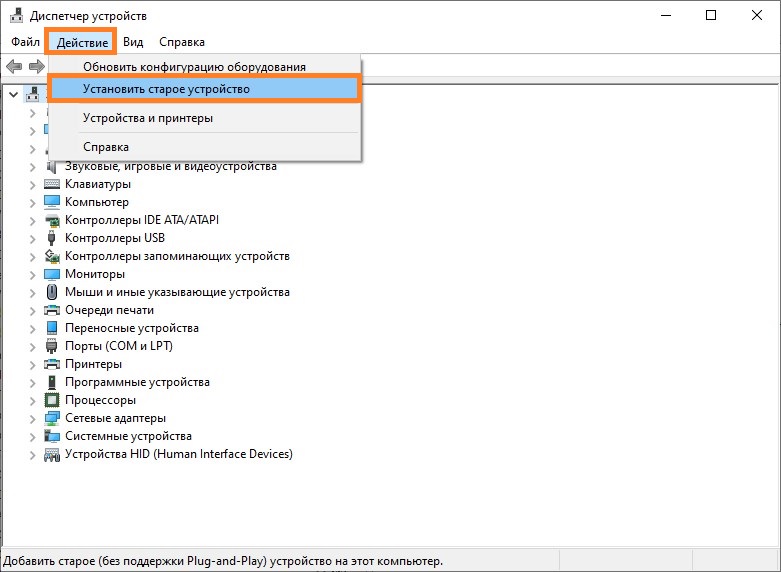 Если у вас никак не получается найти пункт «Установить старое устройство«, зажмите поочередно клавиши Win + R, и в появившемся окне выполнить наберите команду
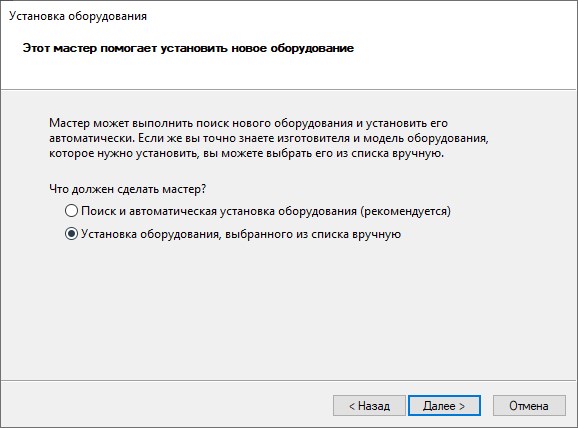
hdwwiz, после чего нажмите «ОК«. - В появившемся окне мастера установки оборудования нажимаем «Далее», затем выбираем «Установка оборудования, выбранного из списка вручную».
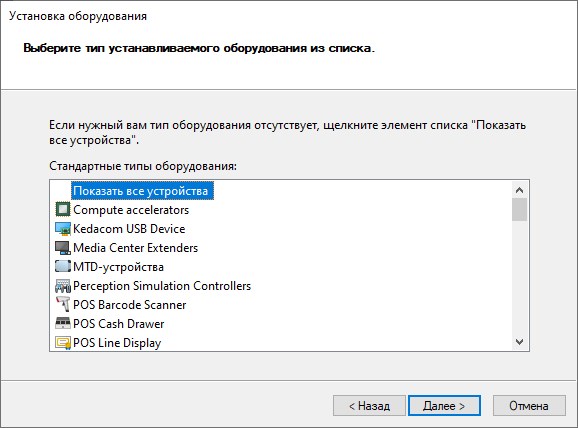
Затем оставляем выделение на пункте «Показать все устройства», и нажимаем «Далее».
- В окне выбора драйвера, нажимаем «Установить с диска».
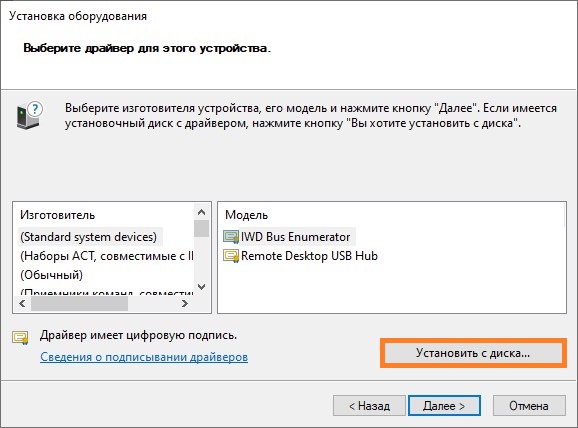
- В появившемся окне, с помощью клавиши «Обзор», находим ранее скопированные файлы, а именно — kvnet.inf. После этого станет доступен для установки драйвер от «Kerio Virtual Network Adapter«. Нажимаем кнопки «Далее», и завершаем установку.
- Теперь остается запустить по новой установщик Kerio Control VPN Client, и убедиться, что ошибка исчезла.
Добавить комментарий
Чтобы оставить комментарий, войдите по коду из письма.