

- Содержание статьи
В данном материале мы разберем какие действия необходимо выполнить для того, чтобы сменить поисковую систему, которую браузер использует для поисковых запросов из адресной строки и контекстного меню.
Настройки поисковой системы
Для того, чтобы сменить поисковую систему, которую Microsoft Edge использует по умолчанию для поиска, нужно выполнить следующие действия:
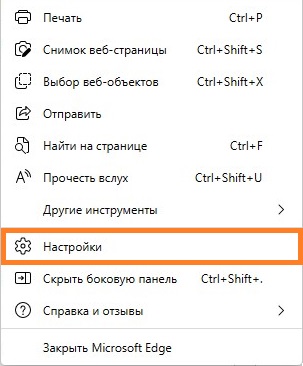
- Открываем главное меню браузера, нажав на кнопку с символом трех точек в верхнем правом углу.

- В данном меню находим пункт «Настройки«, и нажимаем на него.
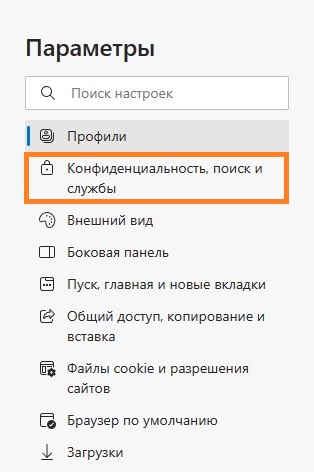
- В боковом меню, которое озаглавлено «Параметры«, находим раздел «Конфиденциальность, поиск и службы«, и нажимаем на него.
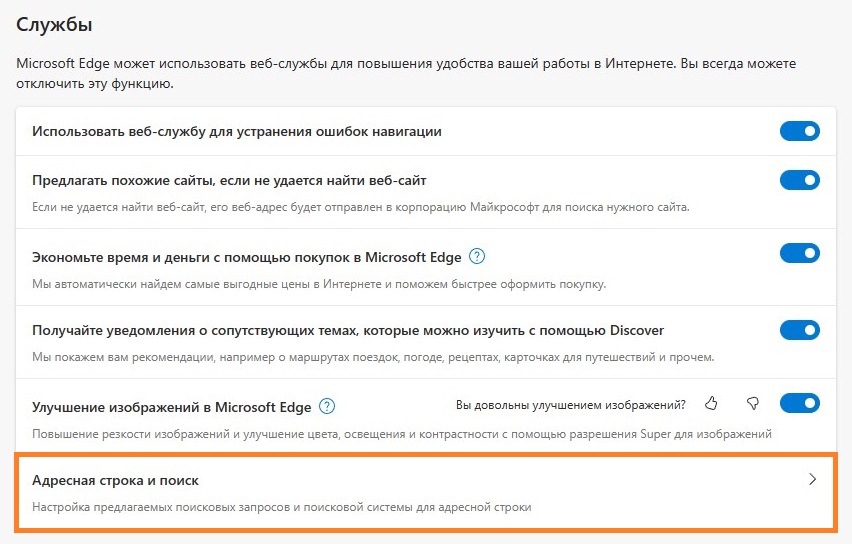
- В самом низу открывшихся параметров конфиденциальности, поиска и служб, находим группу настроек «Службы«, а в ней раздел «Адресная строка и поиск«. Нажимаем на него.
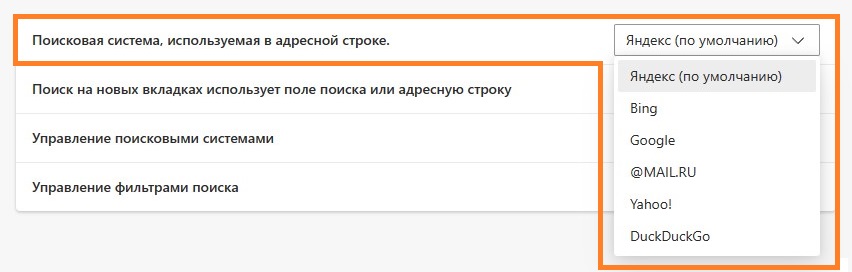
- Здесь будет параметр «Поисковая система, используемая в адресной строке.«, в которой можно установить желаемую поисковую систему. По умолчанию, там предоставлено множество популярных поисковых систем — Google, Яндекс, Mail.ru, DuckDuckGo и другие.
Добавить комментарий
Чтобы оставить комментарий, войдите по коду из письма.