

OpenRGB — это кроссплатформенная утилита (есть версии под Виндовс, Линукс и MacOS) для управления RGB подсветкой самых различных устройств — от материнских плат до клавиатур. На самом деле, это программа призвана поменять огромное количество программ различных вендоров, выпускаем?? для управления подсветкой на их оборудовании.
В числе увлекательных возможностей OpenRGB — это управление подсветкой зависимо от температуры компа. Делается это с помощью официального плагина «OpenRGB Hardware Sync Plugin», расширяющ?? возможности программы в этом направлении. В такой статье мы рассмотрим нужные деяния по установке и опции этого плагина.
Установка плагина
- Скачиваем плагин OpenRGB Hardware Sync Plugin на официальном сайте программы.
В зависимости от используемой операционной системы, для работы плагина потребуются дополнительные компоненты:- Для Windows нужно скачать файл lhwm-wrapper.dll (ссылка на него находится на официальном сайте программы) и поместить его в одну директорию с OpenRGB.
- Для Linux потребуются установленные пакеты
lm-sensors, libgtop2, libglib2.
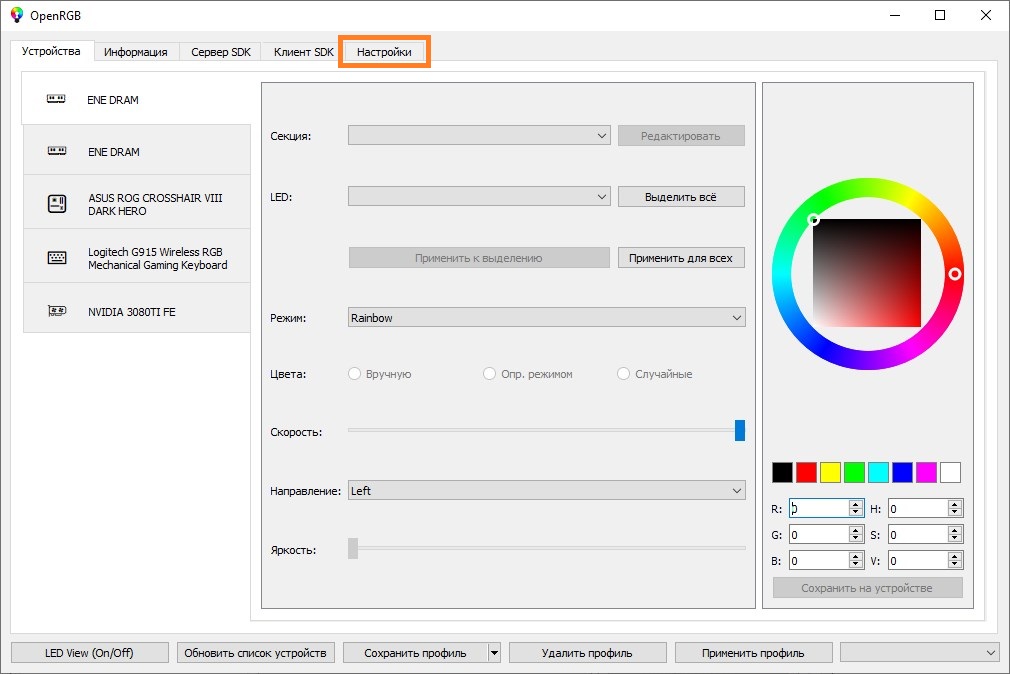
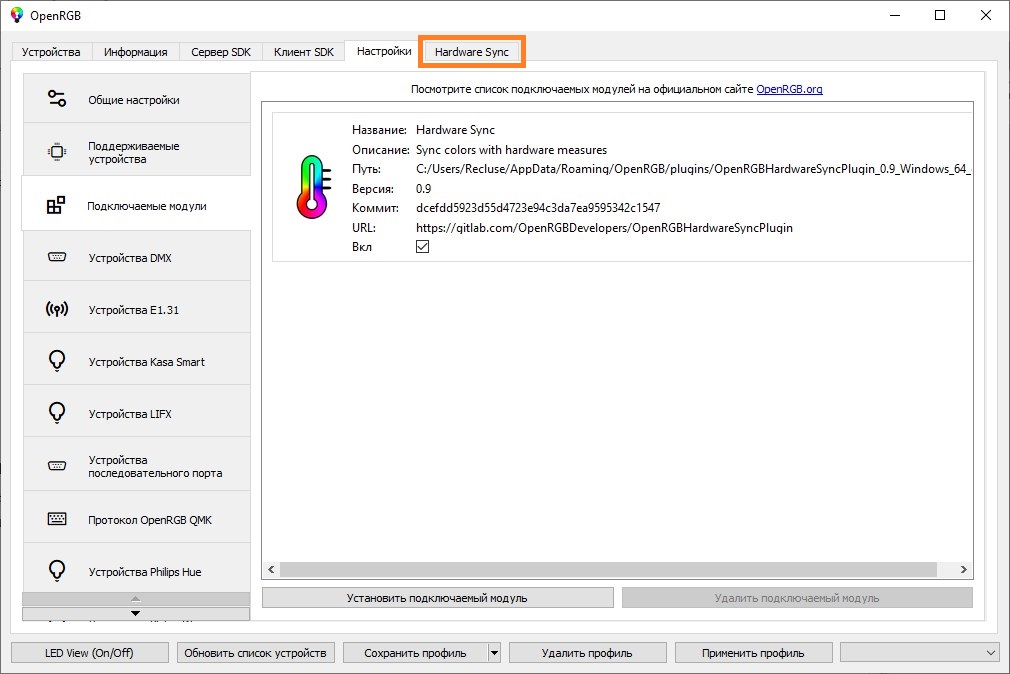
- Запускаем программу, и переходим на вкладку «Настройки» (в английской версии — «Settings»).
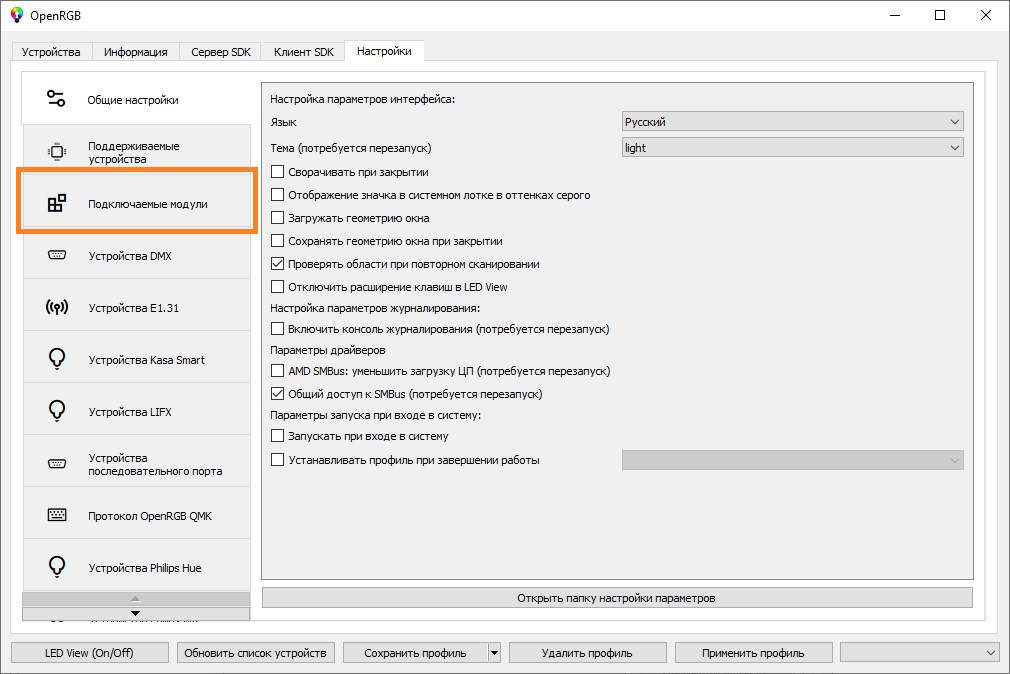
- В настройках, в боковом меню выбираем раздел «Подключаемые модули» (в английской версии — «Plugins»).
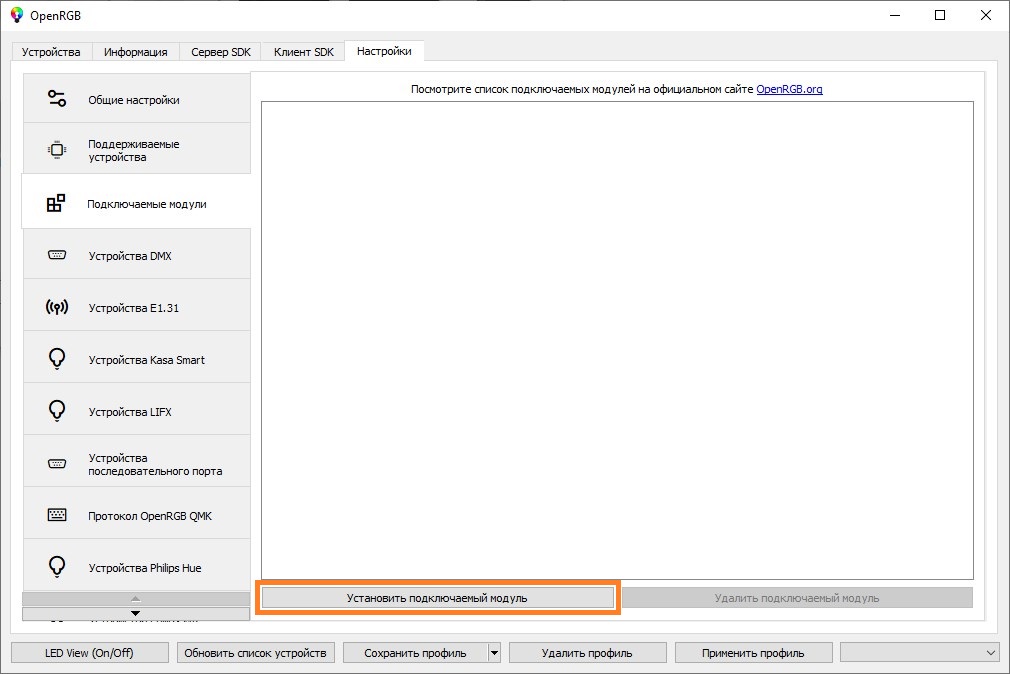
- Нажимаем на кнопку «Установить подключаемый модуль» (в английской версии — «Install Plugin»), и выбираем ранее скачанный файл плагина.
- В случае успешной установки плагина он должен отобразиться в списке.
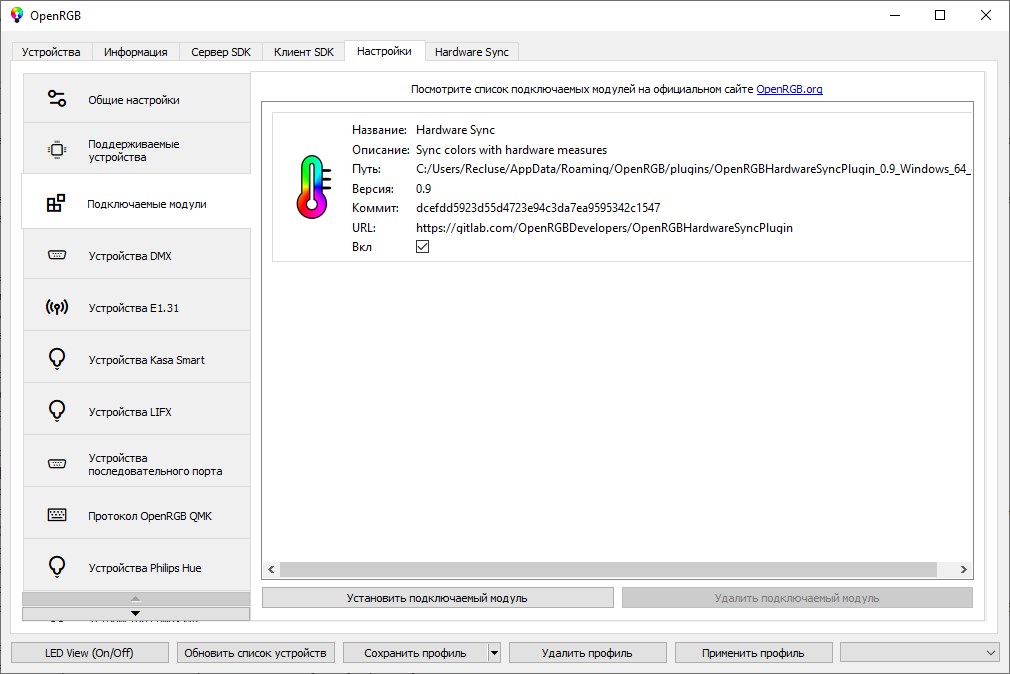
- После успешной установки плагина, в программе должна появится новая вкладка «Hardware Sync». В операционной системе Windows, потребуется так же поместить в директорию с программой файл
lhwm-wrapper.dllи перезапустить её, в противном случае плагин просто выдаст ошибку как на скриншоте ниже.
Cannot load the plugin.
Make sure you downloaded lhwm-wrapper.dll
Place this DLL inside C:/…/…/OpenRGB Windows 64-bit and restart OpenRGB.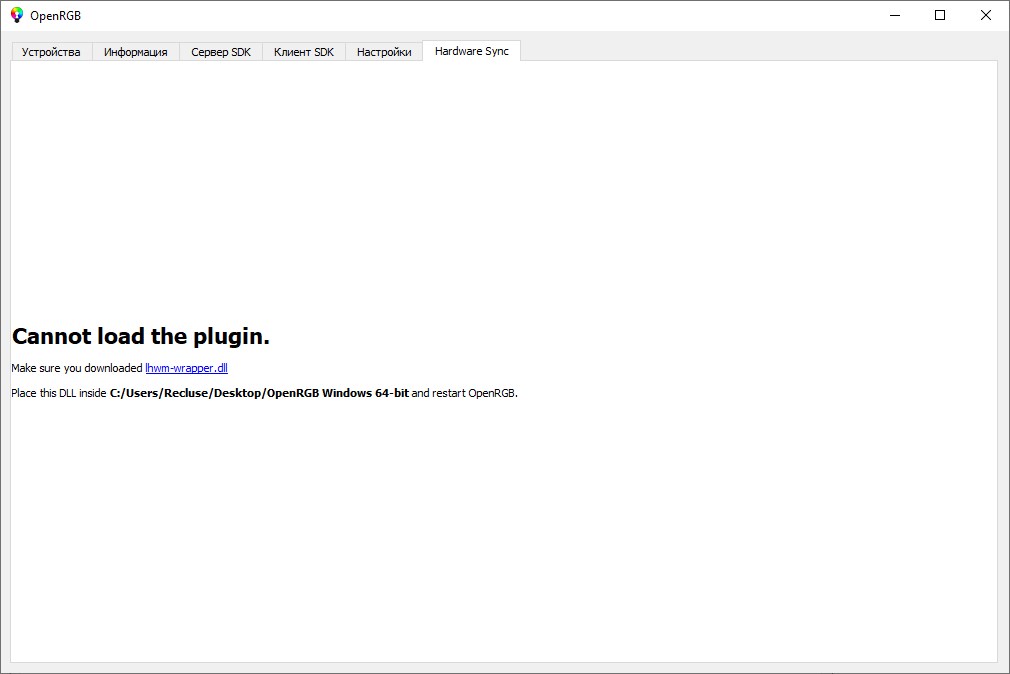
Настройка плагина OpenRGB Hardware Sync Plugin
- Для настройки цвета RGB подсветки в зависимости от температуры компьютера, переходим на вкладку плагина «Hardware Sync».
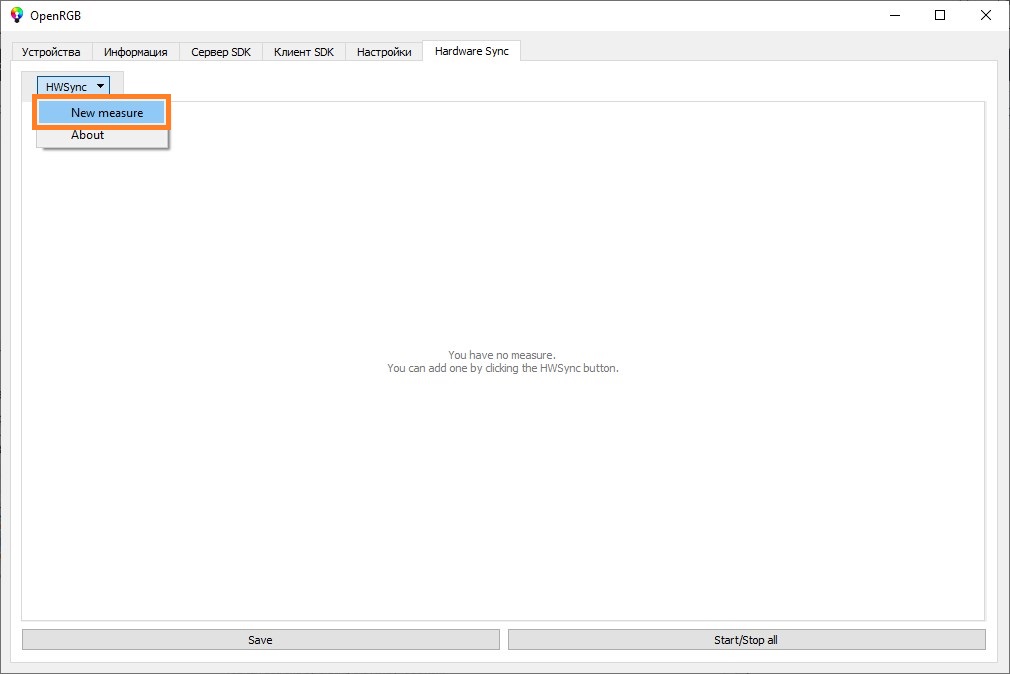
- По умолчанию, на вкладке «Hardware Sync» будет пусто. Для того, чтобы привязать подсветку какого-либо устройства к температуре компьютера, нажимаем на кнопку «HWSync» и в появившемся меню выбираем пункт «New measure».
- После этого, на экране появятся настройки подсветки с привязкой к какому-то устройству. Разберем доступные пункты настроек подробнее, ориентируясь на цифровые обозначения на скриншоте ниже.
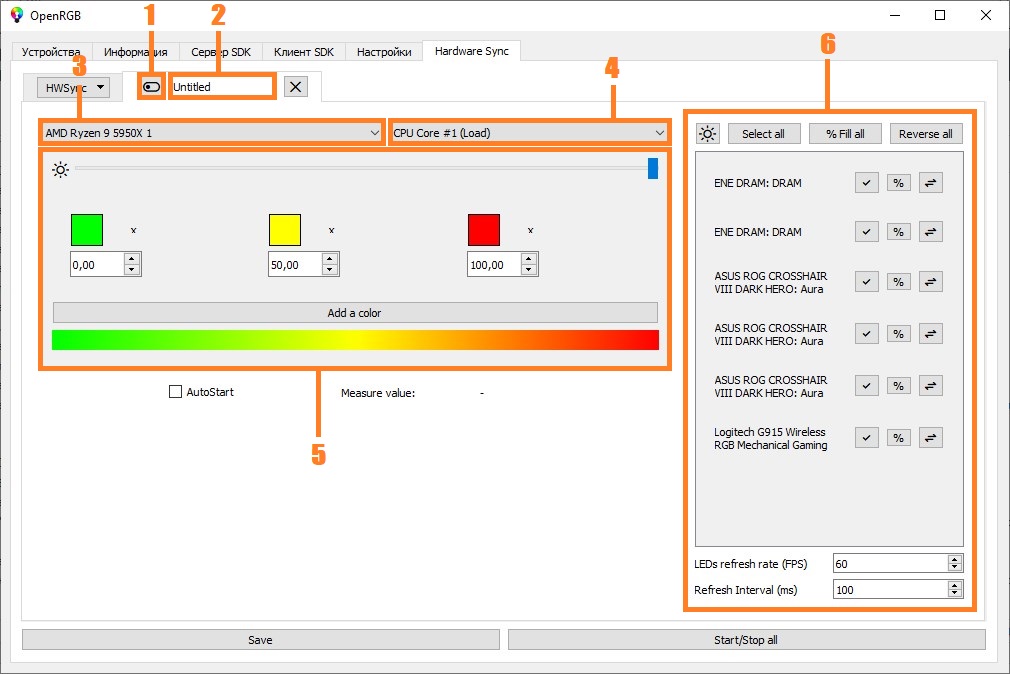
- 1 — переключатель включения или выключения профиля подсветки Hardware Sync..
- 2 — наименование профиля подсветки Hardware Sync.
- 3 — выбранное устройство, с которого стоит снимать показатели, в том числе температуру.
- 4 — датчики выбранного устройства — нагрузка, температура, скорость и т. д.
- 5 — настройка соответствия цветов подсветки показателям выбранного датчика.
- 6 — выбранные в текущем профиле устройства. Можно выбрать все, используя кнопку «Select all».
Пример настройки плагина OpenRGB Hardware Sync Plugin
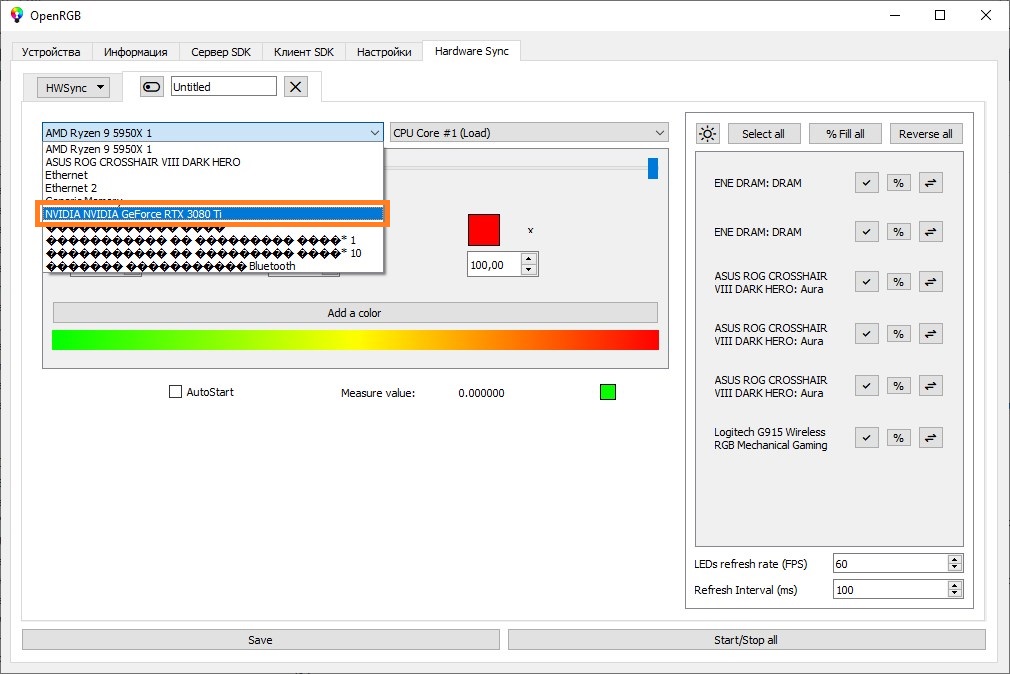
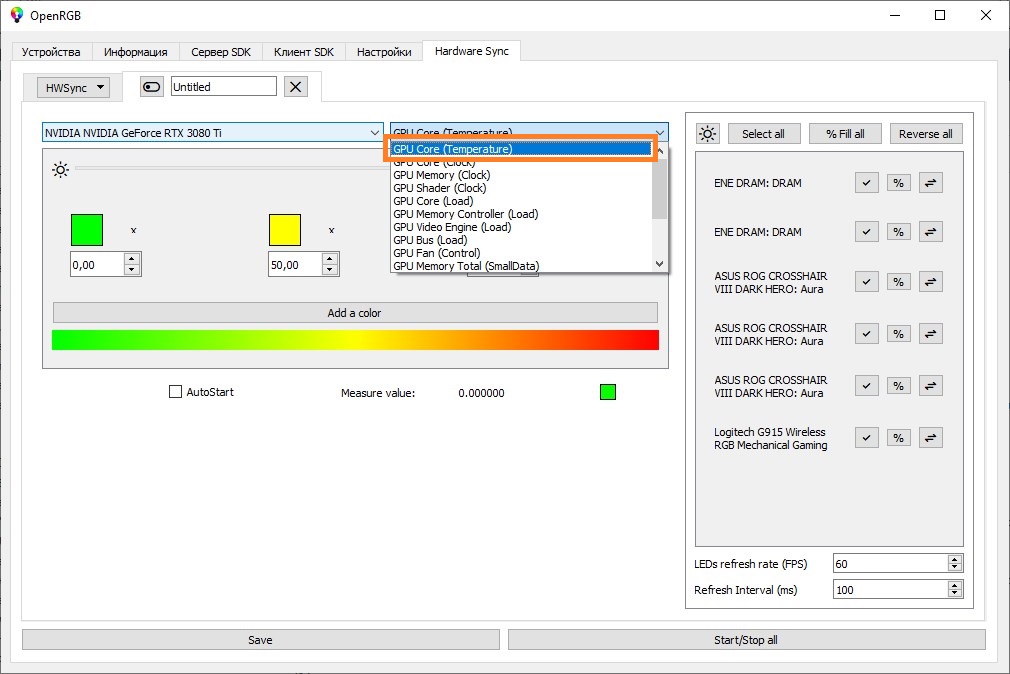
В качестве примера применим профиль, который будет менять подсветку всей системы в зависимости от температуры видеокарты GeForce RTX 3080 Ti. Для этого выполним следующие действия:
- Выберем в пункте устройств видеокарту.
- Выберем датчик температуры.
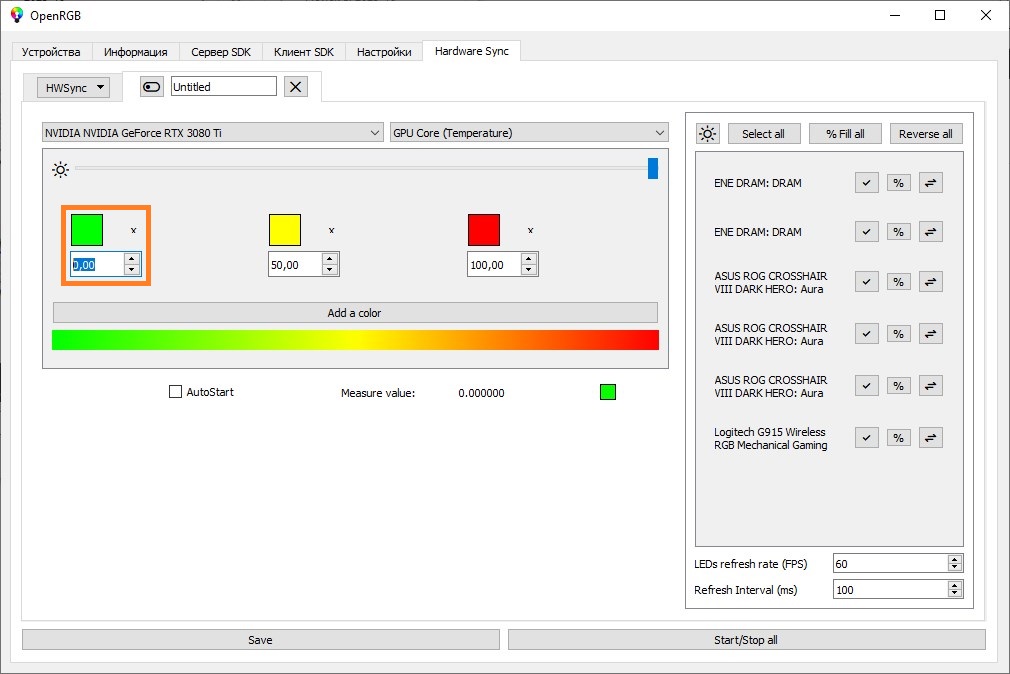
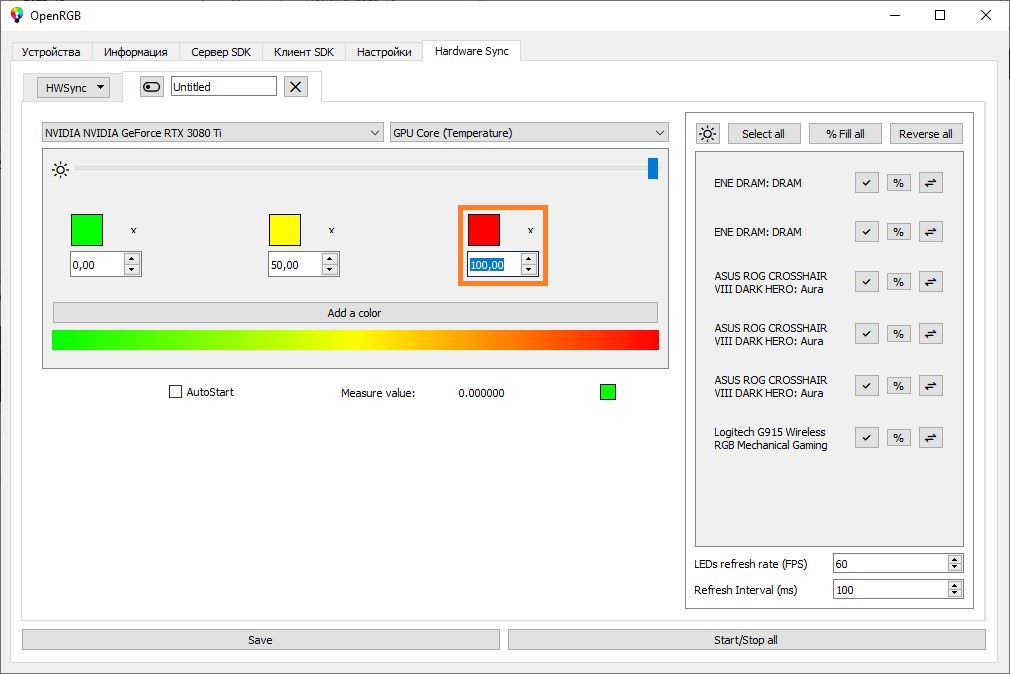
- Зададим минимальное значение температуры, с которым цвет подсветки должен будет быть зеленым. По умолчанию это 0.
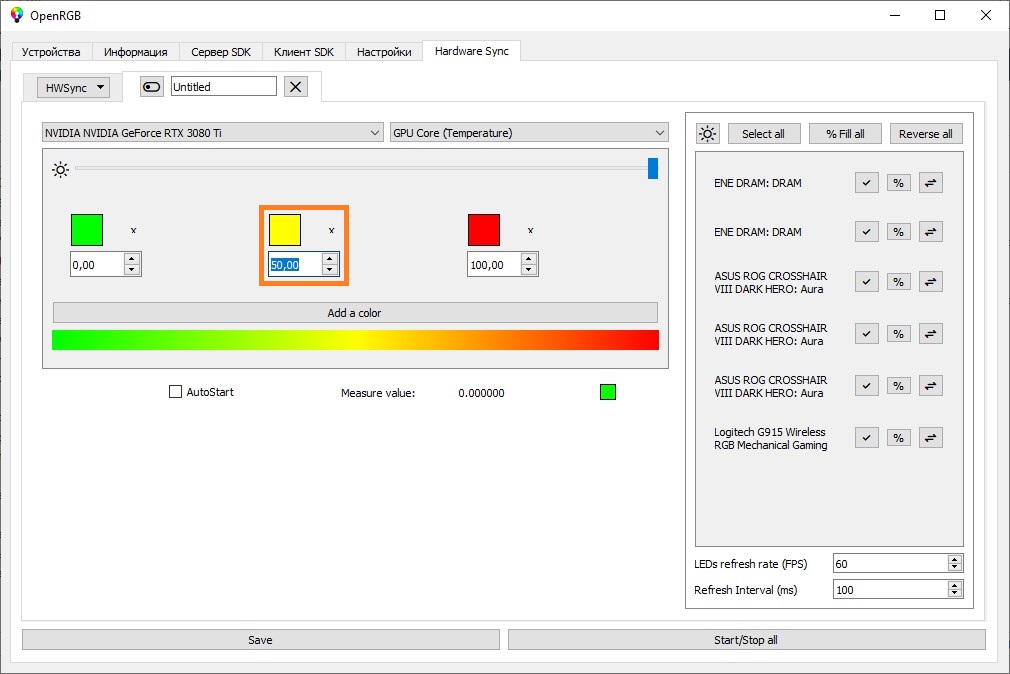
- Зададим среднее значение температуры, с которым цвет подсветки должен будет быть желтым. По умолчанию это 50.
- Зададим максимальное значение температуры, с которым цвет подсветки должен будет быть красным. По умолчанию это 100.
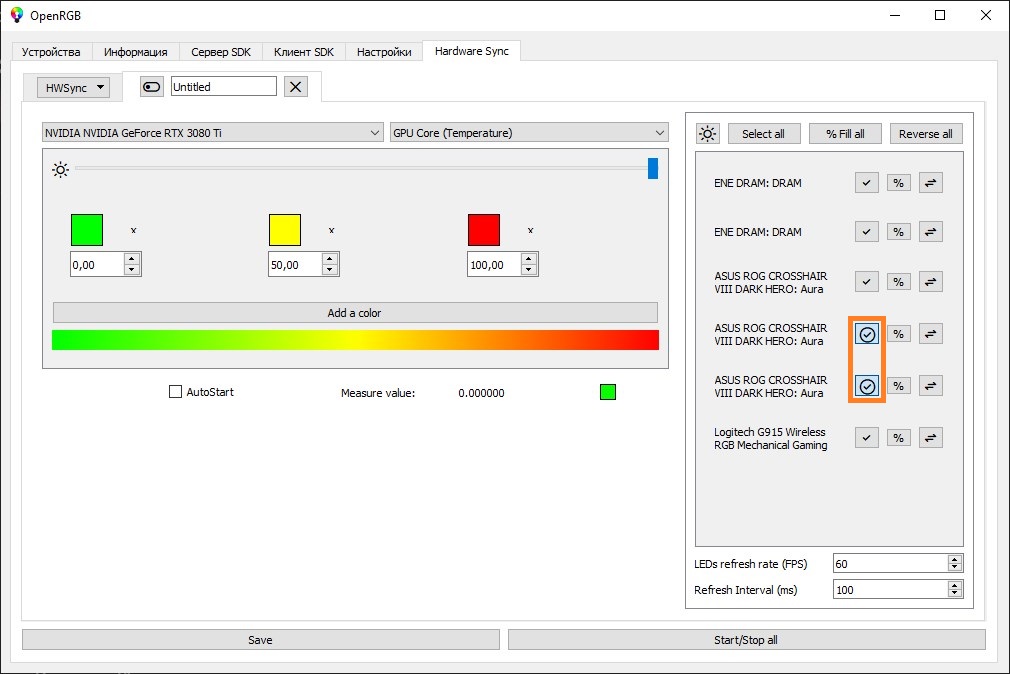
- В списке устройств с подсветкой, отмечаем галочкой те, цвет подсветки которых будет меняться в зависимости от температуры видеокарты.
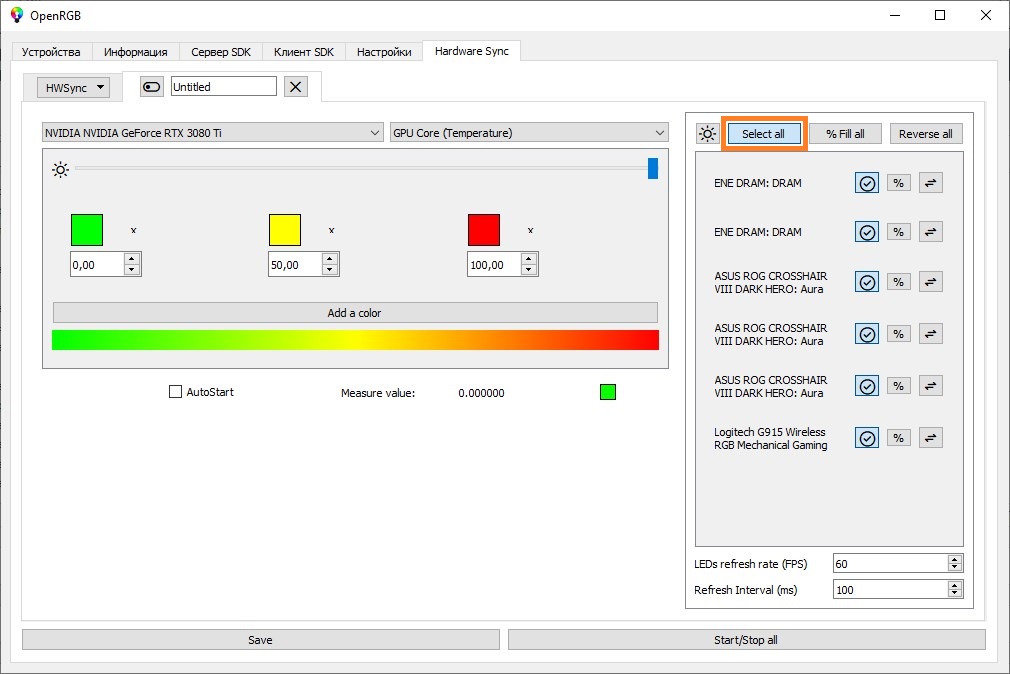
Или для выбора всех устройств, просто нажимаем на «Select all».
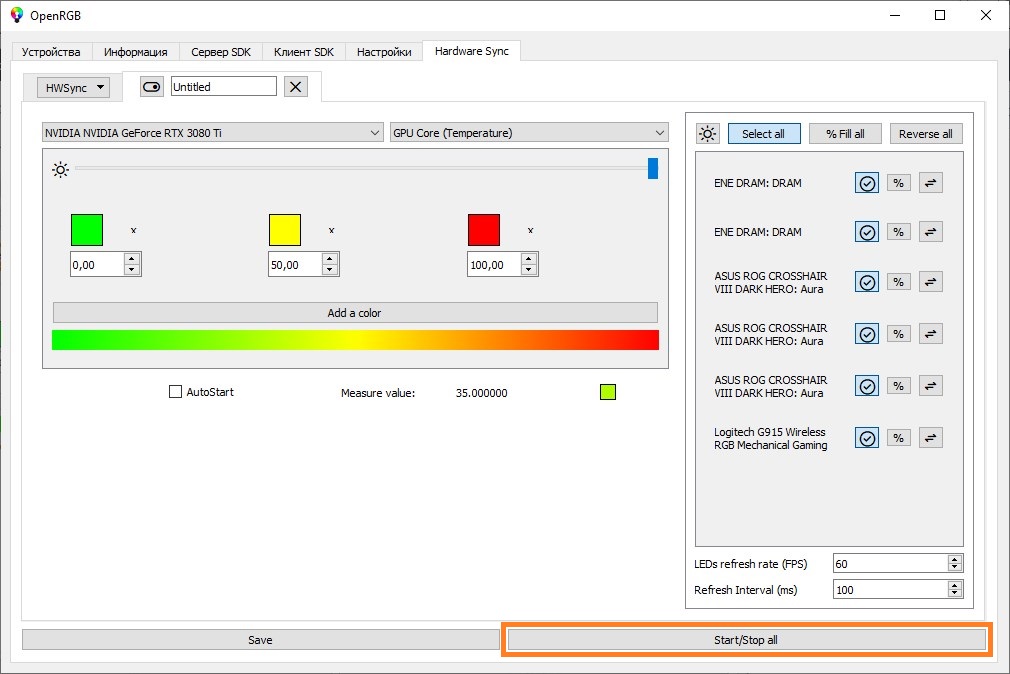
- Для начала работы профиля, нажимаем на кнопку «Start/Stop all». После этого, выбранные устройства должны сменить цвет подсветки на выбранный для текущей температуры видеокарты.
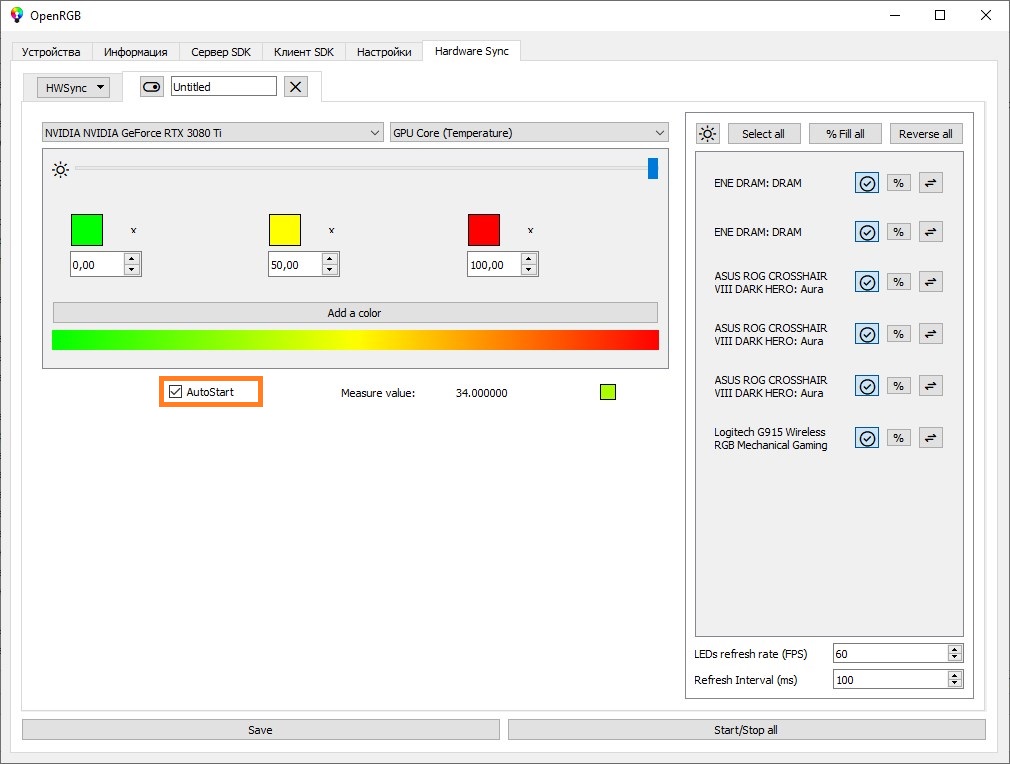
- Установка галочку «Autostart» приведет к тому, что при запуске программы OpenRGB данный профиль Hardware Sync будет запускаться автоматически.
- Используя кнопку «Save», можно сохранить текущие настройки. В противном случае, при закрытии программы они не сохраняться.
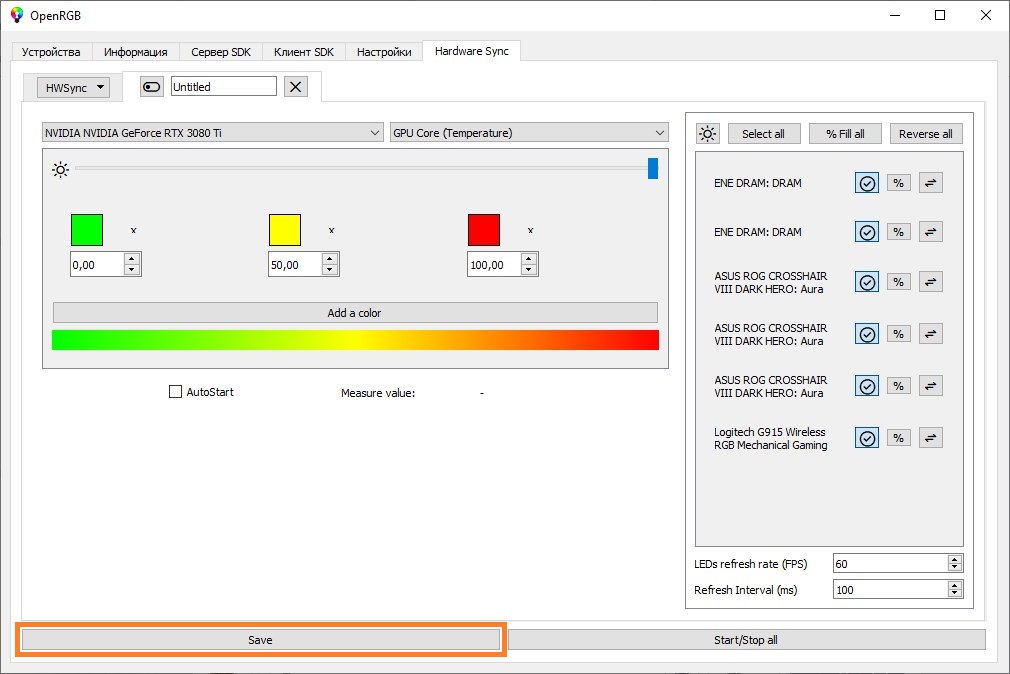
После этой настройки, при запуске OpenRGB сразу будут применены настройки RGB подсветки, которая будет менять цвет в зависимости от температуры видеокарты.
Добавить комментарий
Чтобы оставить комментарий, войдите по коду из письма.