
Вполне может возникнуть такая ситуация, когда в Sublime Text потребуется вставить какой-то определенный текст в начале, или в конце, каждой линии. К счастью, с помощью
встроенных в программу возможностей, сделать это будет достаточно легко.
Использование регулярных выражений
Для работы с большими файлами, это самый оптимальный с точки зрения производительности способ.
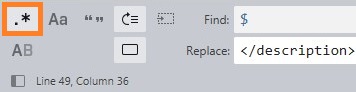
Для того, чтобы вставить нужный текст в НАЧАЛЕ каждой линии с помощью замены по регулярному выражению, нужно выполнить следующие действия:
- Нажимаем горячие клавиши Ctrl + H для вызова окошка замены.
- Переводим в режим работы с регулярными выражениями (см. рисунок выше).
- В строке «Find» указываем один символ —
^. - В строке «Replace» пишем нужный текст.
- Нажимаем «Replace All» и наслаждаемся полученным результатом.
Для того, чтобы вставить нужный текст в КОНЦЕ каждой линии с помощью замены по регулярному выражению, нужно выполнить похожую процедуру:
- Нажимаем горячие клавиши Ctrl + H для вызова окошка замены.
- Переводим в режим работы с регулярными выражениями (см. рисунок выше).
- В строке «Find» указываем один символ —
$. - В строке «Replace» пишем нужный текст.
- Нажимаем «Replace All» и получаем нужный результат.
Использование многострочного редактирования
Для того, чтобы вставить нужный текст в НАЧАЛЕ каждой линии, используя возможности многострочного редактирования, выполняем следующие действия:
- Нажимаем Ctrl + A для выделения всего текста
- Нажимаем Ctrl + Shift + L для перехода многострочного редактирования
- Нажимаем клавишу Home (или Ctrl + ←), для того, чтобы перейти в начало каждой линии
- Пишем нужный текст, по окончанию ввода нажимаем на клавишу Esc для выхода из режима многострочного редактирования
Для того, чтобы вставить нужный текст в КОНЦЕ каждой линии, используя возможности многострочного редактирования, делаем следующее:
- Нажимаем Ctrl + A для выделения всего текста
- Нажимаем Ctrl + Shift + L для перехода многострочного редактирования
- Нажимаем клавишу End (или Ctrl + →), для того, чтобы перейти в начало каждой линии
- Пишем нужный текст, по окончанию ввода нажимаем на клавишу Esc для выхода из режима многострочного редактирования
Добавить комментарий
Чтобы оставить комментарий, войдите по коду из письма.