
- Содержание статьи
Если вы решили удалить свою учетную запись на популярном файлообменном сервисе mega.nz, то в этой инструкции мы пошагово расскажем вам, как это сделать.
Удаление аккаунта на mega.nz
Для того, чтобы (далее…)
Если вы решили удалить свою учетную запись на популярном файлообменном сервисе mega.nz, то в этой инструкции мы пошагово расскажем вам, как это сделать.
Для того, чтобы (далее…)
По умолчанию, в Яндекс Браузере идет набор дополнений, который разработчики посчитали наиболее необходимыми обычным пользователям. Посмотреть установленные дополнения можно нажав на (далее…)
В наше время мобильные устройства, используемые для обозревания веб-сайтов перестали быть чем-то необычным. По этому, важно на своем сайте предусмотреть удобство пользования не (далее…)
Современные сайты различных магазинов, поисковиков и прочих интернет-сервисов могут автоматически посылать запрос на определение точного местоположения пользователя, выводя соответствующее (далее…)
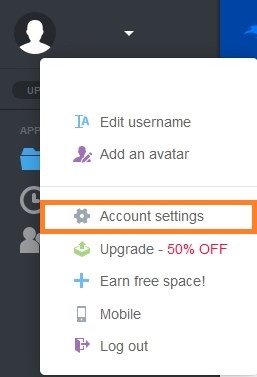
Небольшая инструкция по удалению учетной записи на файлообменном сервисе MediaFire.
Обычная ситуация — нужно передать большой по размеру файл, но как это сделать? Просто передать его через (далее…)
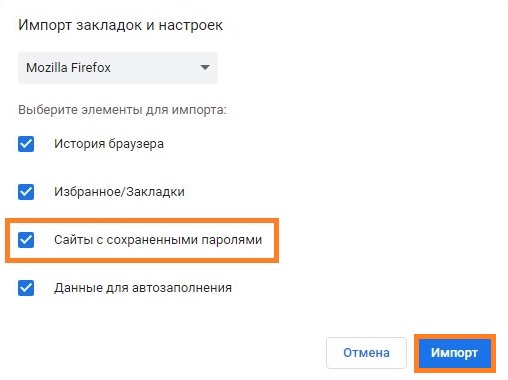
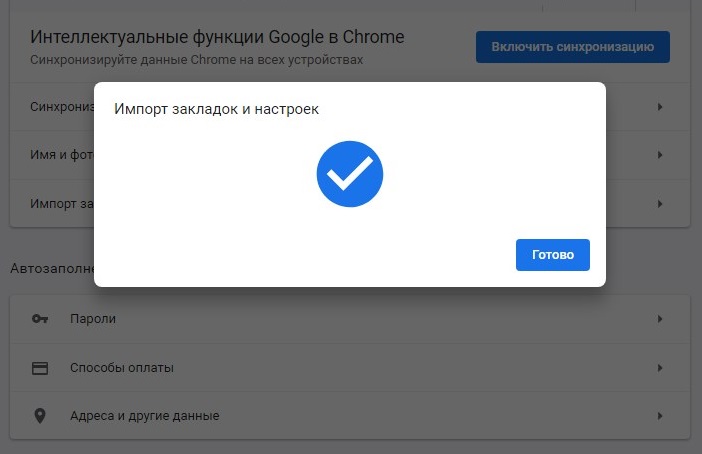
Запоминание логинов и паролей — головная боль всех пользователей компьютеров, и для облегчения их «запоминания», в незапамятные времена в браузеры была добавлена функция сохранения паролей. Кроме самого сохранения паролей, современные браузеры умеют импортировать и экспортировать эти данные между друг другом и просто в отдельный файл — и сейчас, на примере Google Chrome, мы рассмотрим эту возможность.
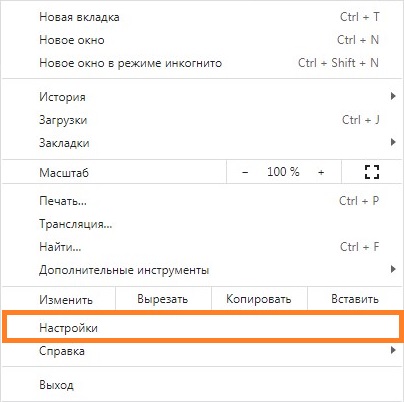
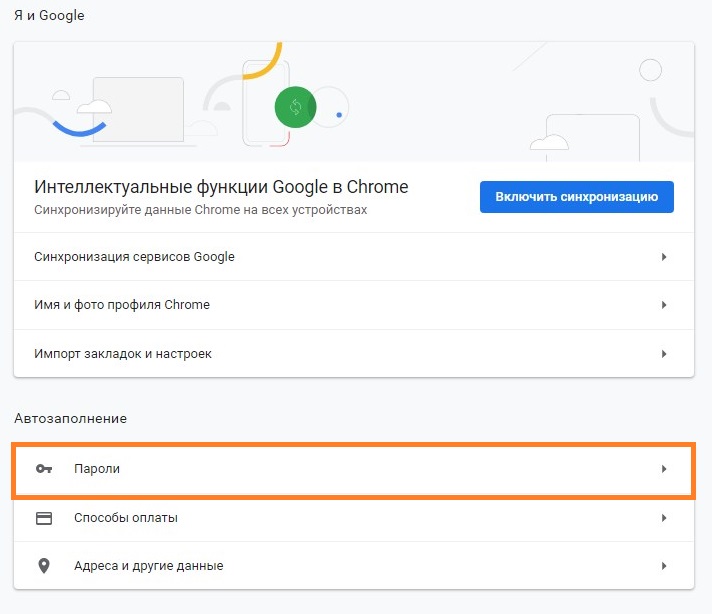
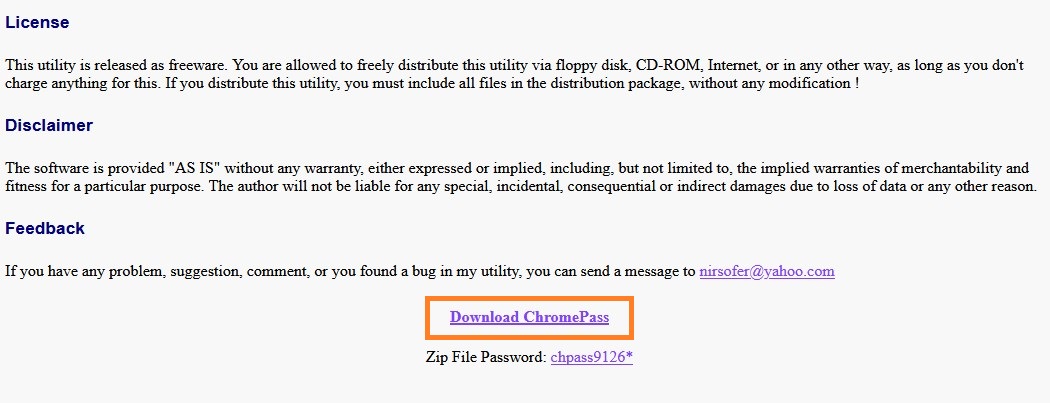
ChromePass — это утилита, разработанная программистом Nir Sofer. Скачать её можно с официального сайта разработчика (надпись Download ChromePass посередине страницы) — обратите внимание, что архив с программой защищен паролем.
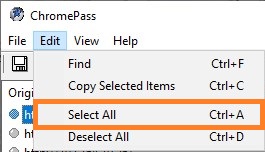
После скачивания, и запуска программы, она должна автоматически просканировать расположение файла с паролями Google Chrome, и отобразить их в окне программы. Для их экспорта, нужно:
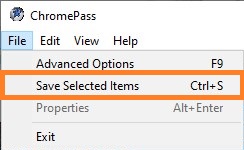
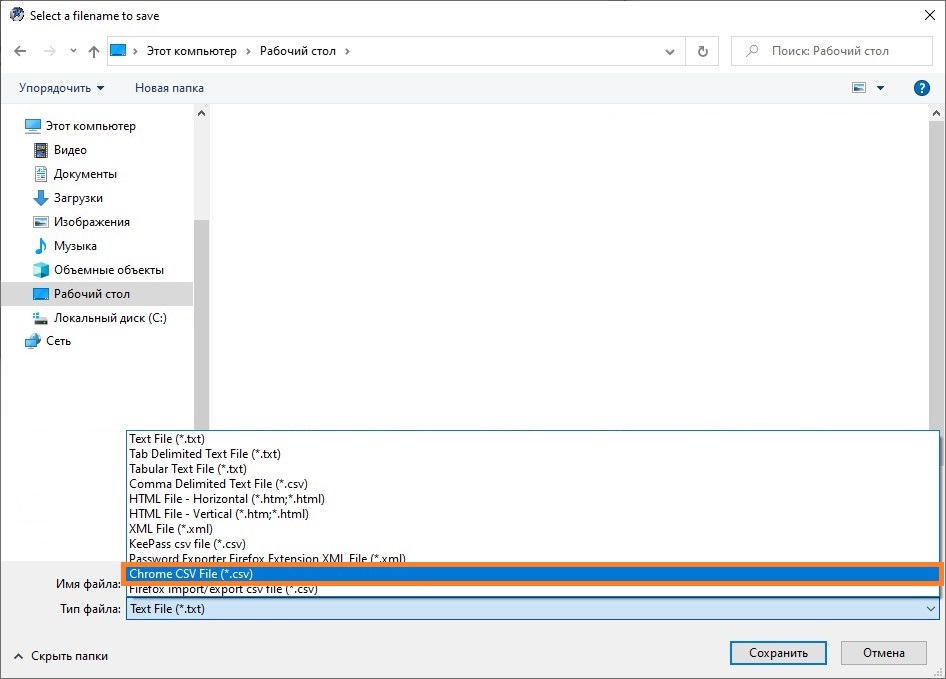
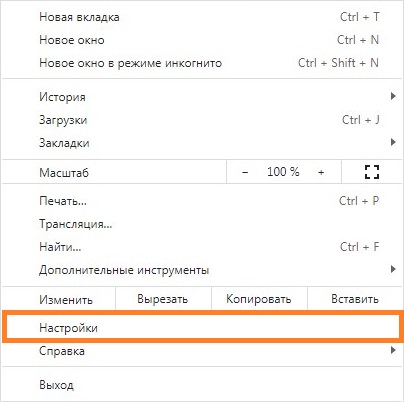
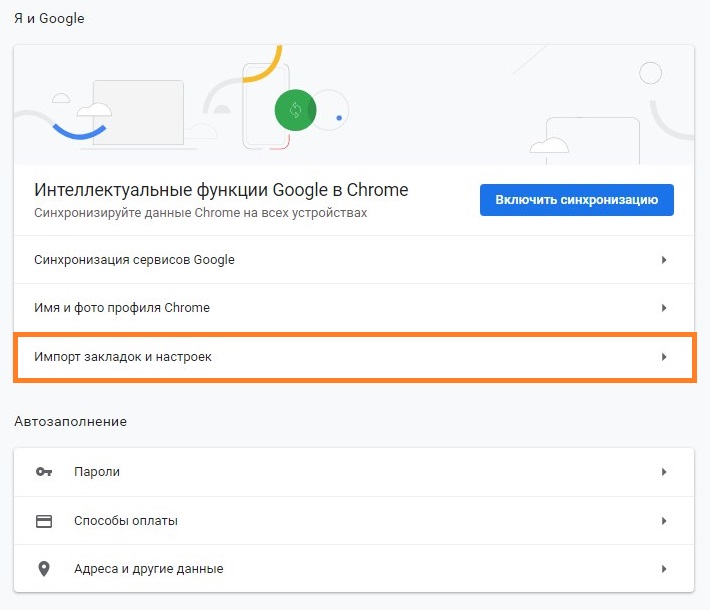
По умолчанию, в Google Chrome выключена возможность импортировать пароли из CSV файла — по этому, первым делом, нужно её включить. В зависимости от версии Chrome, сделать это можно разными способами.
Для включения возможности импортировать пароли в браузер Google Chrome, потребуется запустить его со специальным параметром -enable-features=PasswordImport. Для этого, выполняем следующие действия:
Chrome, и видим данный браузер в результатах поиска. Не торопимся запускать его, поскольку нам нужно не просто запустить его, а с нужным нам параметром. Нажимаем на браузере в результатах поиска правой кнопкой мыши, и в контекстном меню выбираем пункт «Перейти к расположению файла«.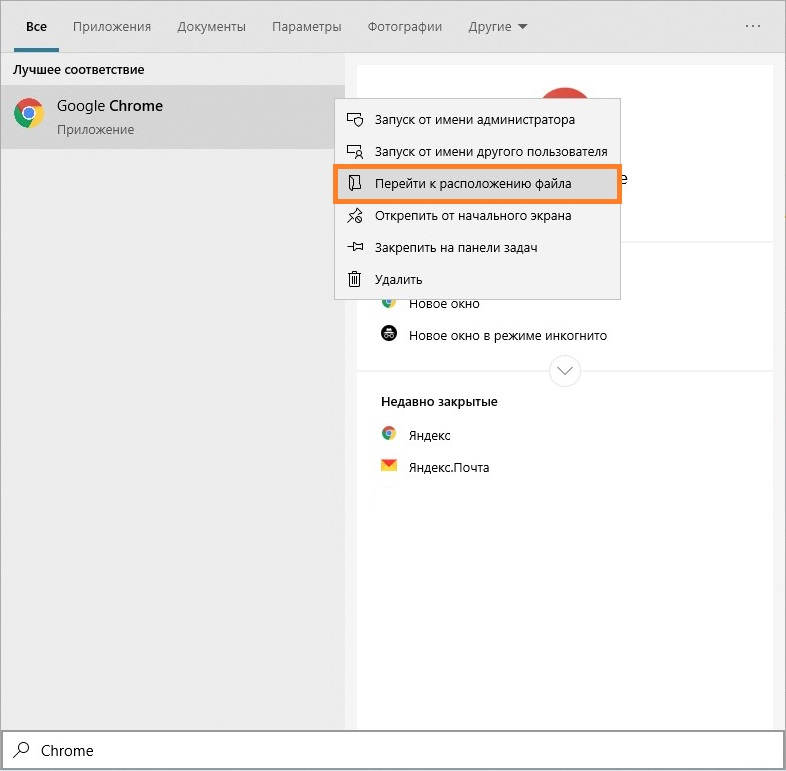
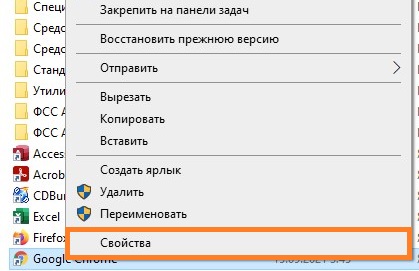
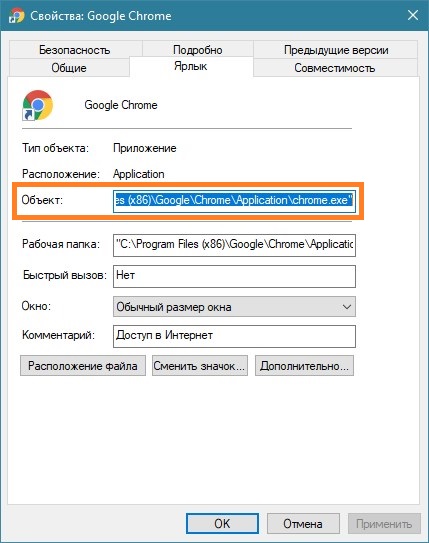
Командная строка, и запускаем её. В неё копируем скопированное ранее значение поля «Объект».-enable-features=PasswordImport. Должен получится один из следующих вариантов (они могут быть разные, в зависимости от способа установки браузера):
"C:Program FilesGoogleChromeApplicationchrome.exe" -enable-features=PasswordImport"C:Program Files (x86)GoogleChromeApplicationchrome.exe" -enable-features=PasswordImport"C:Users[ИМЯ ПОЛЬЗОВАТЕЛЯ]AppDataLocalGoogleChromeApplicationchrome.exe" -enable-features=PasswordImport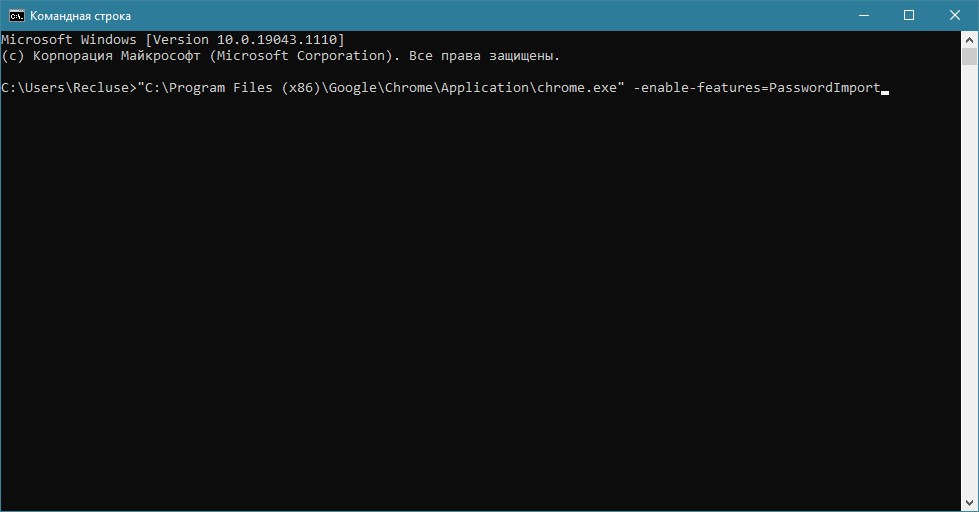
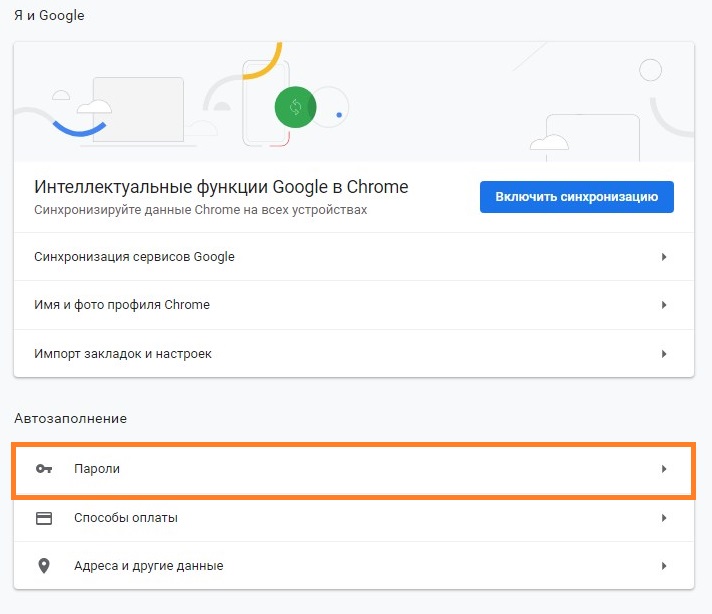
-enable-features=PasswordImport станет доступна возможность импорт паролей, при нажатии на значок из трех точек.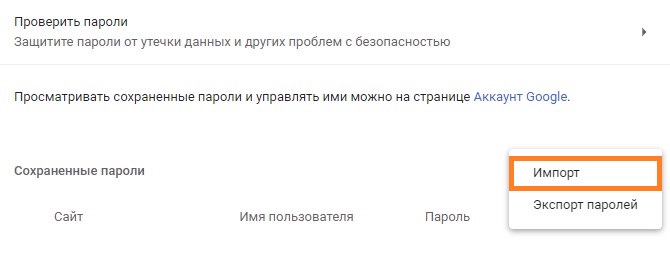
Начиная с версии Google Chrome 68, в браузере появилась настройка, включающая импорт паролей. Сделать это можно следующим образом:
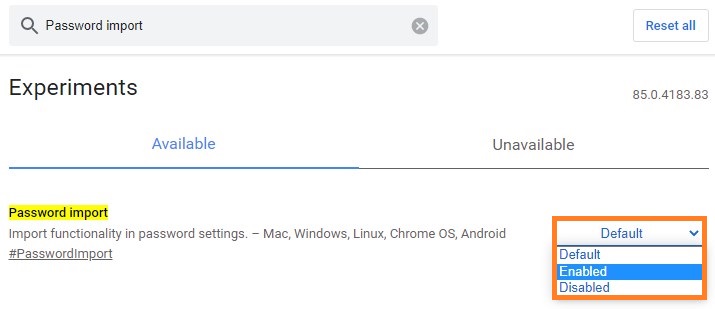
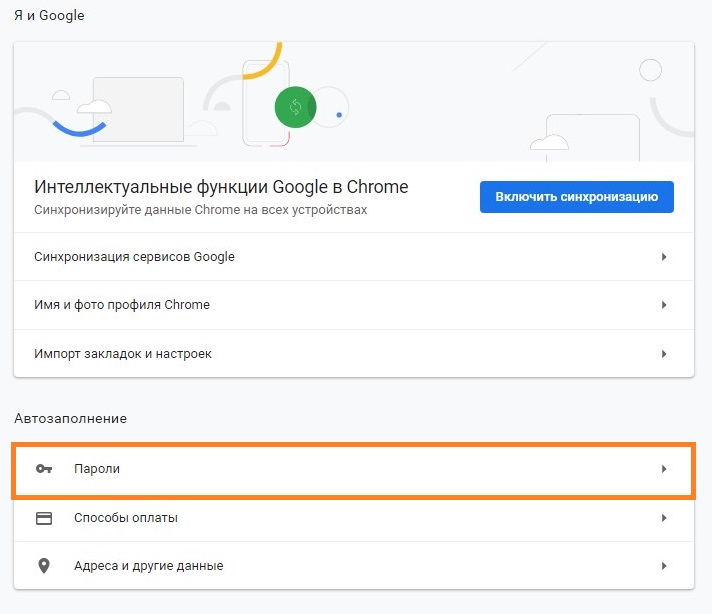
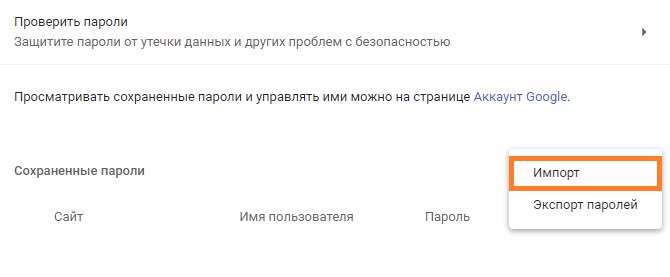
chrome://flags, и установив значение «Default» у параметра «Password import«.
Если Вы вдруг решили удалить учетную (далее…)
Если при открытии ссылки для скачивания с Яндекс Диска, вы видите следующее сообщение:
Превышен лимит скачивания
Скачивайте файлы без ограничений
с подпиской на Яндекс. Почту 360.
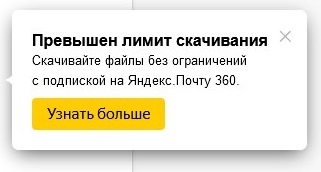
То это совсем (далее…)
В отличии от своего прямого конкурента в лице Google, главная страница поисковой системы Яндекс отображает огромное количество информации, среди которых преоблагает сервис Яндекс Дзен. В (далее…)