
В наше время уже никого не удивишь мультимониторными конфигурациями рабочих мест — несколько мониторов могут значительно повысить продуктивность выполнения самых разных задач. Конфигурацию из нескольких мониторов так же поддерживает VirtualBox — и в этой статье мы разбрем, как в виртуальной машине включить работу с несколькими мониторами.
Включение дополнительных дисплеев в настройках
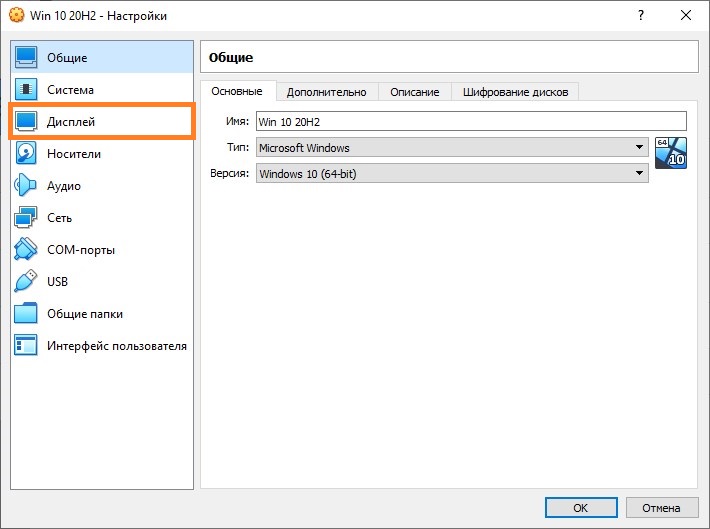
- В VirtualBox открываем настройки нужной виртуальной машины. Там переходим на вкладку «Дисплей«.
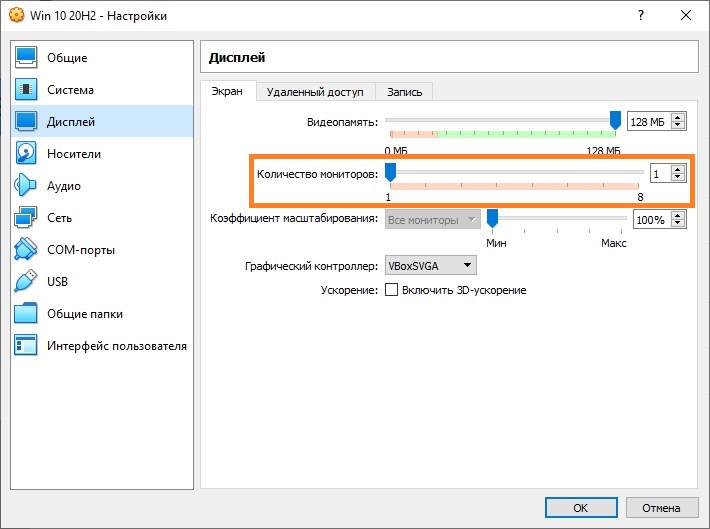
- На этой вкладке, как должно быть видно, можно задать количество мониторов вплоть до 8 штук. Выставляем необходимое количество, и нажимаем кнопку «ОК«.
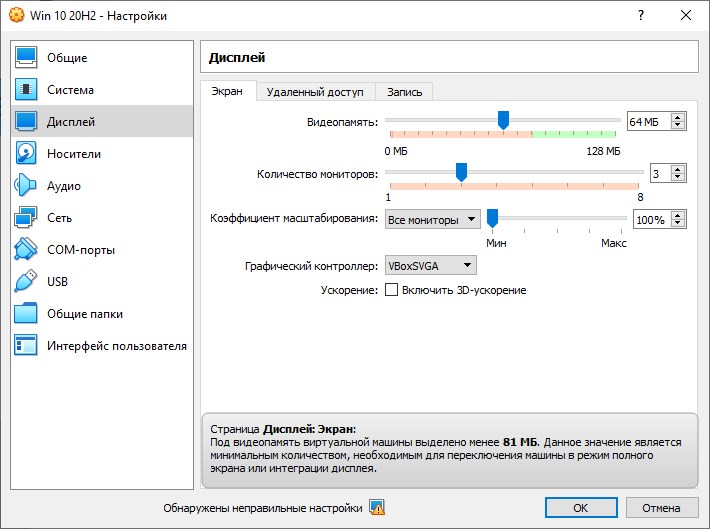
- С увеличением количества мониторов, в VirtualBox растет и требования к объему видеопамяти, который задается на этой же вкладке настроек. Для выставления корректного объема видеопамяти, нужно ориентироваться на цветовое обозначение у регулировки объема видеопамяти — правильное значение не должно находиться в красной зоне.
В случае, если количество видеопамяти будет меньше необходимого, программа будет писать «Обнаружены неправильные настройки«.
- После выставления корректных настроек, при загрузке в VirtualBox появятся дополнительные окна с виртуальной машиной, которые символизируют собой виртуальные мониторы. При наличии нескольких настоящих мониторов, данные окна можно разнести по ним, с целью создания более удобной работы в VirtualBox.
Добавить комментарий
Чтобы оставить комментарий, войдите по коду из письма.