
- Содержание статьи
Данная инструкция написана специально для тех, кто хочет избавиться от Корзины на рабочем столе или просто добавить Корзину с её полным функционалом на панель задач. В отличии от большинства методов, описание которых встречается в интернете, этот не будет требовать проводить какие-либо манипуляции с включением панели быстрого запуска.
Описание
В качестве примера выбрана ОС Windows 8.1 с установленным Classic Shell, однако на других операционных системах — Windows Vista, Windows 7, Windows 8 и Windows 10 принцип работы и действия абсолютно такой же.
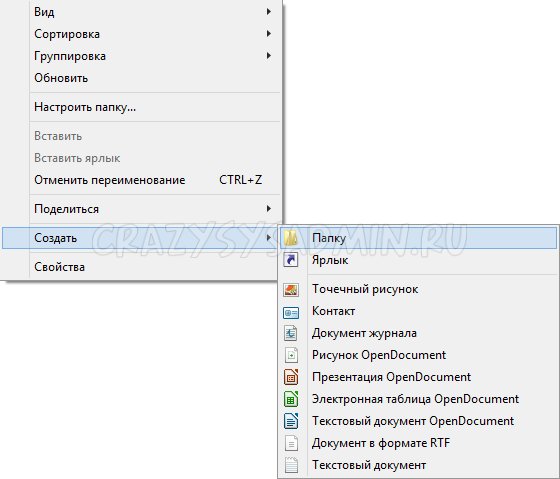
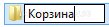
- Создаем папку в любом месте (например в «Документы»), и называем её как угодно — например «Корзина».
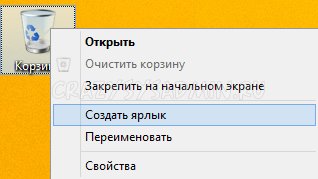
- Затем, на Рабочем столе находим Корзину, нажимаем на ней правой кнопкой мыши, и выбираем пункт «Создать ярлык».
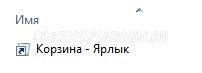
- Перемещаем свежесозданный ярлык с рабочего стола в ранее созданную папку. По желанию его можно переименовать — хотя бы с «Корзина — Ярлык» на «Корзина».
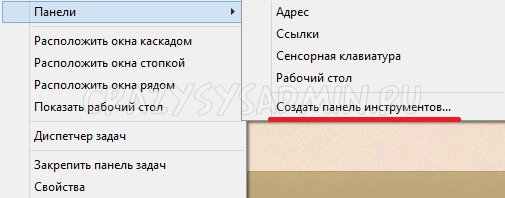
- Нажимаем правой кнопкой на панели задач, и выбираем меню «Панели» — «Создать панель инструментов». Выбираем созданную вами папку, с ярлыком корзины внутри. После этого на панели задач появится панель с надписью «Корзина».
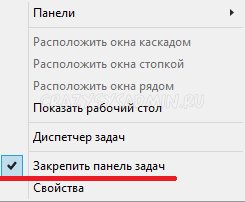
- Нажимаем опять правой кнопкой на панели задач, в появившемся меню снимаем галочку с пункта «Закрепить панель задач».
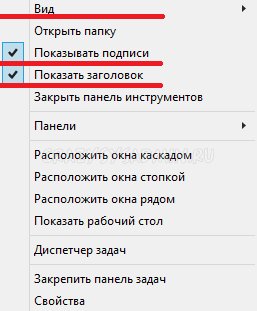
- Теперь можно нажать правой кнопкой на панели «Корзина» и настроить её по своему желанию. Для придания этой панели более менее приличного вида следует убрать галочки с пунктов «Показывать подписи» и «Показать заголовок», а так же переключить Вид с «Мелкие значки» на «Крупные значки». Кроме того, можно подвинуть панель в любое место, которое вам будет угодно, для этого нужно просто схватить левой кнопкой мыши край панели. По завершению всех манипуляций нужно будет совершить действие, обратное предыдущему пункту — заново нажать правой кнопкой мыши по панели задач, и отметить пункт «Закрепить панель задач».
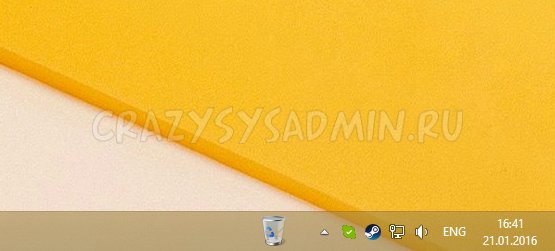
- В итоге Корзина в панели задач будет выглядеть следующим образом. По нажатию правой кнопки мыши будет выводиться её нормальное меню, позволяющее в том числе провести её очистку, а её значок будет меняться в зависимости от того, пустая корзина или нет.
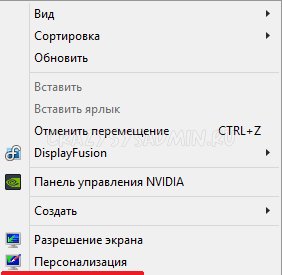
- Теперь можно по желанию вообще убрать Корзину с Рабочего стола — для этого необходимо нажать правой кнопкой мыши по Рабочему столу, в меню выбрать пункт «Персонализация».
Там в левом меню нажать на «Изменение значков рабочего стола»…
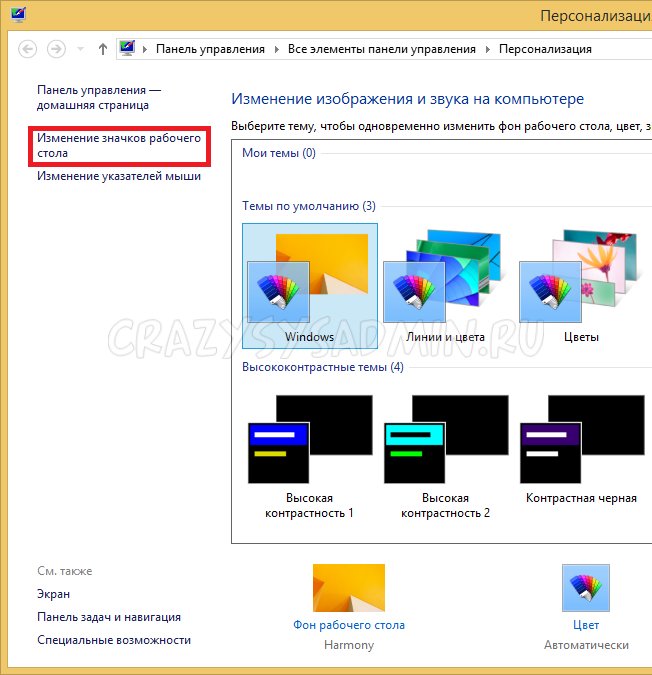
…и в появившемся окне убрать галочку с пункта «Корзина».
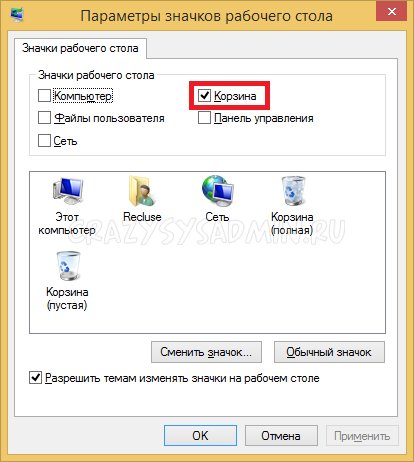
После этого можно смело закрыть все открытые окна, и убедиться, что Корзина пропала с Рабочего стола.

Добавить комментарий
Чтобы оставить комментарий, войдите по коду из письма.