

Формулы Excel подсчитывают число слов в ячейках, задействуя текстовые функции, однако в Excel нет некоторой функции подсчёта слов. Этот подход дозволяет пользователям стремительно суммировать данные, держать под контролем ограничения документа либо рассматривать текстовые записи, не выходя из электрической таблицы.
Подсчитайте полное количество слов в одной ячейке
Чтоб найти число слов в одной ячейке, используйте формулу, вычисляющ?? число пробелов и добавляет к нему единицу. Данный способ работает, так как каждый пробел делит два слова, потому полное количество слов постоянно на единицу больше количества пробелов.
Шаг 1: Введите либо изберите ячейку с текстом. К примеру, если текст располагается в ячейке A2, в формуле будет указана эта ячейка.
Шаг 2: В пустую ячейку введите последующую формулу для подсчета слов:
=LEN(TRIM(A2))-LEN(SUBSTITUTE(A2," ",""))+1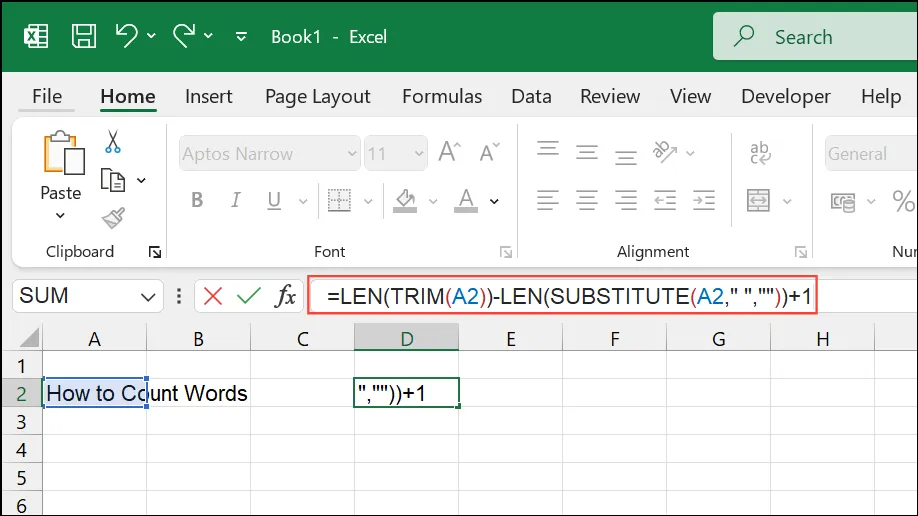
Данная формула работает последующим образом: поначалу удаляются все излишние пробелы сначала либо конце текста TRIM, потом подсчитывается полное количество знаков, вычитается длина текста со всеми удаленными пробелами и, в конце концов, добавляется один.
Шаг 3: Если вы желаете, чтоб формула возвращала ноль для пустых ячеек, используйте эту версию:
=IF(A2="", 0, LEN(TRIM(A2))-LEN(SUBSTITUTE(A2," ",""))+1)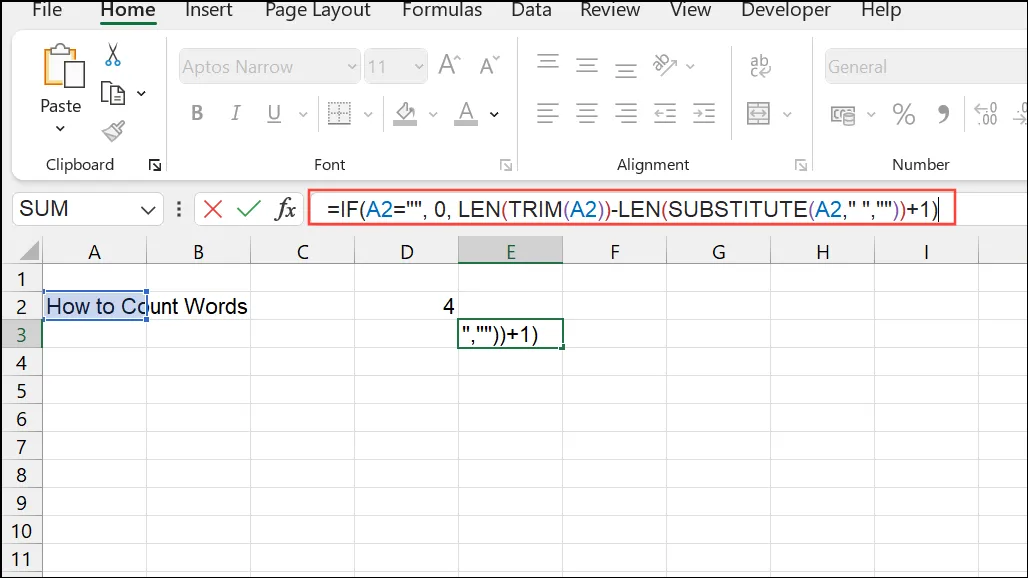
Это инспектирует, пуста ли ячейка, перед пуском логики подсчета слов, предупреждая ненужные показатели.
Подсчитайте число слов в спектре ячеек
Чтоб подсчитать все слова в группе ячеек, к примеру в столбце пояснений либо описаний, расширьте формулу для одной ячейки, чтоб охватить спектр.
Шаг 1: Изберите пустую ячейку, в какой вы желаете показать полное количество слов.
Шаг 2: Введите последующую формулу, по мере необходимости скорректировав спектр (к примеру, A2:A10):
=SUMPRODUCT(LEN(TRIM(A2:A10))-LEN(SUBSTITUTE(A2:A10," ",""))+1)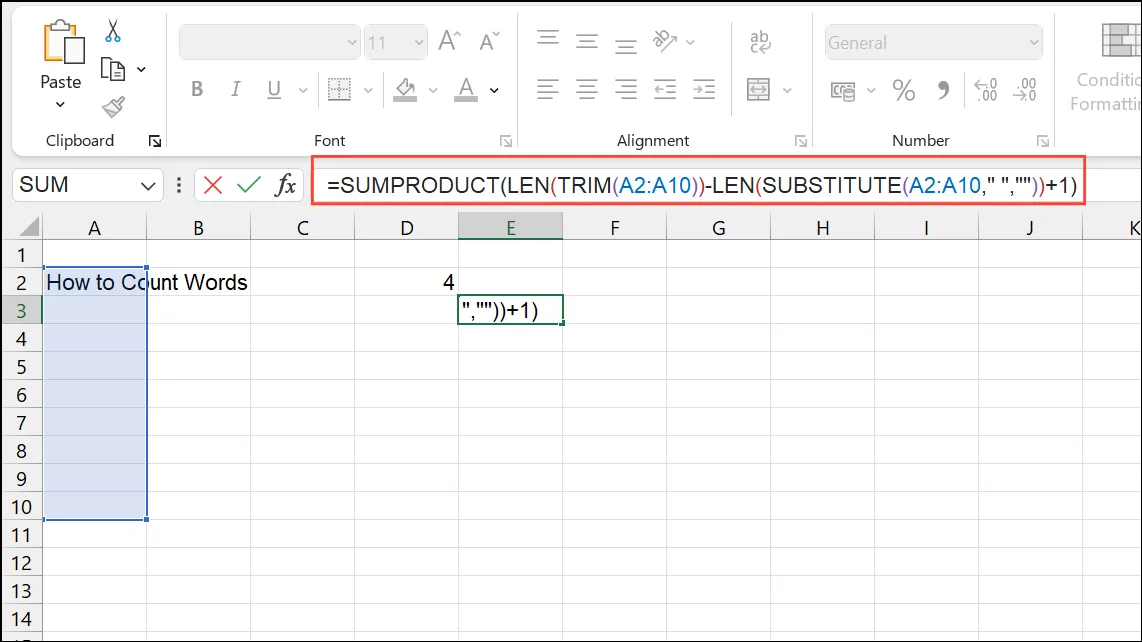
Функция SUMPRODUCTобрабатывает каждую ячейку в диапазоне, применяет логику подсчета слов и суммирует результаты для получения общего количества.
Если вы используете SUMвместо этого, вам может потребоваться нажать Ctrl+Shift+Enter, чтобы ввести формулу как формулу массива, в зависимости от вашей версии Excel.
Подсчитайте, сколько раз встречается определенное слово
Иногда вам нужно узнать, как часто определенное слово или фраза встречается в ячейке или диапазоне, например, для отслеживания ключевых слов или мониторинга повторяющихся терминов.
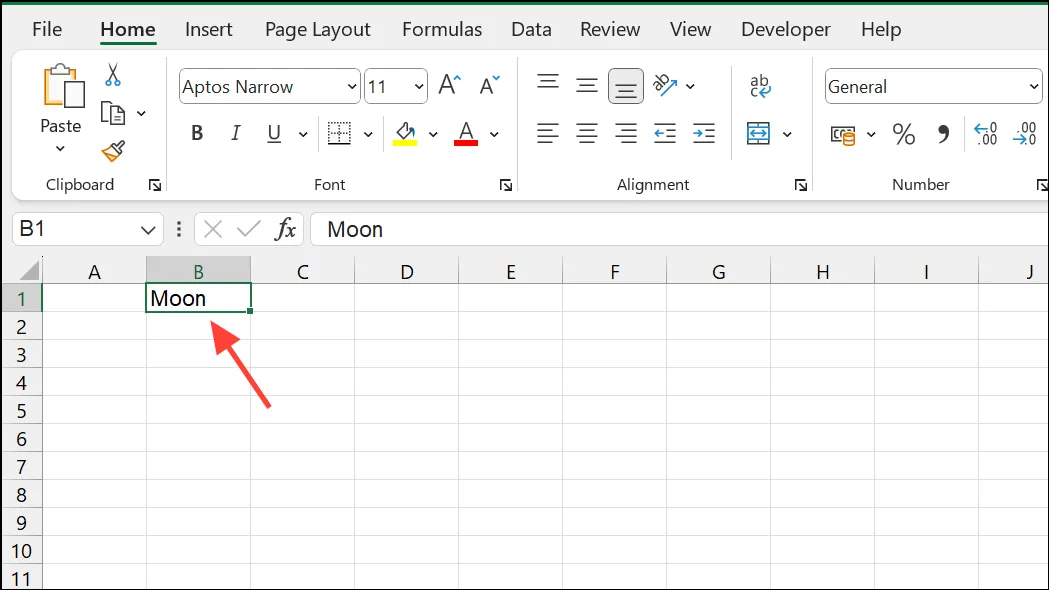
Шаг 1: Поместите слово, которое вы хотите посчитать, в отдельную ячейку (например, B1содержит moon).
Шаг 2: Используйте эту формулу для подсчета вхождений слова в одной ячейке (например, A2):
=(LEN(A2)-LEN(SUBSTITUTE(A2, B1,"")))/LEN(B1)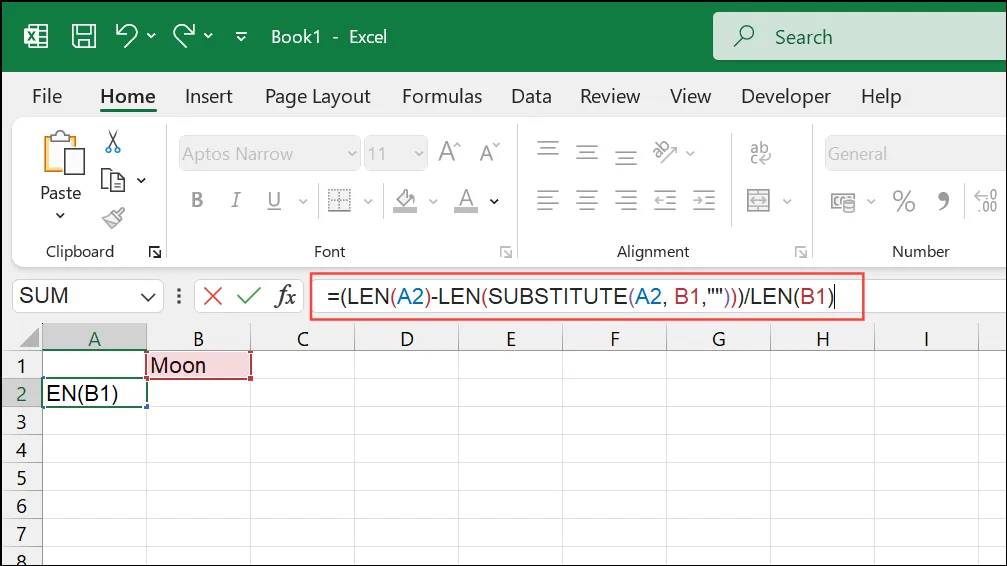
Эта формула вычитает длину текста после удаления целевого слова из исходной длины, а затем делит на длину слова, чтобы получить количество.
Шаг 3: Чтобы подсчитать количество вхождений в диапазоне (например, A2:A10), используйте:
=SUMPRODUCT((LEN(A2:A10)-LEN(SUBSTITUTE(A2:A10, B1,"")))/LEN(B1))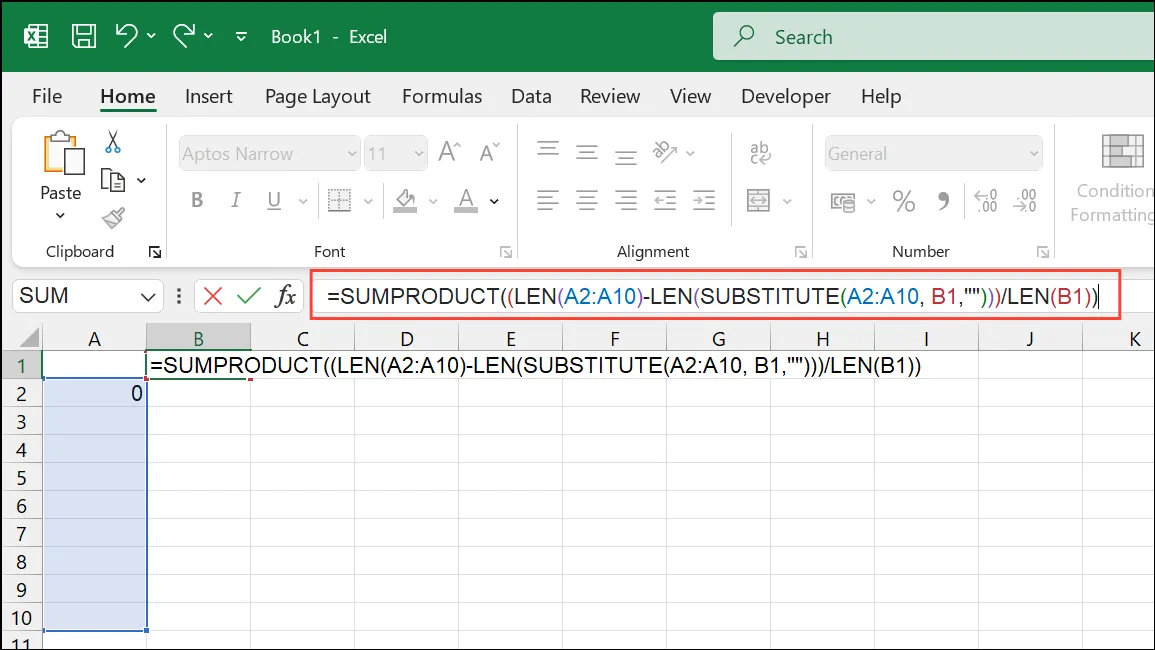
Это суммирует результаты из каждой ячейки в диапазоне, давая общее количество появлений слова.
Для поиска без учета регистра заключите текст и слово в функции LOWERили:UPPER
=(LEN(A2)-LEN(SUBSTITUTE(LOWER(A2),LOWER(B1),"")))/LEN(B1)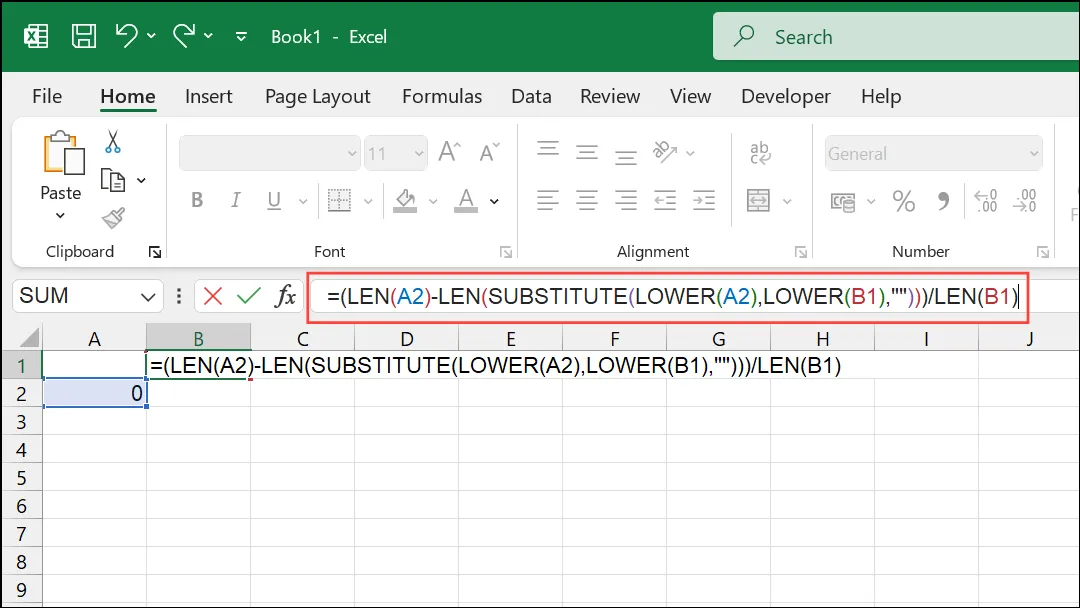
Подсчитайте количество ячеек, содержащих определенное слово (или частичное совпадение)
Чтобы подсчитать количество ячеек в диапазоне, содержащих определённое слово или фрагмент текста, используйте эту COUNTIFфункцию. Это особенно полезно для ответов на опросы, тегов или списков с несколькими темами в каждой ячейке.
Шаг 1: Введите следующую формулу для подсчета ячеек, содержащих слово «Kit-Kat» в любом месте текста B2:B100:
=COUNTIF(B2:B100,"*Kit-Kat*")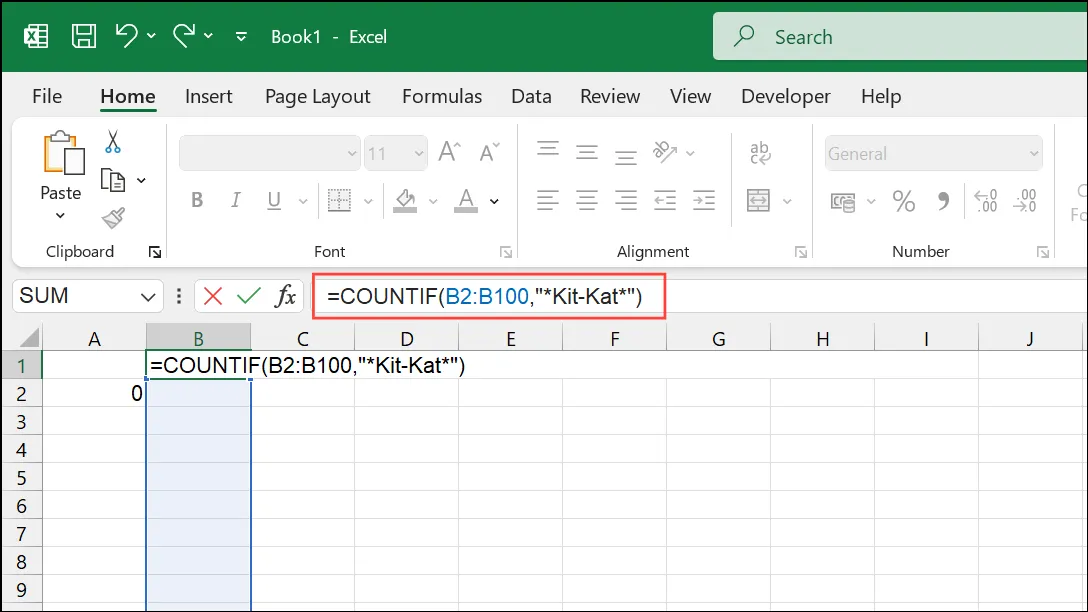
Звёздочки действуют как подстановочные знаки, поэтому слово «Kit-Kat» будет найдено, даже если оно окружено другими словами или разделено косыми чертами или запятыми. Чтобы использовать ссылку на ячейку для поискового запроса, например, D4содержащую это слово, используйте:
=COUNTIF(B2:B100,"*" & D4 & "*")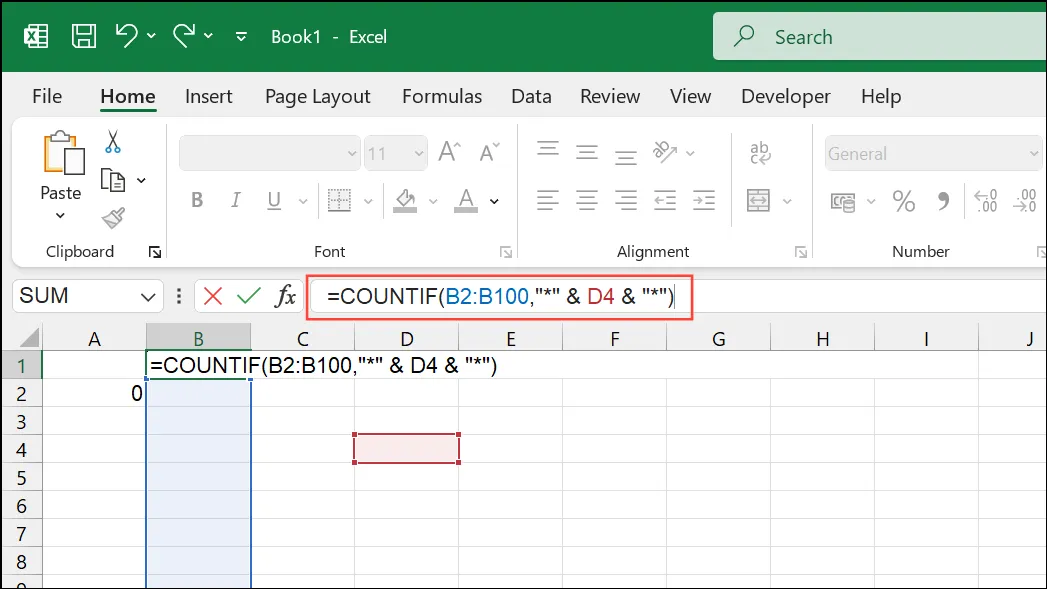
Такой подход упрощает составление отчетов, когда вам нужно отслеживать много ключевых слов.
Подсчитать все уникальные слова в ячейке или диапазоне
Excel не выводит список и не подсчитывает каждое уникальное слово в абзаце или диапазоне. Для анализа всех слов и их частотности требуется макрос или пользовательская функция VBA. Некоторые решения от сообщества предоставляют загружаемые рабочие книги или скрипты, которые извлекают и подсчитывают каждое уникальное слово, помещая результаты на отдельный лист. Этот метод полезен для анализа текста, поиска ключевых слов или очистки данных.
Те, кто хорошо знаком с VBA, могут создать собственную функцию, которая анализирует текст, разбивает его на слова и подсчитывает каждое из них. Кроме того, сторонние надстройки или загружаемые шаблоны иногда предлагают эту функцию с удобным интерфейсом.
Создайте пользовательскую функцию подсчета слов с помощью VBA
Опытные пользователи могут автоматизировать подсчёт слов в ячейках или диапазонах с помощью функции многократного использования. Используя Visual Basic for Applications (VBA), вы можете определить пользовательскую функцию, которая подсчитывает количество слов в любой ячейке или диапазоне.
Шаг 1: Нажмите Alt+F11, чтобы открыть редактор VBA.
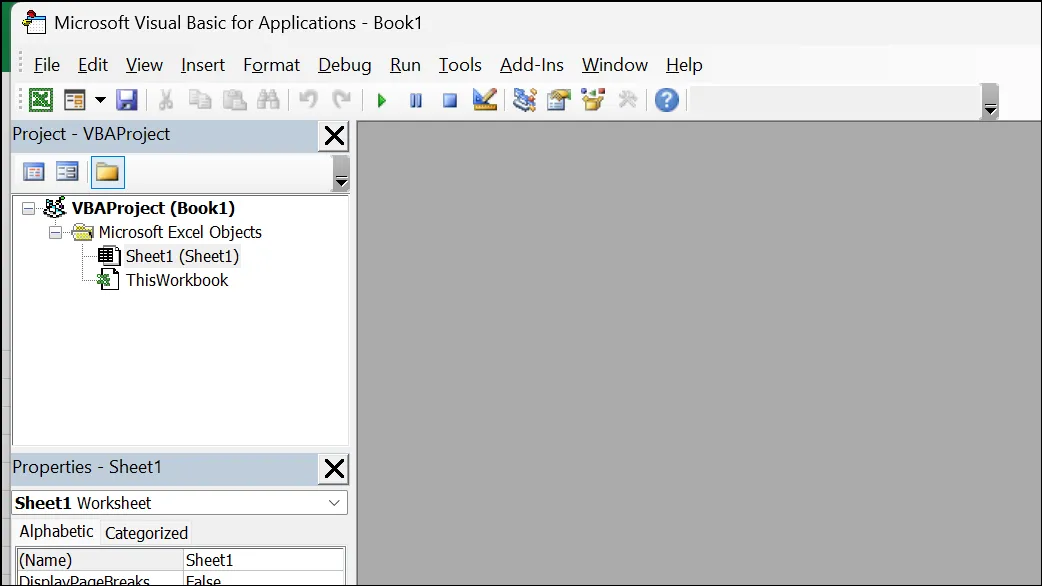
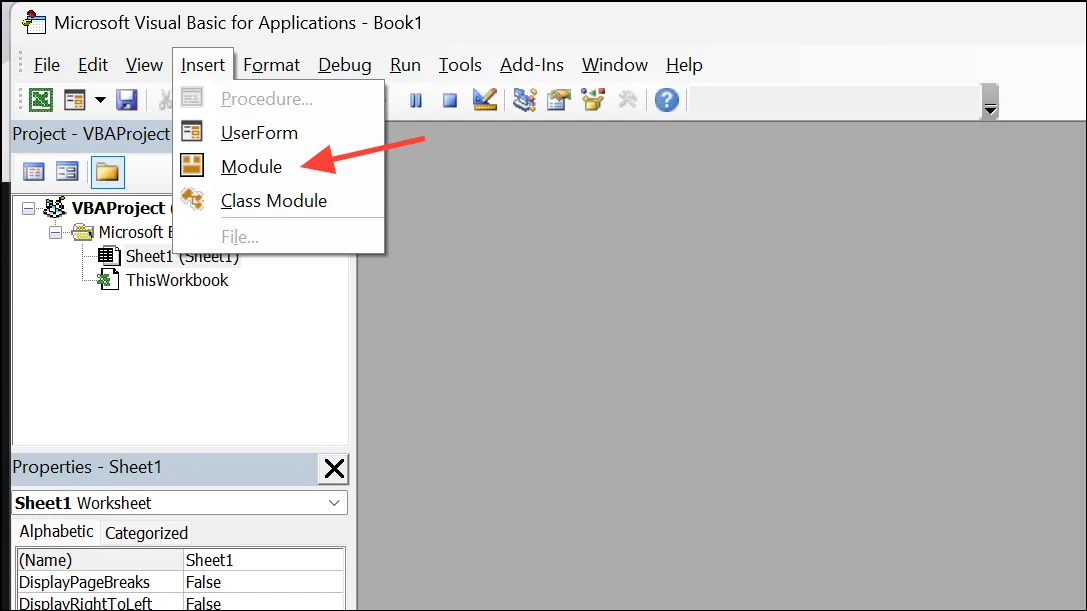
Шаг 2: В редакторе перейдите Insert > Moduleи вставьте следующий код:
Function WORDCOUNT(rng As Range) Count = 0 For Each cl In rng thisCount = Len(Trim(cl.Value)) - Len(Replace(cl.Value, " ", ""))+1 Count = Count+thisCount Next WORDCOUNT = Count End Function Эту функцию можно использовать в Excel для =WORDCOUNT(A2:A10)подсчёта всех слов в указанном диапазоне. Чтобы сделать эту функцию доступной во всех книгах, сохраните проект VBA как надстройку Excel (.xlam) и включите её в параметрах надстроек Excel.
Пользователи Excel могут подсчитывать количество слов в ячейках, диапазонах или даже отдельных словах, комбинируя встроенные функции или создавая собственные решения, что упрощает анализ и обобщение текстовых данных непосредственно в электронных таблицах.
Добавить комментарий
Чтобы оставить комментарий, войдите по коду из письма.