
Рассмотрим несколько вероятных вариантов урегулирования вопросов, когда при входе пользователя в Виндовс не загружается десктоп. Пользователь видит только обои десктопа, но сам экран десктопа пустой, на нем отсутствуют все ярлычки.
Начните с проверки, что в Виндовс запущен процесс проводника explorer.exe.
- Нажмите сочетание клавши
CTRL+SHIFT+ESCчтоб открыть диспетчер задач - Перейдите на вкладку Details и проверьте, что запущен процесс
explorer.exe. - Если процесс запущен, перезапустите его (щелчок правой клавишей -> Restart)
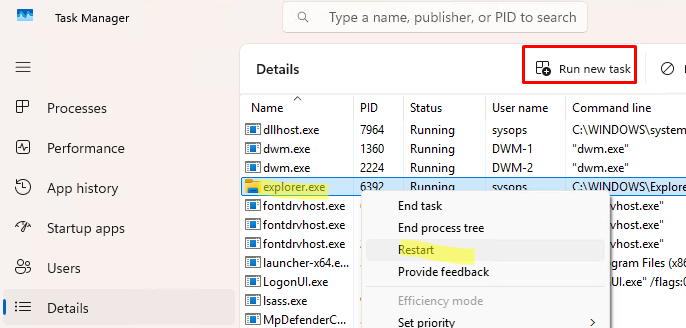
- Если процесс не запущен, нажмите клавишу Run new task, сделайте команду
explorer.exe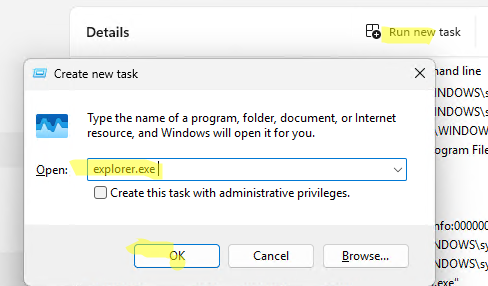
- Если процесс проводника
explorer.exeне запускается автоматом при входе в Виндовс, проверьте что он прописан в параметре списка Shell в разделе HKLMSOFTWAREМайкрософтВиндовс NTCurrentVersionWinlogon.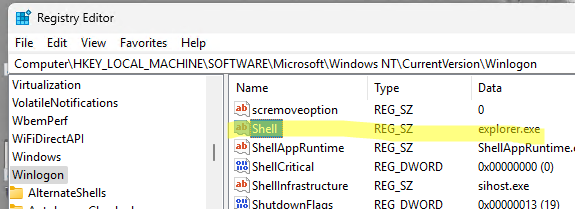
Если содержимое десктопа не возникло, перейдите в каталог с профилем пользователя и проверьте что в папке Desktop находятся файлы и ярлычки, которые должны отображаться на вашем десктопе. Для перехода в эту папку, наберите %username%/Desktop в персональной строке проводника.
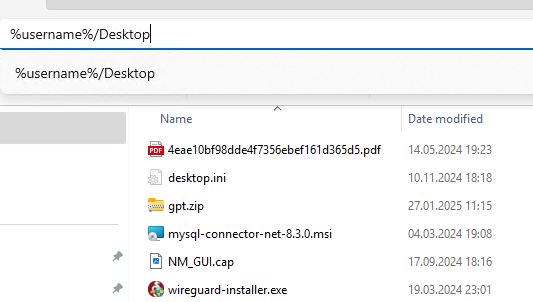
Если содержимое папки Desktop пустое, возможно файлы в ваше профиле были удалены (например, в случае вирусной или атаки шифровальщика), или сам профиль пользователя поврежден.
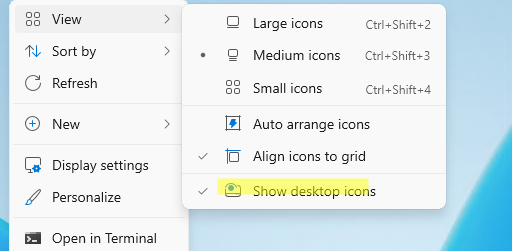
Щелкните правой кнопкой по рабочему столу, и проверьте что в контекстном меню View включено отображение иконок рабочего стола. Если нет, включите опцию Show Desktop Icons.
В некоторых случаях иконки рабочего стола могут не отображаться из-за повреждения кэша иконок в папке %USERPROFILE%AppDataLocalMicrosoftWindowsExplorer . Для сброса содержимого кэша иконок, нужно удалить файлы вида iconcache*. Для этого в командной строке нужно последовательно выполнить (подробности по Сброс поврежденного кэша иконок в Windows):
taskkill /f /im explorer.exe
cd /d %userprofile%AppDataLocalMicrosoftWindowsExplorer
attrib -h iconcache_*.db
del /f IconCache*
del /f thumbcache*
cd /d  %userprofile%AppDataLocal
attrib -h IconCache.db
del /f IconCache.db
start C:Windowsexplorer.exe
После перезапуска проводника файлы с кэшем будут автоматически пересозданы.
Также проверьте, не включена ли блокировка отображаения рабочего стола через групповые политики.
- Сформируйте отчет о результирующих настройках GPO на компьютере, выполнив команду
rsop.msc - Проверьте, что в разделе Administrative Templates -> Desktop не включен параметр GPO с именем Hide and disable all items on the desktop.
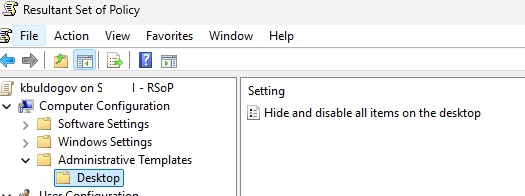
- Если параметр включен на уровне локальной групповой политики (Local GPO), отключите его с помощью редактора
gpedit.msc. Если параметр включен доменной политикой, нужно обратиться к системному администратору.
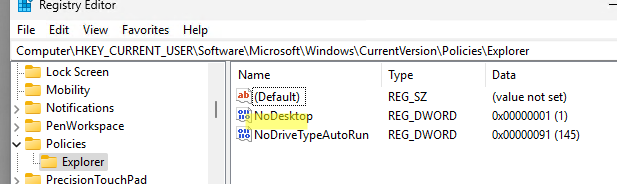
Также блокировать отображение содержимого рабочего стола может параметр реестра NoDesktop со значением 1 в разделах:
- HKLMSoftwareMicrosoftWindowsCurrentVersionPoliciesExplorer
- HKCUSoftwareMicrosoftWindowsCurrentVersionPoliciesExplorer
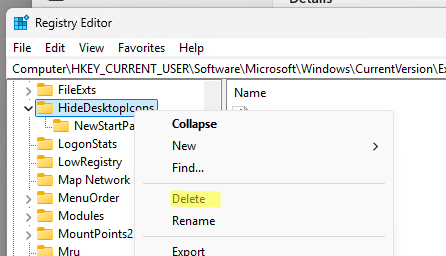
Также удалите параметр HideIcons (или измените его значение на 0) в HKCUSoftwareMicrosoftWindowsCurrentVersionExplorerAdvanced, а также ветку реестра HKEY_CURRENT_USERSoftwareMicrosoftWindowsCurrentVersionExplorerHideDesktopIconsNewStartPanel.
Если ничего не помогло, проверьте целостность образа Windows с помощью команд:
DISM /Online /Cleanup-Image /RestoreHealth
sfc /scannow
После этого попробуйте создать нового пользователя, чтобы проверить отображается ли содержимое рабочего стола в чистом профиле.
Добавить комментарий
Чтобы оставить комментарий, войдите по коду из письма.