

Пользователи Виндовс 11 время от времени сталкиваются с сообщением об ошибке The task image is corrupt or has been tampered with. (0x80041321)при использовании планировщика заданий либо запуске запасного копирования системы. Данная ошибка говорит про то, что одно либо несколько определений намеченных задач стали нечитаемыми либо получили повреждения, нередко из-за провальных обновлений, ручных изменений либо передвижения системы. В итоге намеченные задачи могут не запускаться, а операции запасного копирования блокироваться, что нарушает процедуры обслуживания системы и защиты данных.
Более действенный метод разрешения данного вопроса — найти и удалить повреждённые файлы задач конкретно из системных папок, а потом поновой сделать все нужные задачи. Этот подход восстанавливает способность планировщика задач загружать и делать намеченные задания без просчетов.
Удалить покоробленный файл задачи из системной папки
Шаг 1: Откройте проводник и перейдите в каталог системных задач. Введите адрес C:ВиндовсSystem32TasksМайкрософтВиндовсв персональной строке и нажмите Enter. В данном каталоге хранятся XML-файлы всех намеченных задач.
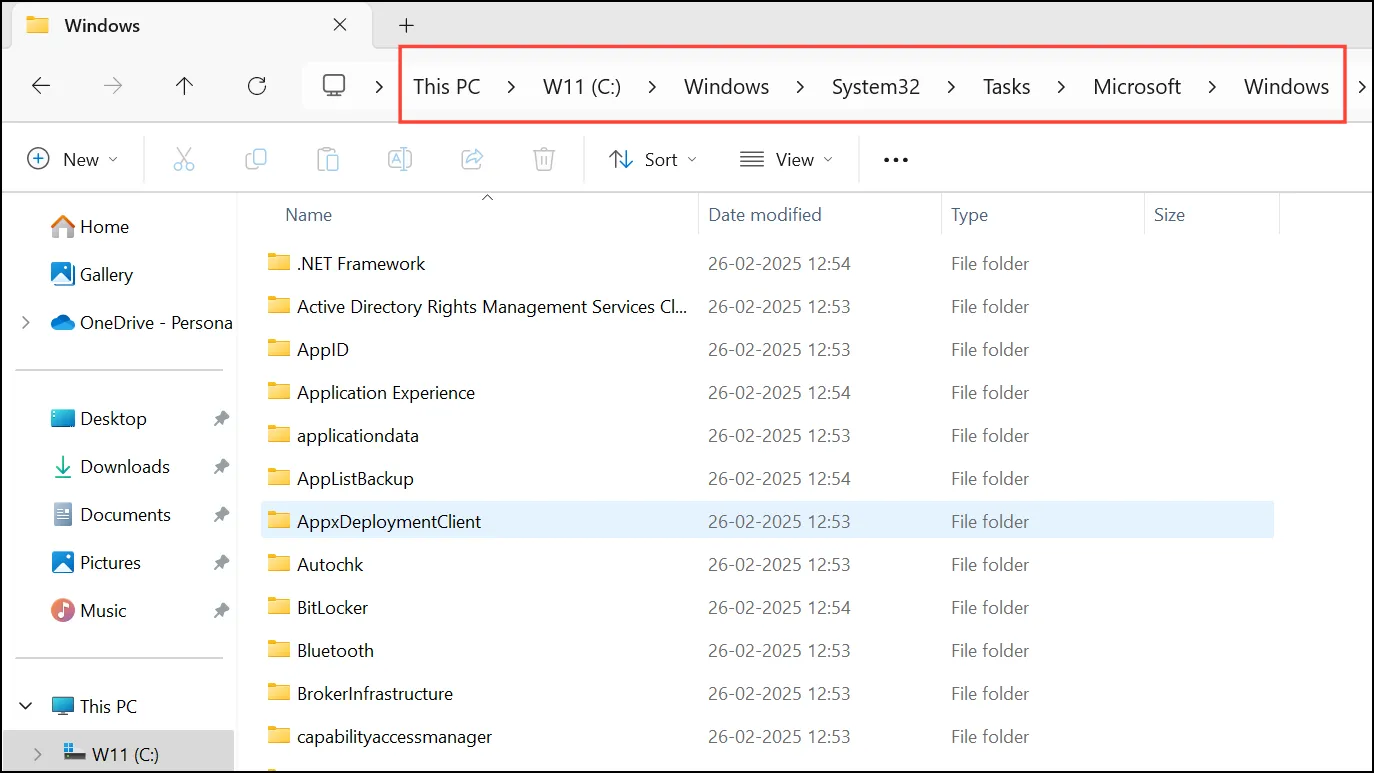
Шаг 2: Найдите папку, которая соответствует имени задачи, обозначенному в информации об ошибке (к примеру, WindowsBackup, Customer Experience Improvement Program, либо определенному имени задачи). Если вы не убеждены, вы сможете применять перекрестную ссылку на имя задачи, обозначенное в диалоговом окне с сообщением об ошибке, либо пользоваться запросом в командной строке, как указано ниже.
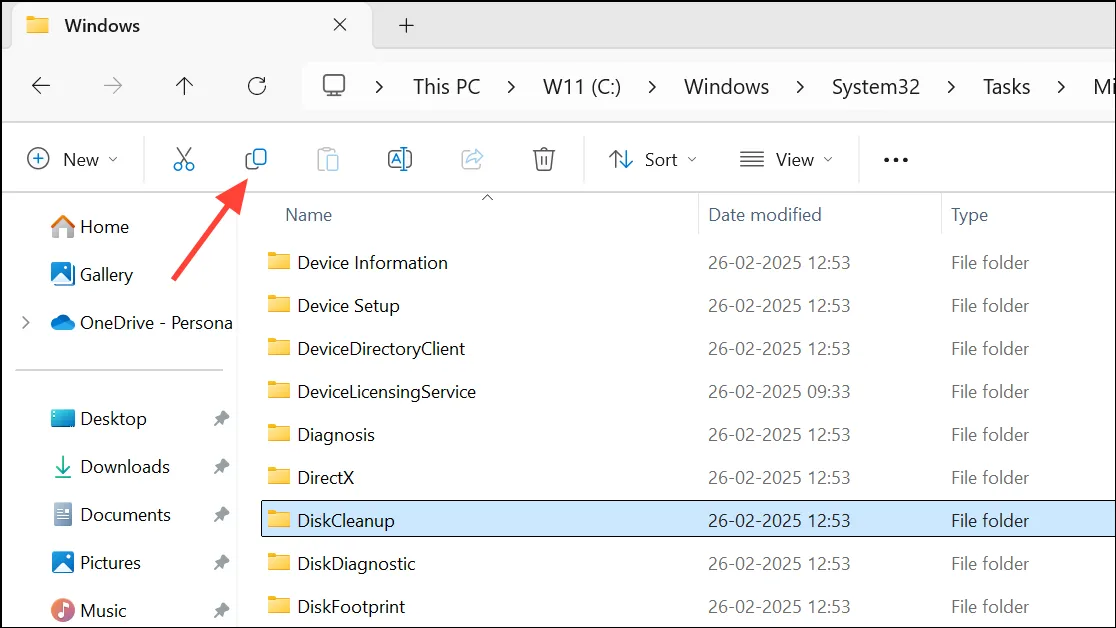
Шаг 3: Перед удалением щёлкните правой клавишей мыши по файлу задачи и изберите «Копировать», чтоб сделать запасную копию в неопасном месте. Данная мера предосторожности дозволит для вас вернуть файл по мере необходимости.
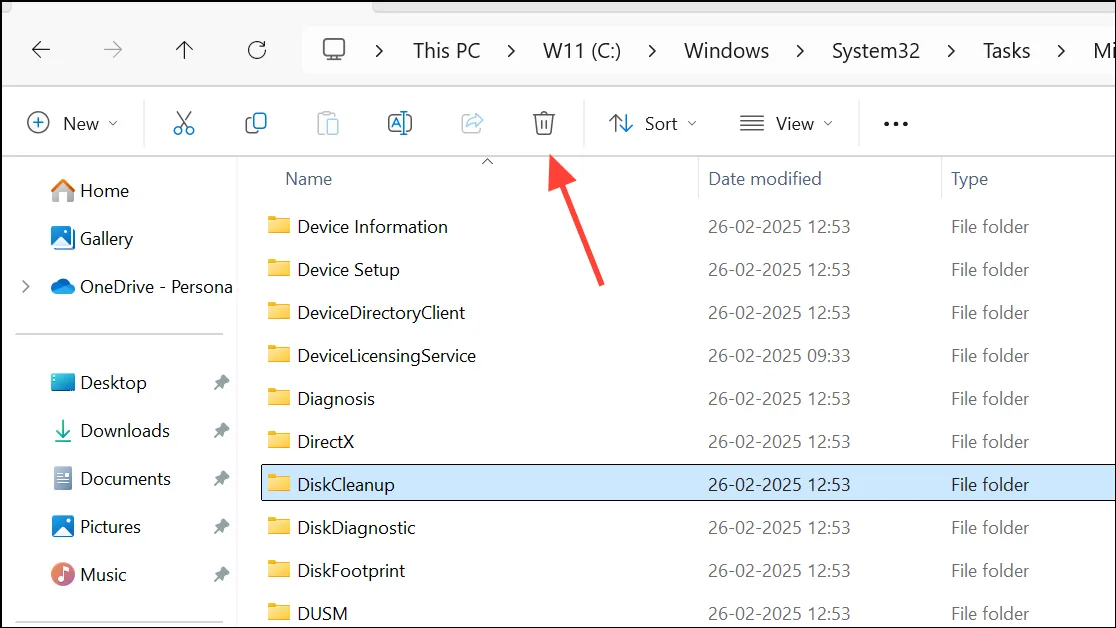
Шаг 4: Щёлкните правой клавишей мыши по проблемному файлу задачи и изберите «Удалить». Удостоверите удаление при возникновении соответственного запроса. Удаление файла уберет повреждённое определение задачи, которое вызывает ошибку.
Шаг 5: Откройте Планировщик заданий и проверьте, сохраняется ли ошибка. Если ошибка исчезла, вы можете вручную воссоздать удалённую задачу, если это необходимо для системных операций или резервного копирования.
Удалите поврежденную задачу с помощью планировщика задач
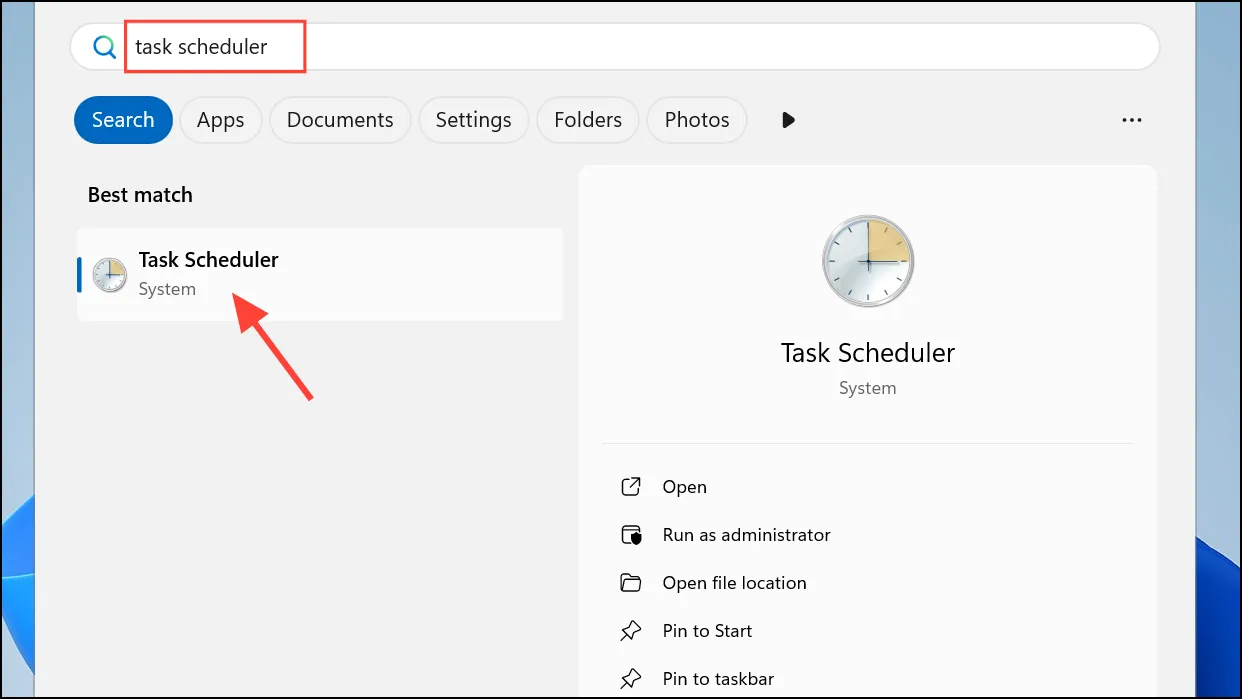
Шаг 1: Нажмите Windows+Sи введите Task Scheduler, затем нажмите Enter, чтобы запустить приложение Планировщик заданий.
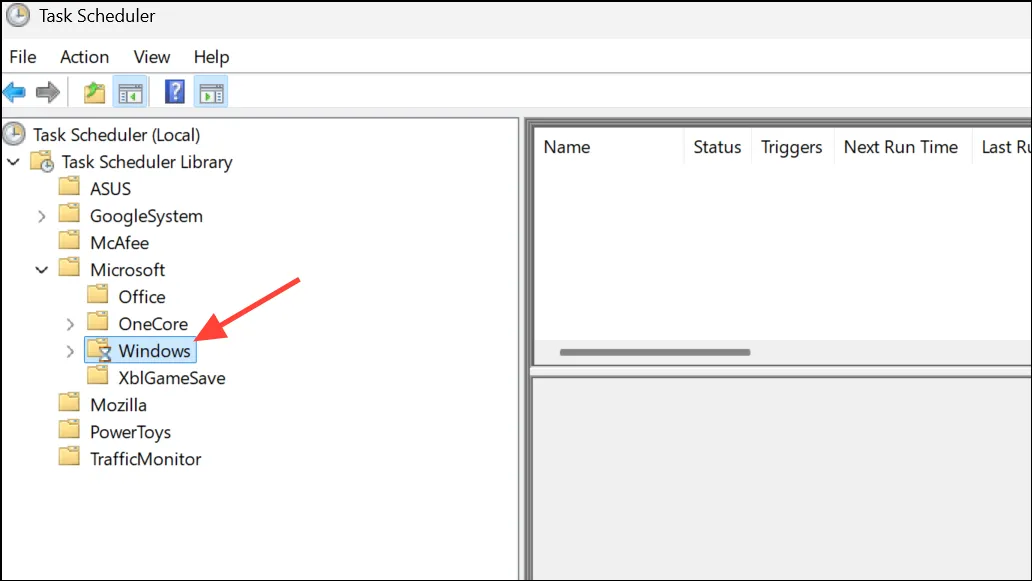
Шаг 2: На левой панели разверните папку Task Scheduler Library > Microsoft > Windows. Просмотрите подпапки, чтобы найти задачу, связанную с сообщением об ошибке.
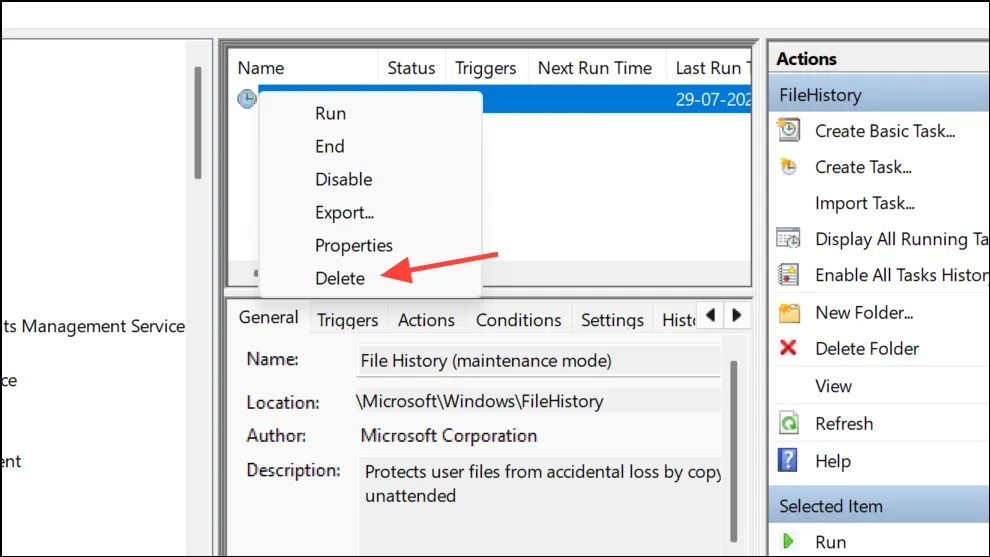
Шаг 3: Щёлкните правой кнопкой мыши повреждённую задачу (например, AutomaticBackupили Windows Backup Monitor) и выберите «Удалить». Это удалит задачу из планировщика задач и системной папки.
Шаг 4: Перезапустите планировщик заданий и убедитесь, что ошибка больше не появляется. При необходимости воссоздайте удалённую задачу с помощью функции «Создать задачу» планировщика заданий или изменив настройки резервного копирования.
Удалить раздел реестра «Расписание»
В случае постоянного или обширного повреждения задач может потребоваться сброс настроек планировщика заданий путем удаления соответствующего раздела реестра. Этот метод следует использовать с осторожностью, так как он удаляет все запланированные задачи и требует ручного переустановки важных задач.
Внимание: Всегда создавайте резервную копию реестра перед внесением изменений. В редакторе реестра выберитеFile > Exportсохранение резервной копии.
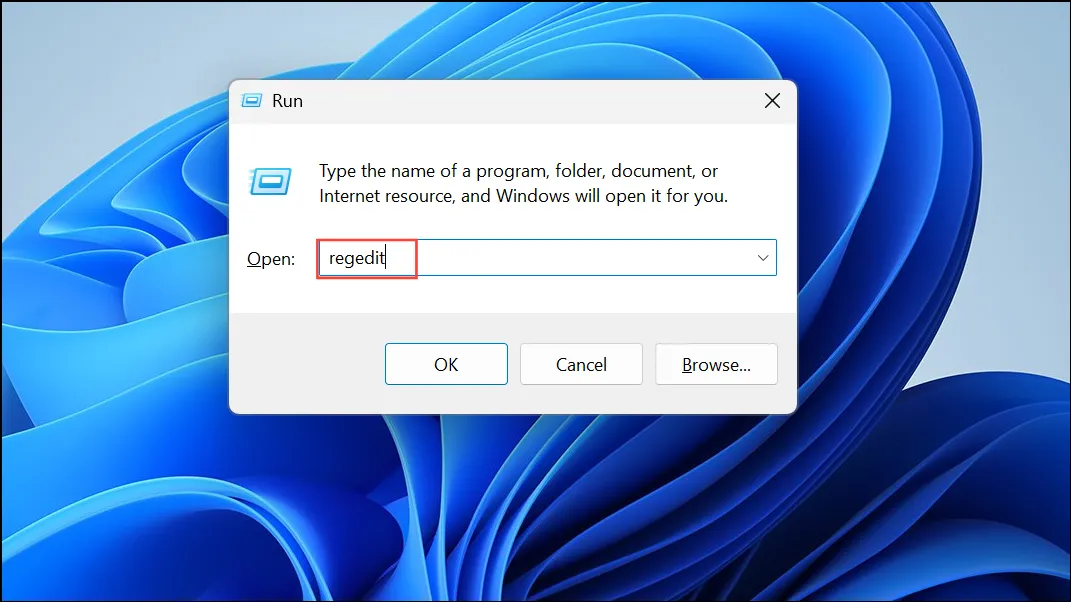
Шаг 1: Нажмите Windows+R, введите regeditи нажмите Enter.
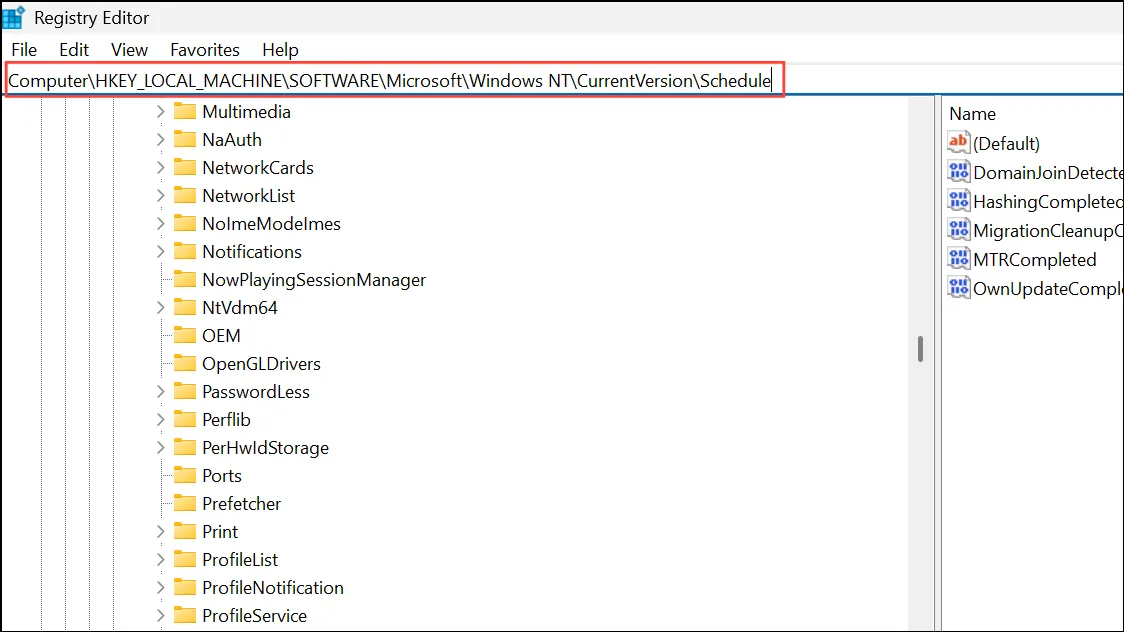
Шаг 2: В редакторе реестра перейдите к HKEY_LOCAL_MACHINESOFTWAREMicrosoftWindows NTCurrentVersionSchedule.
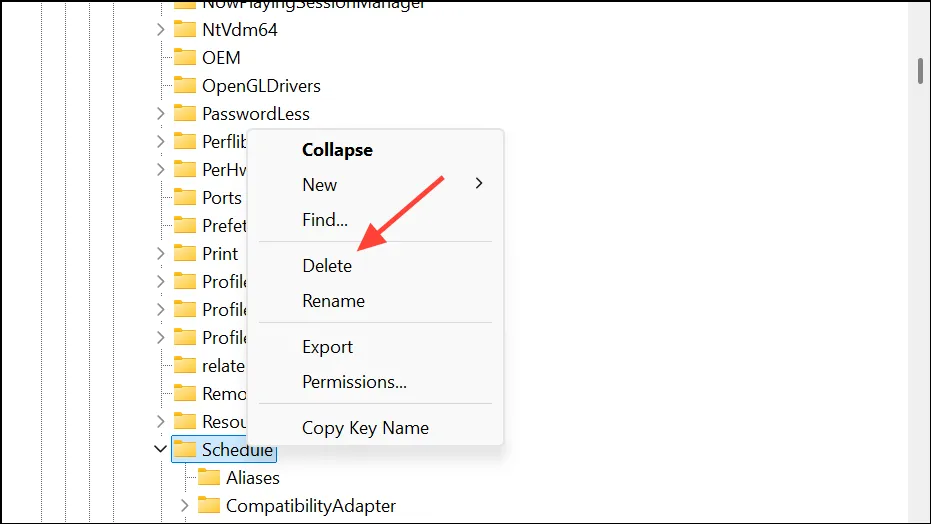
Шаг 3: Щёлкните правой Scheduleкнопкой мыши по разделу и выберите «Удалить». Подтвердите действие. Это удалит все определения задач из реестра.
Шаг 4: Закройте редактор реестра и перезагрузите компьютер. Windows восстановит настройки планировщика заданий по умолчанию при перезагрузке, но вам придётся вручную восстановить все пользовательские или сторонние задачи.
Определите поврежденные задачи с помощью командной строки
Иногда повреждённые задачи не отображаются в графическом интерфейсе планировщика заданий. Эта schtasksкоманда может помочь выявить проблемные записи.
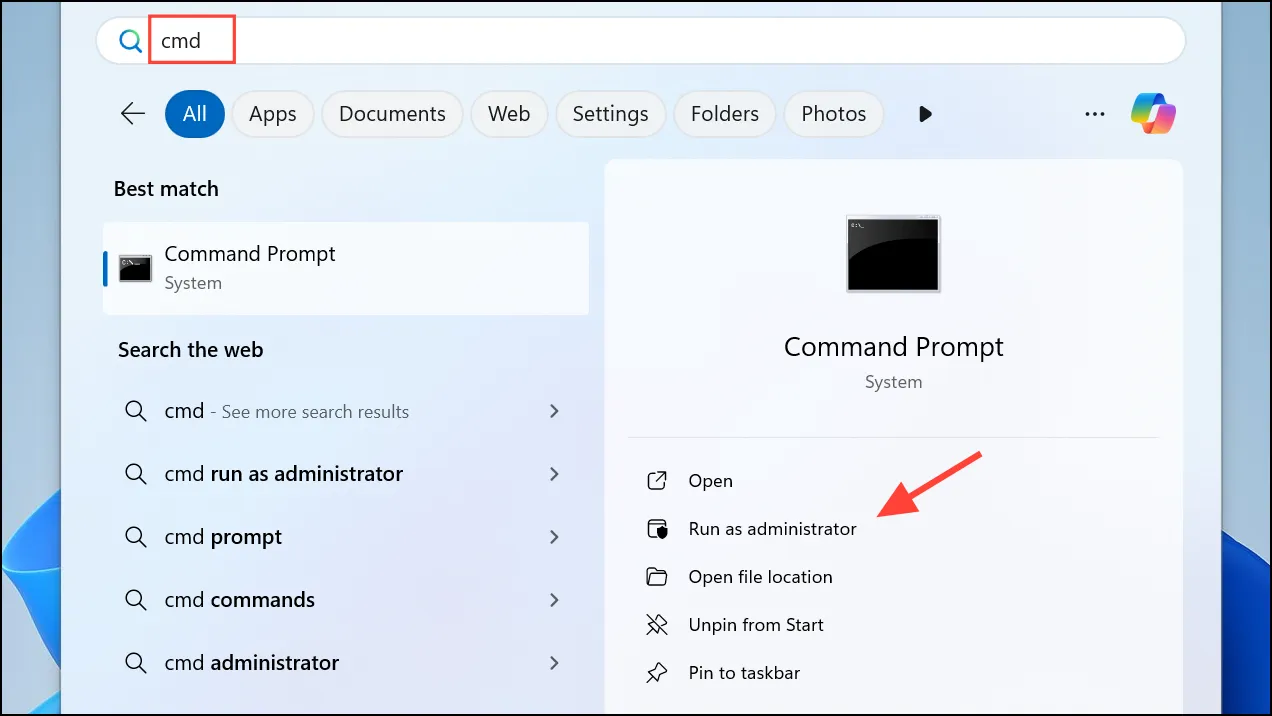
Шаг 1. Откройте командную строку от имени администратора. Нажмите [] Windows+S, введите cmd[], щёлкните правой кнопкой мыши по командной строке и выберите «Запуск от имени администратора».
Шаг 2: Введите следующую команду, чтобы вывести список всех запланированных задач и выявить ошибки:
schtasks /query /nh /fo csv > %userprofile%Desktopschtasks.txt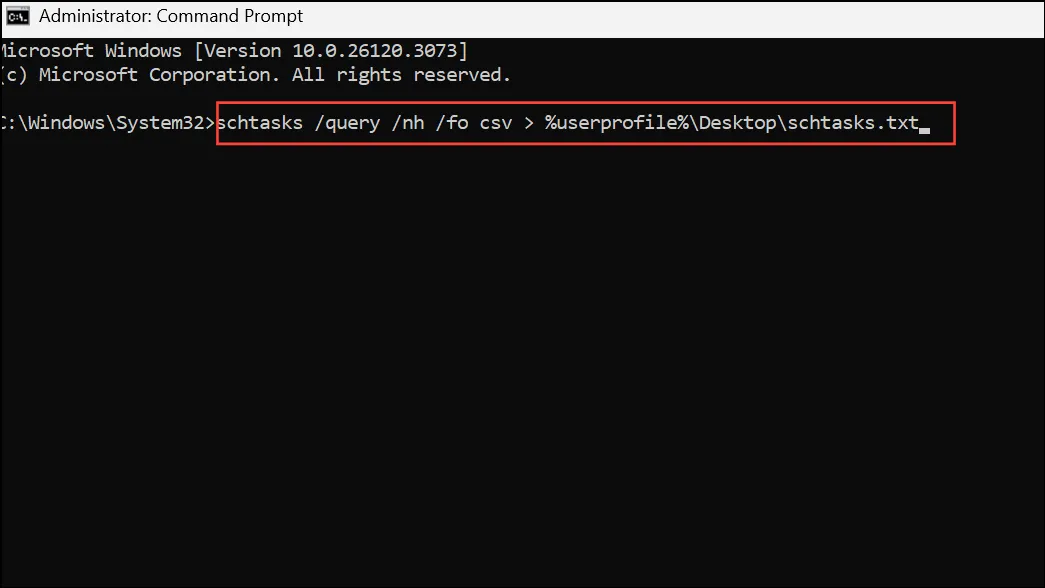
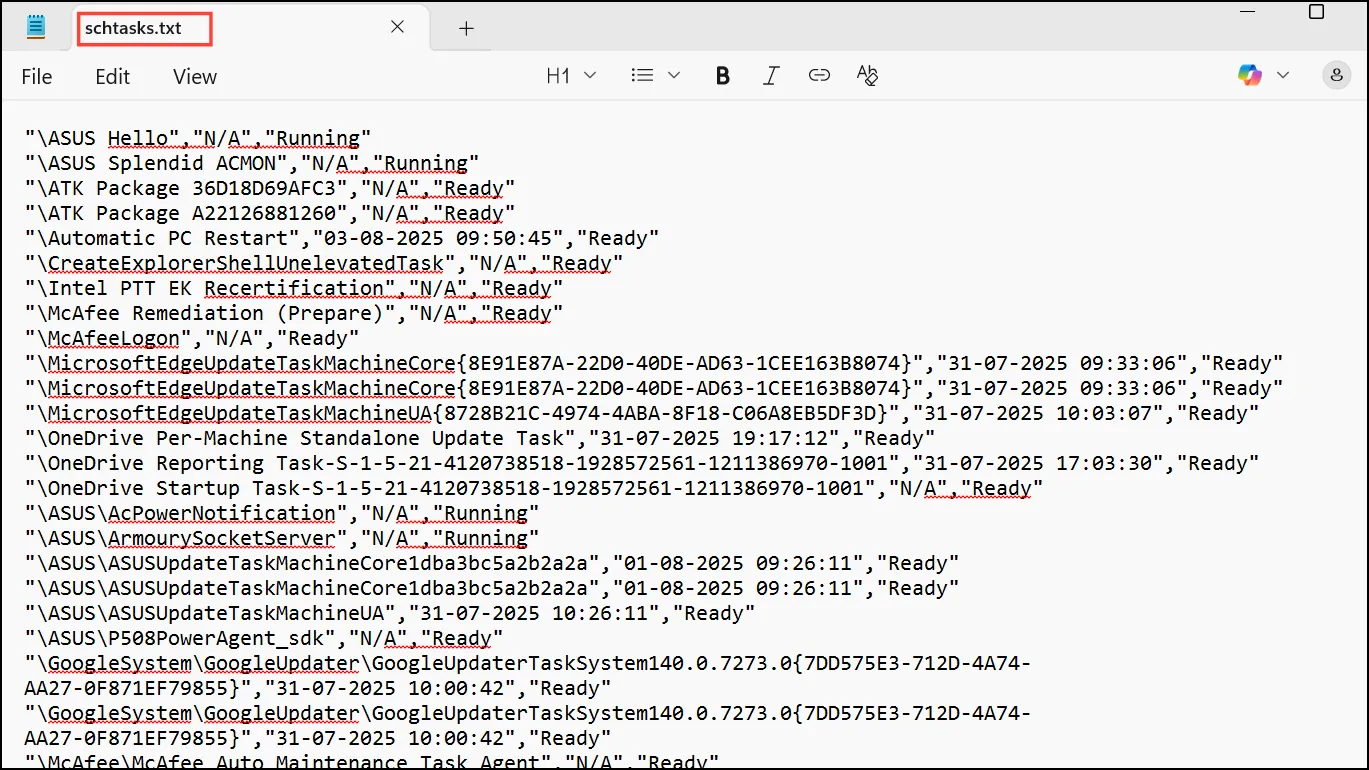
Шаг 3: Откройте schtasks.txtфайл на рабочем столе. Найдите строки, содержащие ERROR: Task cannot be loadedили похожие сообщения. Запишите имя задачи или путь рядом с ошибкой.
Шаг 4: Используйте проводник, чтобы перейти к соответствующему файлу задачи C:WindowsSystem32TasksMicrosoftWindows...и удалить его, как описано в первом методе.
Дополнительно: сбросьте системные файлы с помощью средства проверки системных файлов
Если вы подозреваете более масштабное повреждение системы, запуск средства проверки системных файлов может восстановить поврежденные компоненты Windows, которые могут влиять на планировщик заданий.
Шаг 1: Откройте командную строку от имени администратора.
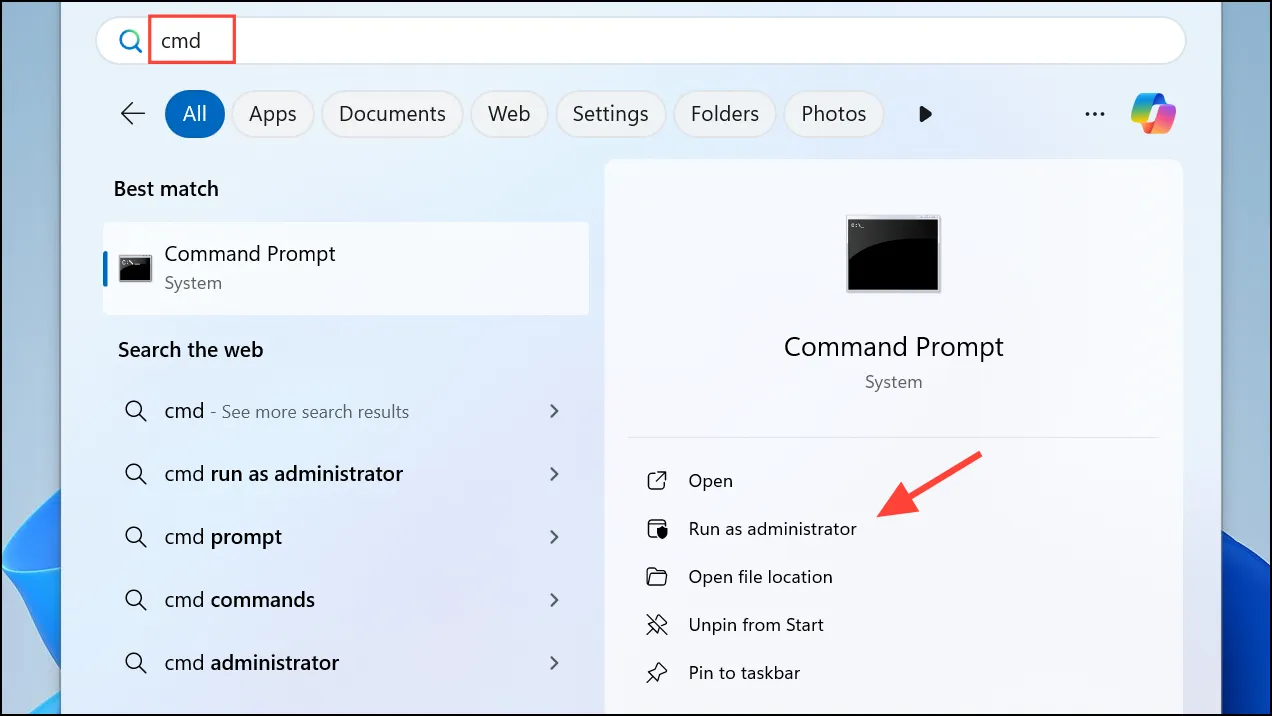
Шаг 2: Введите следующую команду и нажмите Enter:
sfc /scannow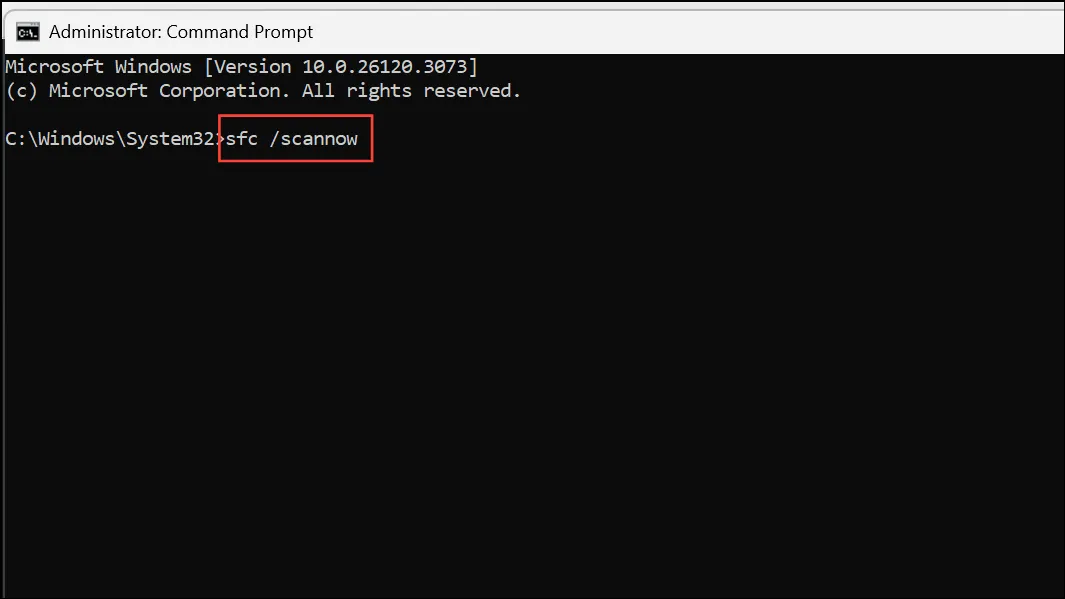
Этот процесс просканирует и восстановит защищённые системные файлы. После завершения перезагрузите компьютер и проверьте, устранена ли ошибка планировщика заданий.
Устранение ошибки «Образ задачи повреждён или был подменён» в Windows 11 восстанавливает надёжность планировщика заданий и обеспечивает бесперебойную работу заданий резервного копирования и автоматизированных задач. Всегда создавайте резервные копии важных данных перед внесением изменений в систему и заново создавайте все необходимые запланированные задачи после устранения проблемы.
Добавить комментарий
Чтобы оставить комментарий, войдите по коду из письма.