
В данной статье мы рассмотрим, как поменять режим загрузки Виндовс на компе с BIOS (Legacy) на UEFI + Secure Boot без переустановки операционной системы и без утраты данных. Потому что в режиме Legacy компы (виртуальные машинки) могут загружаться только с дисков с таблицей разделов MBR, при переключении на режим загрузки UEFI необходимо будет сконвертировать таблицу разделов диска на GPT (GUID).
До этого, чем приступать к конвертации Виндовс, которая была установлена на Legacy BIOS устройстве в режиме UEFI, проверьте, что ваше свита соответствует последующим условиям:
- Прошивка материнской платы компа оказывает поддержку режиму загрузки UEFI. В настоящее время включен режим сопоставимости с BIOS (проверьте это в настройках BIOS/UEFI устройства и в спецификации к материнке).
- На компе установлена x64 версия Виндовс, с версией по меньшей мере Виндовс 10 1703 (либо Виндовс Server 2016)
- На компе не употребляется двойной режим загрузки нескольких ОС (Dual-Boot)
- Кодирование Bitlocker для системного диска отключено
- На системном диске употребляется таблица разделов MBR (число разделов менее 3-х)
- На диске довольно вольного места для создания загрузочного EFI раздела (размер по-умолчанию 100 Мб)
Откройте командную строку PowerShell и проверьте, что компьютер загружается в режиме BIOS (Legacy):
$env:firmware_type

С помощью PowerShell проверьте, что на диске используется таблица разделов MBR и создано не более 3 primary разделов:
Get-Disk
Get-Disk |Get-Partition
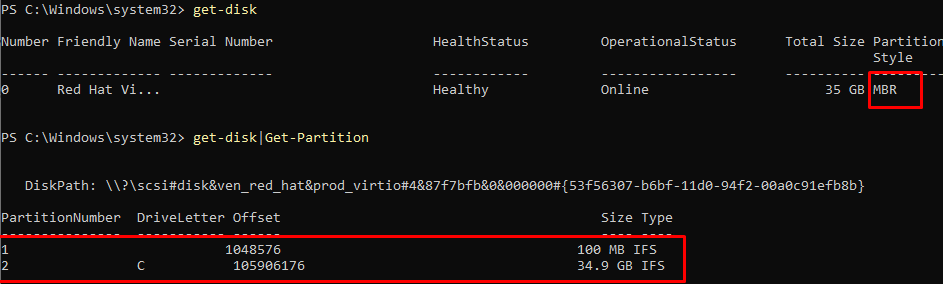
Начиная с Windows 10 1703 доступна встроенная утилита Mbr2gpt, позволяющая сконвертировать таблицу разделов диска из MBR в GPT без потери данных. Конвертацию можно выполнить даже в онлайн режиме.
Сначала протестируйте, возможно ли сконвертировать MBR таблицу разделов системного диска в GPT:
mbr2gpt /validate /allowfullos
Если конвертация MBR в GPT возможна, утилита вернет:
MBR2GPT: Validation completed successfully

Если появится ошибка Disk layout validation failed for disk 0 :
- Проверьте, что на вашем MBR диск создано не более 3 основных (primary) разделов
- Расширенные (Extended), логические (Logical) и динамические разделы должны отсутствовать
- На диске есть как минимум 500 Мб свободного места для создания системных разделов и размещения основной и резервной таблиц разделов GUID
Другая возможная ошибка Cannot find OS partition(s) for disk 0 указывает на то, что в конфигурации загрузчика BCD отсутствует запись на загрузку в среде восстановлений Wingows. Проверьте это:
reagentc /info
Windows RE status: Disabled
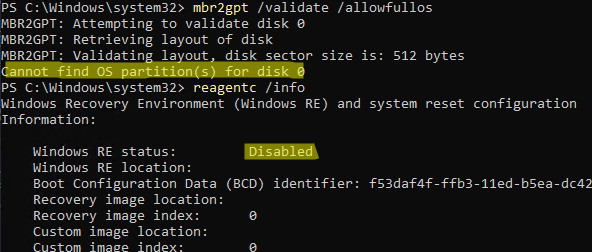
Как включить среду восстановления WinRE описано по ссылке.
После того, как все предварительные проверки пройдены, запустите конвертацию системного диска из MBR в GPT непосредственно из запущенной Windows:
MBR2GPT.EXE /convert /allowfullos
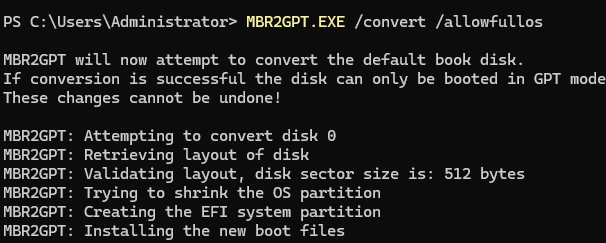
После завершения работы команды, проверьте что таблица разделов была изменена на GPT:
get-disk

Затем нужно перезагрузить компьютер, войти в меню настроек BIOS/UEFI отключить режим Legacy BIOS и переключиться в режиме UEFI+Secure Boot.
На физическом компьютер, чтобы войти в настройки UEFI, нужно при загрузке нажать клавишу F2 , Delete или F1 . Название и местоположение пункта меню, которые обеспечивает загрузку в режиме Legacy BIOS, отличается в зависимости от прошивки и версии материнской платы. Возможные названия пунктов — CSM (Compatibility Support Module), Legacy Mode, CSM Boot, Legacy OS и т.д. Измените его на UEFI.
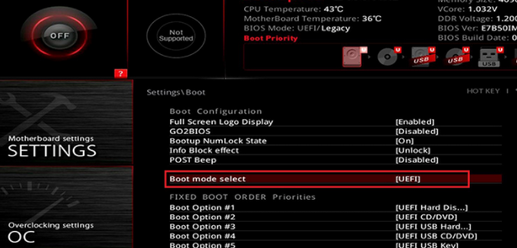
Если это виртуальная машина VMware, нужно в настройках ВМ в разделе Boot Options переключиться в режим EFI и включить опцию Secure Boot.
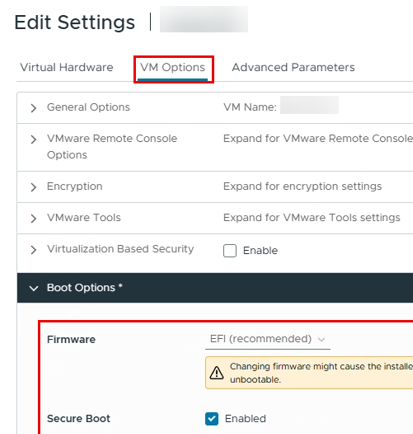
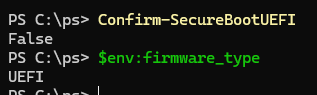
После загрузки проверьте, что используется режим UEFI+ Secure Boot:
Confirm-SecureBootUEFI
Если режим Secure Boot отключен, проверьте что включен режим UEFI командой:
$env:firmware_type
Добавить комментарий
Чтобы оставить комментарий, войдите по коду из письма.