

Ошибка «Произошла ошибка. Повторите попытку позднее. (ID проигрывания: …)» перекрывает проигрывание видео на Ютуб, когда расширения браузера, опции сети либо трудности с учётной записью мешают нормальному процессу загрузки. Пользователи докладывают о данной ошибке в Chrome, Firefox, Edge, Brave и Safari, как с блокировщиками рекламы, так и без них. Ликвидация главных обстоятельств — нередко связанных с расширениями браузера, опциями сети либо кэшированными данными — восстанавливает проигрывание видео и избавляет циклическое сообщение об ошибке.
Обновите страничку либо перезапустите видео
Шаг 1: Перезагрузите страничку с видео на Ютуб, нажав клавишу обновления в браузере либо задействуя сочетание кнопок F5(Виндовс) либо Command+R(Mac). Это действие принуждает браузер вторично запросить видео, что нередко избавляет временные нарушения, которые вызывают ошибки проигрывания.
Шаг 2: Если ошибка не устранена, закройте вкладку и откройте видео в новой вкладке. Некоторые пользователи подчеркивают, что нажатие правой клавишей мыши по ссылке на видео и выбор пункта «Открыть в новой вкладке» дозволяет обойти ошибку на один сеанс.
Отключите блокировщики рекламы и конфликтующие расширения браузера
Шаг 1: Временно отключите расширения для наложенного блока рекламы, подобные как AdBlock, uBlock Origin либо AdGuard. Ютуб нередко обновляет методы показа рекламы, и блокировщики рекламы могут мешать видеовоспроизведению, приводя к ошибке Playback ID.
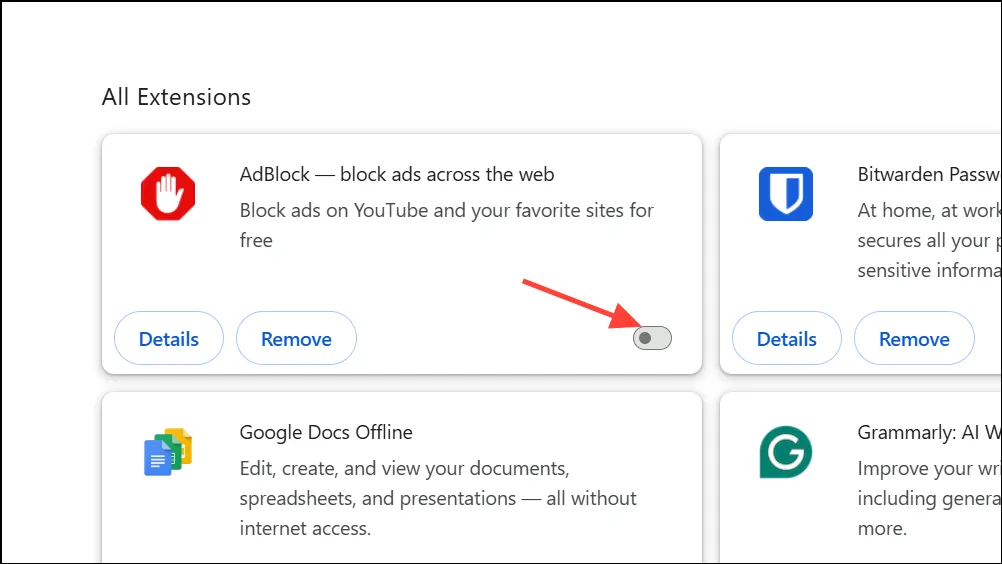
Шаг 2: Отключите остальные расширения браузера, которые взаимодействуют с Ютуб, к примеру, загрузчики видео, регуляторы скорости проигрывания либо инструменты конфиденциальности, подобные как Privacy Badger. Откройте меню расширений либо дополнений браузера и отключите каждое расширение, потом перезагрузите Ютуб, чтоб провести проверку, пропала ли ошибка.
Шаг 3: Если отключение расширений решило дилемму, включайте их по одному, чтоб найти причину. Если трудность не устранена, попытайтесь применять только нужные расширения либо перейти на иной блокировщик рекламы, совместимый с Ютуб.
Шаг 4: Некоторые пользователи докладывают, что отключение либо удаление расширений Ютуб, таковых как «Iridium» либо «Auto-Loop for Ютуб», незамедлительно восстанавливает обычное проигрывание.
Очистить кэш браузера и файлы cookie
Шаг 1: Откройте настройки браузера и найдите опцию очистки данных о просмотренных страницах. Выберите «Кэшированные изображения и файлы» и «Файлы cookie и другие данные сайтов».
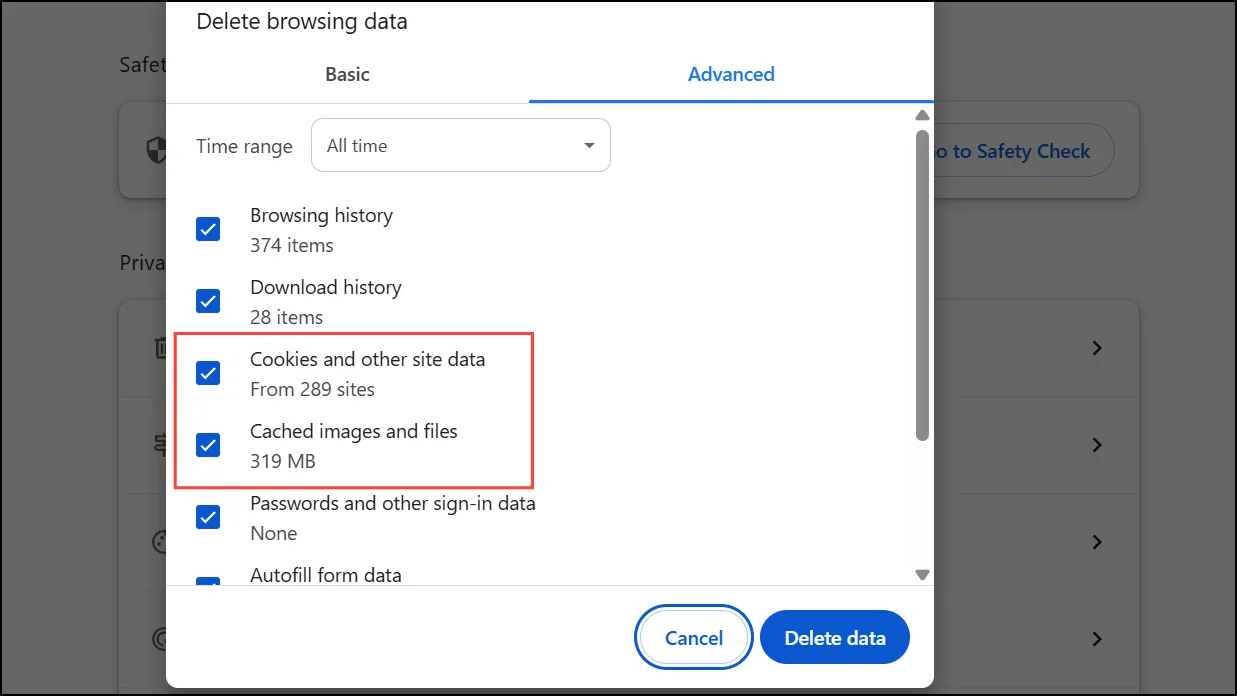
Шаг 2: Выберите временной диапазон «За всё время» для полного сброса настроек, затем подтвердите удаление. Кэшированные данные могут устареть или быть повреждены, что приводит к проблемам с воспроизведением, которые устраняются при обновлении кэша.
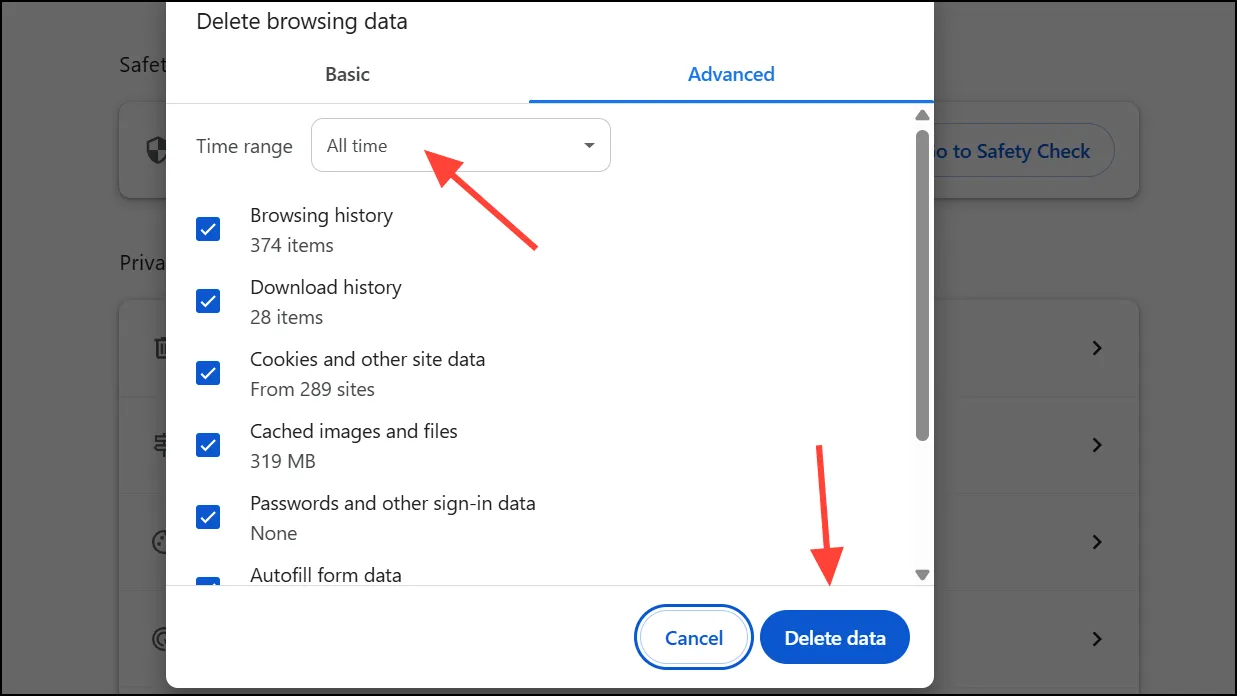
Шаг 3: Перезапустите браузер и попробуйте снова загрузить проблемное видео YouTube.
Обновите браузер и приложение YouTube
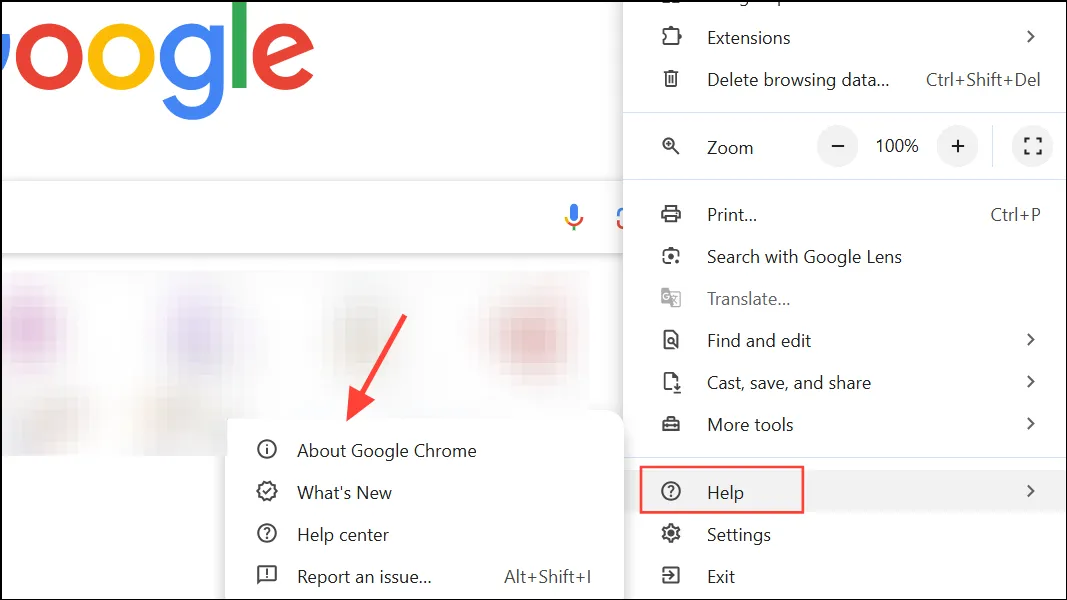
Шаг 1: Проверьте наличие обновлений в меню настроек браузера. Устаревшие браузеры могут не поддерживать новые функции YouTube, что приводит к ошибкам воспроизведения. В браузерах на базе Chromium вы можете перейти в настройки браузера и найти соответствующую About Chromeопцию или аналогичную.
Шаг 2: Если вы используете мобильное приложение YouTube, откройте App Store (iOS) или Play Store (Android) и установите все доступные обновления. В некоторых случаях удаление и переустановка приложения может решить проблему.
Шаг 3: После обновления перезапустите браузер или приложение, прежде чем тестировать воспроизведение YouTube.
Проверьте и сбросьте подключение к Интернету
Шаг 1: Проверьте подключение к интернету, загрузив другие сайты или выполнив тест скорости. YouTube рекомендует скорость не менее 3 Мбит/с для стандартной потоковой передачи HD-видео и 7 Мбит/с для более высоких разрешений.
Шаг 2: Если вы заметили низкую скорость или прерывистое соединение, перезагрузите маршрутизатор. Выключите маршрутизатор, отключив его от сети на одну-две минуты, затем снова подключив и дождавшись, пока все индикаторы не загорятся.
Шаг 3: Если вы используете Wi-Fi, попробуйте переключиться на проводное соединение или подойти ближе к маршрутизатору, чтобы уменьшить потенциальные помехи.
Очистка DNS и настройка DNS-серверов Google
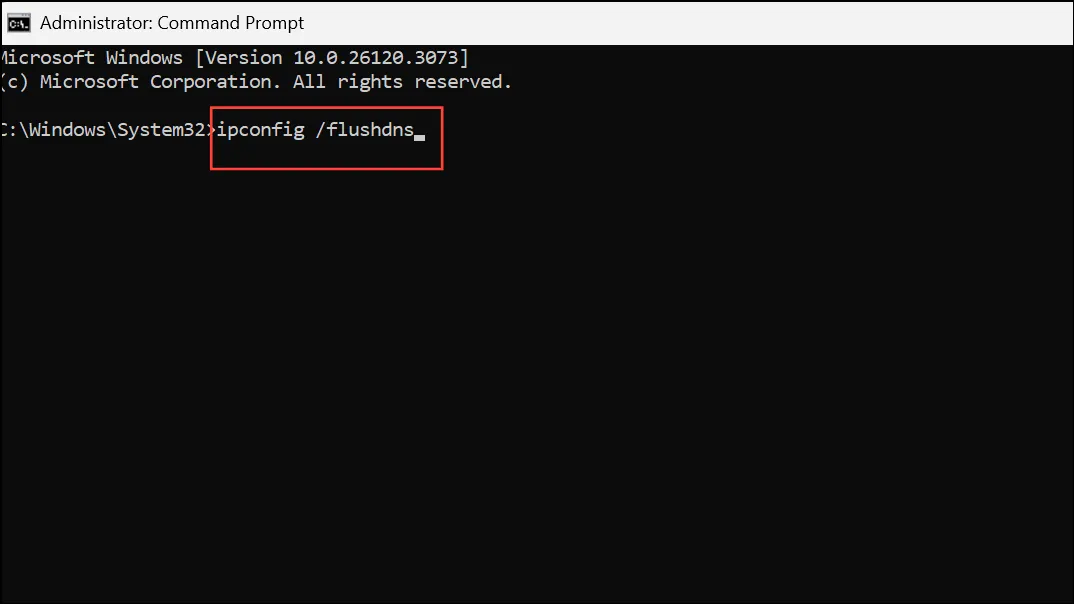
Шаг 1: Откройте командную строку (cmdв Windows) и введите Enter ipconfig /flushdns, чтобы очистить кэшированные записи DNS. Повреждённые данные DNS могут помешать YouTube корректно определять видеосерверы.
Шаг 2: Для дополнительной надёжности настройте DNS-серверы вашего устройства на публичные серверы Google: 8.8.8.8 и 8.8.4.4. В Windows откройте настройки сетевого адаптера и введите эти адреса вручную. На Mac откройте «Системные настройки» > «Сеть», выберите подключение и добавьте DNS-адреса Google на вкладке «DNS».
Отключить аппаратное ускорение в браузере
Шаг 1: В настройках браузера найдите «аппаратное ускорение». Отключите эту функцию, и обработка будет перенесена на видеокарту. В некоторых случаях аппаратное ускорение вызывает проблемы совместимости с видеоплеером YouTube, особенно при использовании устаревших или нестандартных драйверов оборудования.
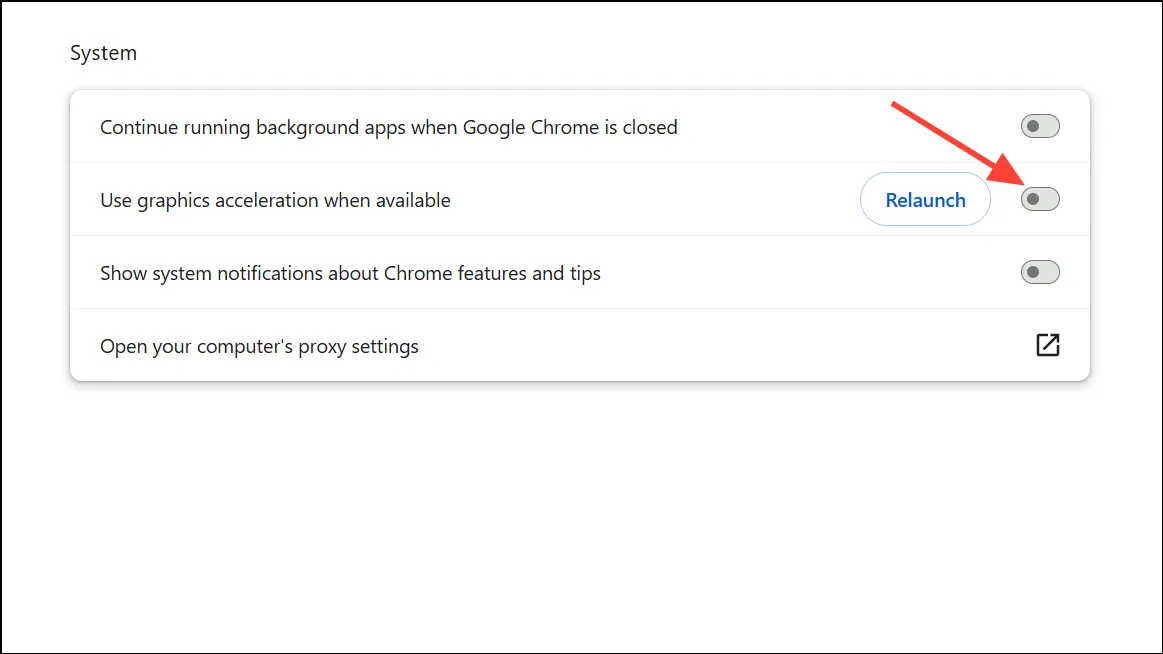
Шаг 2: Перезапустите браузер и проверьте, воспроизводятся ли видео без ошибок. Если качество улучшилось, отключите аппаратное ускорение для YouTube.
Тестирование в режиме инкогнито или устранения неполадок
Шаг 1. Откройте окно в режиме инкогнито или приватного просмотра. В этом режиме большинство расширений отключаются и используются настройки по умолчанию, что может помочь выявить причину ошибок воспроизведения.
Шаг 2: Если видео воспроизводятся корректно в режиме инкогнито, проблема, вероятно, связана с расширением, кэшированными данными или настройками браузера. Вернитесь в обычный режим и измените настройки или отключите расширения по мере необходимости.
Шаг 3: Пользователи Firefox могут активировать режим устранения неполадок, который временно отключает дополнения и пользовательские настройки. Откройте его в меню «Справка» и снова проверьте воспроизведение YouTube.
Выйдите и снова войдите в свой аккаунт YouTube
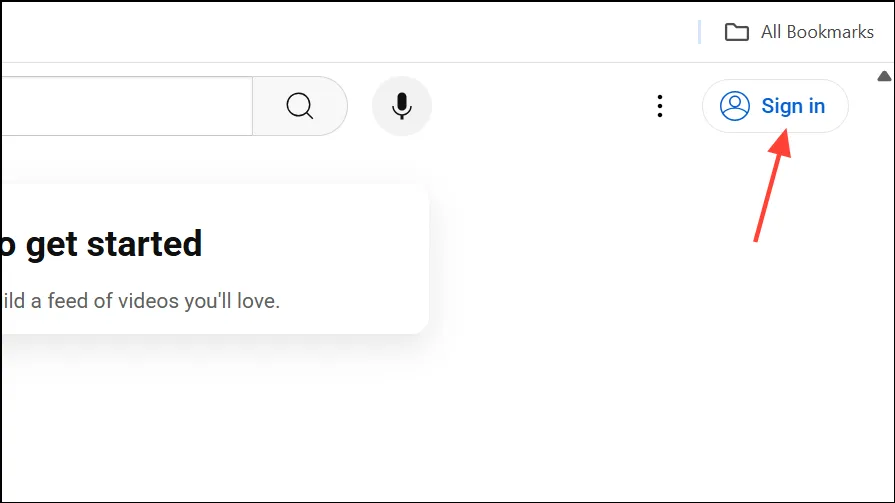
Шаг 1: Нажмите на значок своего профиля на YouTube и выберите «Выйти». Перезагрузите страницу с видео и попробуйте воспроизвести его, не выйдя из аккаунта.
Шаг 2: Если воспроизведение работает без входа в систему, войдите снова и проверьте, появляется ли ошибка снова. Проблемы, связанные с учётной записью, иногда могут препятствовать воспроизведению, особенно если настройки или разрешения настроены неправильно.
Шаг 3: Некоторые пользователи сообщают, что переключение на другую учетную запись Google или использование связанного канала бренда позволяет воспроизводить видео в обычном режиме, в то время как основная учетная запись подвержена этой проблеме.
Обновление прошивки и драйверов устройства
Шаг 1: Убедитесь, что ваша операционная система и прошивка устройства обновлены. Для настольных компьютеров и ноутбуков обновите драйверы видеокарты и звука с сайта производителя (NVIDIA, AMD, Intel, Realtek и т. д.).
Шаг 2: На телевизорах Smart TV или устройствах потоковой передачи данных проверьте наличие обновлений системы в настройках устройства. Устаревшая прошивка может вызвать проблемы совместимости с плеером YouTube.
Настройте качество видео и отключите ограниченный режим
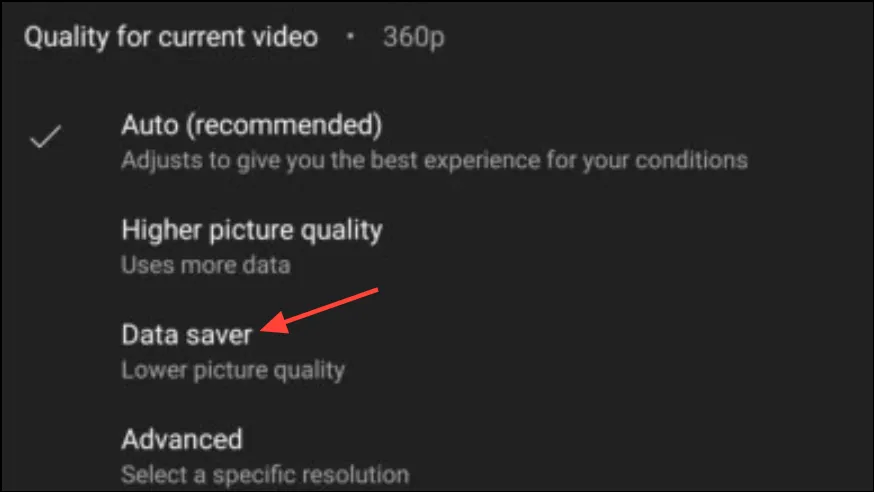
Шаг 1: Уменьшите разрешение видео, нажав на значок шестерёнки в плеере YouTube и выбрав более низкое качество (например, 480p или 360p). Высокое разрешение требует большей пропускной способности и вычислительной мощности, что может привести к ошибкам воспроизведения на медленных соединениях или старых устройствах.
Шаг 2: Если вы видите предупреждения о контенте или подозреваете о фильтрации, отключите «Ограниченный режим». Нажмите на значок своего профиля, выберите «Ограниченный режим» и отключите его. Этот шаг снимает ограничения на контент, которые могут мешать воспроизведению видео.
Дополнительные советы и альтернативные подходы
- Попробуйте использовать другой браузер или устройство, чтобы определить, связана ли ошибка с браузером.
- Переустановите браузер, чтобы сбросить все настройки и устранить возможные повреждения.
- В случае постоянных проблем обратитесь в службу поддержки YouTube или проверьте официальные форумы на наличие сообщений о сбоях.
- Некоторые пользователи находят временное облегчение, ожидая, поскольку масштабные сбои или изменения на стороне сервера могут разрешиться сами собой в течение дня или двух.
Устранение ошибки идентификатора воспроизведения YouTube обычно включает отключение проблемных расширений, очистку кэша или обновление настроек браузера и сети. Если ни один из этих шагов не помог, может потребоваться дождаться решения проблемы на стороне платформы или обратиться в службу поддержки, но большинству пользователей эти действия позволяют восстановить нормальное воспроизведение.
Добавить комментарий
Чтобы оставить комментарий, войдите по коду из письма.