
Если срок поддержки вашей версии (билда) Виндовс 10 либо 11 закончился, в панели извещений и в Центре обновлений начнет появляться сообщение о окончании поддержки установленной на компе версии Виндовс.
Обновите Виндовс до больше новой версии, чтоб получить последние обновления. Сервис вашей версии Виндовс окончено
Get the newer version of Виндовс to stay up to date. Your version of Виндовс has reached the end of service.
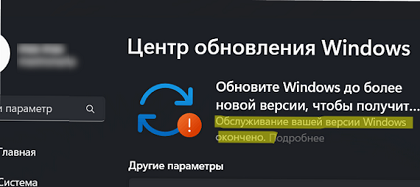
Сервис вашей версии Виндовс закончено.
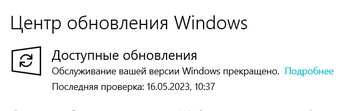
Если срок поддержки билда Виндовс закончился, Майкрософт перестает выпускать и публиковать для нее обновления через Виндовс Update (включая обновления безопасности), также прекращает оказывать услуги технической поддержку.
Проверьте, поначалу какая версия Виндовс установлена на компе. Нажмите Win+R и сделайте команду:
winver
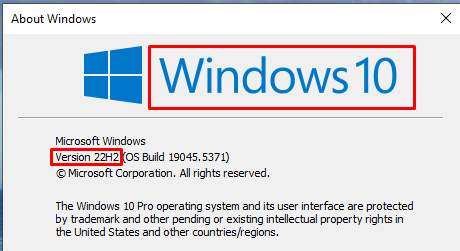
В данном примере на компе установлена Виндовс 10 версия 22H2 (это последний выпуск Виндовс 10, после которого новые билды выпускаться не будут) . Как выяснить, когда окончится срок поддержки для данной версии? Перейдите по ссылке:
- Для Виндовс 10 — https://learn.microsoft.com/en-us/lifecycle/products/windows-10-home-and-pro
- Для Виндовс 11 — https://learn.microsoft.com/en-us/lifecycle/products/windows-11-home-and-pro
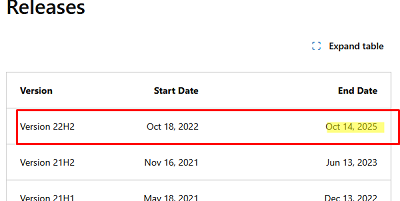
Найдите в таблице ваш билд Windows. В нашем случае срок окончания поддержки Win 10 22H2 заканчивается 14 октября 2025 года.
Что делать, если срок поддержки вашей версии Windows закончился?
- Игнорировать это уведомление и остаться на старой неподдерживаемой версии Windows (не рекомендуем по соображениям безопасности)
- Обновить ваш билд/версию Windows до актуального поддерживаемого билда.
Обычно апгрейд версии Windows выполняется автоматически через Windows Update. Однако администратор с параметра GPO Select the target Feature Update version может запретить автоматическое обновление билда Windows. Проверьте, что в ветке реестра HKLMSOFTWAREPoliciesMicrosoftWindowsWindowsUpdate не заданы параметры TargetReleaseVersion и TargetReleaseVersionInfo. Если параметры заданы, очистите их значения (проверьте в отчете gpresult, что эти параметры не заданы через групповые политики). Попробуйте еще раз запустить поиск обновлений через Windows Update.
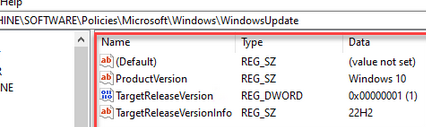
Если автоматическое обновление билда Windows все еще не происходит, проверьте следующие варианты:
- Сбросьте настройки службы Windows Update на компьютере на дефолтные. Возможно, некорректные настройки мешают получению обновлений.
- Проверьте, что ваш компьютер соответствует требованиям Windows 11 (на компьютере должен быть чип TPM 2.0 и включен режим загрузки UEFI Secure Boot).
См. как выполнить обновление Windows 11 не неподдерживаемом оборудовании.
- Для обновления с Windows 11 22H2 возможно понадобится установить обновление Windows 11 23H2 Enablement package KB5027397 (вручную скачайте и установите это обновлений из центра загрузок Microsoft)
- Создайте установочный ISO файл c актуальной версией Windows 11 с помощью Media Creation Tool или скачайте готовый образ https://www.microsoft.com/en-us/software-download/windows11. Смонтируйте файл с ISO образом и запустите файл setup.exe с диска.
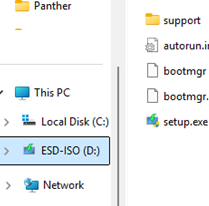 Выполните обновление билда Windows с сохранением персональных файлов и установленных программ (Keep personal files and apps). Подробнее о ручном обновлении билда Windows 10/11.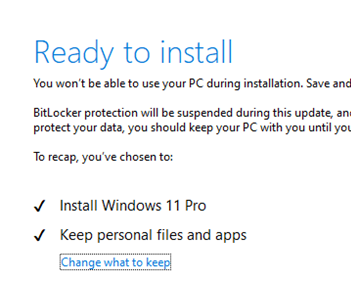
Добавить комментарий
Чтобы оставить комментарий, войдите по коду из письма.