
- Содержание статьи
С той целью, чтоб включить возможность SSO (Single Sign-on) в Mozilla Firefox, с внедрением Kerberos либо NTLM, для вас необходимо будет провести доп опции в браузере. Этот процесс опции представляет из себя добавление подходящего сетевого адреса, на котором требуется включить возможность работы Kerberos либо NTLM, в перечень разрешенных. Сделать это можно одним из нескольких методов:
- Редактирование опций браузера (about:config)
- Групповыые политики (только в Виндовс)
Редактирование опций
Для включения авторизации Kerberos на подходящих ресурсах, методом редактирования опций браузера, необходимо выполнить последующие шаги:
- Открываем в Firefox страничку опций — с этой целью, в персональной строке набираем
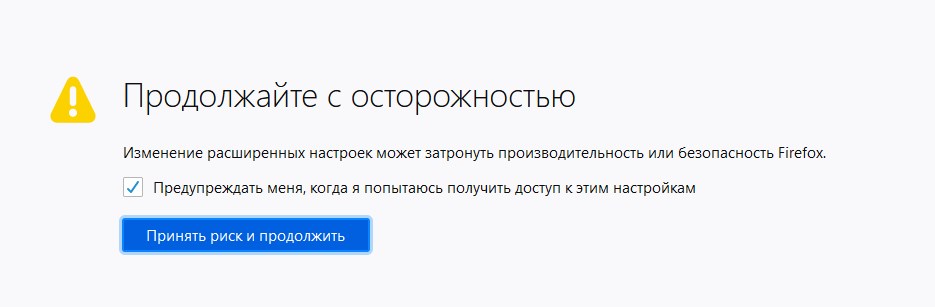
about:config, и жмем кнопку Enter. - При возникновении окна с предупреждением о вероятном вреде, при ручном редактировании опций, пропускаем его, нажав клавишу «Принять риск и продолжить«.
- В открывшейся странице с настройками, в поле поиска вводим network.negotiate-auth.trusted-uris. После этого, должна отобразиться одна единственная строка, с точно таким же названием.
- Нажимаем на ней два раза, и вводим доменное имя или адрес нужного сайта, без указания протокола или порта. Например, если нужно добавить сайт с адресом http://ethercalc, то пишем просто
ethercalc. Если нужно задать несколько адресов, для разделения которых следует использовать запятую — к примеру,ethercalc, etherpad.domain.local
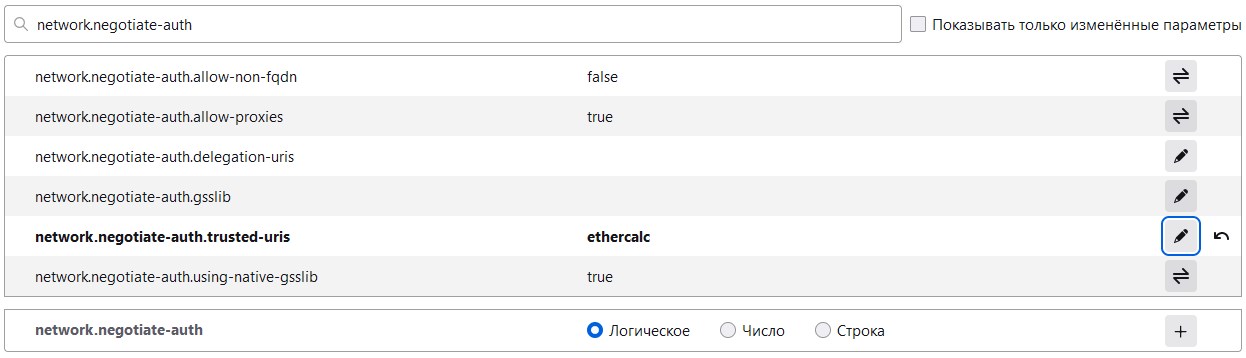
- По окончанию ввода, следует нажать кнопку с синей галочкой, или клавишу Enter, для выхода из режима редактирования и применения изменений.
- После этого, можно проверять работу авторизации на нужном сетевом ресурсе.
Групповые политики
Для использования групповых политик, вам нужно скачать и установить шаблоны с их официального репозитория — ссылка. Так же стоит помнить, что поддержка групповых политик реализована только начиная с Firefox версии 60.
Используя шаблоны групповых политик для Mozilla Firefox, можно задать такие же централизованно для всех необходимых компьютеров домена Active Directory. Для этого, выполняем следующие действия:
- Открываем Редактор групповых политик
- Переходим по следующему пути — Конфигурация компьютера — Политики — Административные шаблоны — Mozilla — Firefox — Аутентификация
- Находим параметр SPNEGO
- Открываем его, и задаем значение «Включено«.
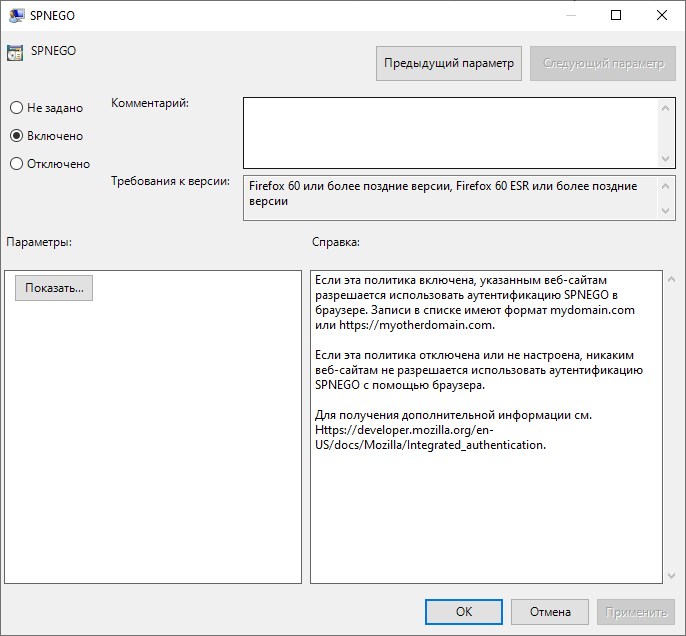
Ниже, в поле «Параметры«, нажимаем на кнопку «Показать«, и вносим адрес нужного сетевого ресурса. Если нужно внести несколько адресов, то вносим их по отдельности в каждую строку.
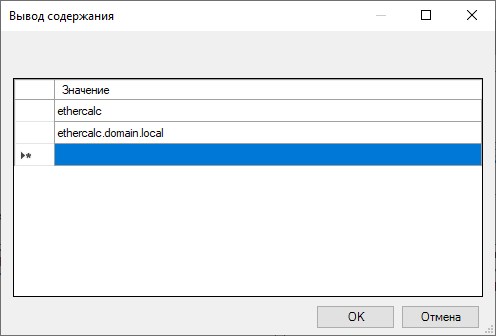
- Нажимаем кнопки «ОК» для закрытия окон с применением изменений
- Ждем, когда групповые политики применятся на компьютере, перезапускаем браузер, и проверяем работу авторизации на нужном ресурсе.
Добавить комментарий
Чтобы оставить комментарий, войдите по коду из письма.